- Las imágenes PNG pueden parecer corruptas por fallos de software, visores desactualizados o archivos realmente dañados.
- Antes de culpar al archivo, hay que descartar problemas del visor de fotos, controladores gráficos, sistema operativo o falta de recursos.
- Cuando el PNG sí está dañado, solo es posible recuperarlo desde copias de seguridad o con herramientas especializadas, con resultados variables.
- Elegir bien el visor de imágenes y hacer copias de seguridad frecuentes reduce enormemente el riesgo de perder fotos y proyectos gráficos.

¿Por qué las imágenes .PNG aparecen corruptas al abrirlas? Cuando de un día para otro tus imágenes PNG dejan de abrirse, se ven con fondo negro o Windows te suelta el mensaje de que «el formato no es compatible», es normal entrar en pánico, sobre todo si son archivos en los que llevas meses o años trabajando. A veces incluso ves la foto unos milisegundos en grande y, acto seguido, salta el error. Suena surrealista, pero es un problema bastante común.
Además, no siempre está claro si la culpa es del archivo, del visor de fotos de Windows, de iOS/Android o incluso del propio disco. Para complicarlo más, en algunos casos el PNG es totalmente válido (se abre en Paint o en otro programa) y en otros está realmente corrupto y ya no hay vuelta atrás. Por suerte, en muchos escenarios sí se puede arreglar o al menos salvar parte del trabajo.
Por qué tus imágenes PNG parecen corruptas (o realmente lo están)
Lo primero es entender que una imagen puede «fallar» por múltiples motivos, y no todos implican que el fichero esté roto. Muchas veces el archivo está perfecto, pero el programa que lo abre o el sistema operativo se comportan mal. Otras veces el PNG sí se ha dañado en disco y ningún visor consigue leerlo.
Síntomas típicos de PNG corrupto o problemático
Al trabajar con PNG en Windows, macOS, iOS o Android, puedes encontrarte con comportamientos como:
- Miniaturas que antes se veían con fondo transparente y ahora aparecen con fondo negro o blanco.
- La imagen se muestra un instante en grande y de inmediato salta el mensaje: «Parece que el formato de este archivo no es compatible» o similar.
- Al abrir en Photoshop, te indica que el archivo «no es un PNG válido», aunque la extensión sea .png.
- La foto se ve mitad en gris, con colores raros o con franjas dañadas.
- En móvil, la foto aparece en negro, no carga o la galería dice que no se puede mostrar.
- El explorador muestra la miniatura pero ningún editor es capaz de abrirla sin errores.
Todo esto puede deberse tanto a corrupción real de datos como a fallos de software, códecs o controladores gráficos. Por eso es clave ir descartando causas antes de dar por perdida la imagen.

Principales causas de corrupción o fallo al abrir PNG
Entre los motivos más habituales por los que un PNG deja de abrirse o parece dañado, destacan:
- Errores al escribir o leer datos en el disco duro, SSD, tarjeta SD o memoria USB (microcortes, sectores dañados, extracción brusca…).
- Descargas incompletas o fallidas desde Internet, mensajería o la nube que generan archivos parciales o truncados.
- Degradación física del soporte de almacenamiento con el tiempo, provocando bit rot u otros errores silenciosos.
- Problemas de software en el visor de fotos: app corrupta, desactualizada o mal configurada.
- Incompatibilidades de formato o metadatos: PNG guardados con opciones no estándar que ciertos visores no interpretan bien.
- Archivos mal etiquetados: algo que en realidad es un ZIP, un EXE o un MP3 al que alguien le ha puesto la extensión .png para disfrazarlo.
- Uso de la imagen en esteganografía o herramientas que modifican el código hexadecimal, dejándola inservible si algo sale mal.
- Cifrado o permisos restrictivos que impiden al programa acceder correctamente al contenido del fichero.
- Malware, antivirus excesivamente agresivos o fallos de sincronización con servicios en la nube.
Como ves, el rango de causas es amplio, y eso explica por qué a veces el mismo PNG se abre en Paint pero no en Fotos de Windows, o funciona en un visor de Android y falla en otro.
Comprobar si el archivo PNG está realmente dañado
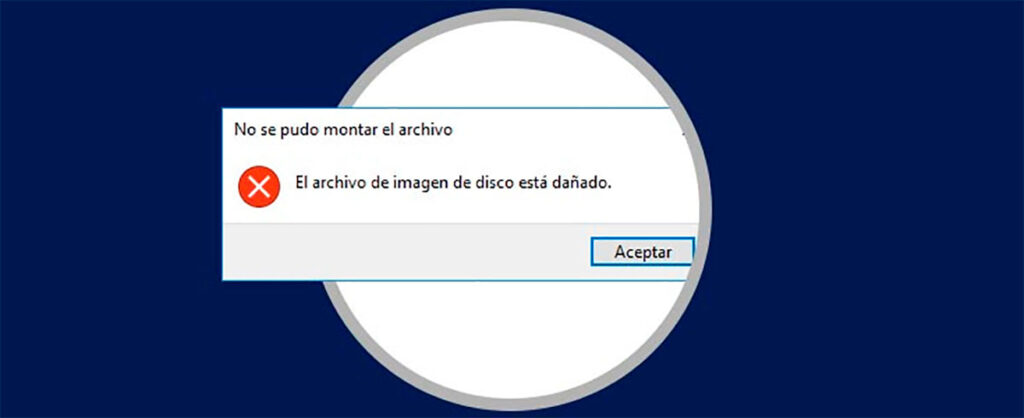
Antes de culpar a la app o al sistema, conviene confirmar si el problema está en el fichero. Con unos pasos básicos puedes saber rápido si tu PNG está sano o no, o si el conflicto es solo de compatibilidad.
Revisar el tamaño y metadatos del archivo
Un truco rápido: haz clic derecho sobre la imagen en Windows, pulsa en Propiedades y mira estos detalles:
- Tamaño del archivo: si marca 0 KB o un peso extremadamente pequeño para lo que debería ser, casi seguro está corrupto.
- Tipo de archivo: debería indicar «Imagen PNG» o similar. Si pone otra cosa, puede estar mal asociado o renombrado.
- Información adicional en la pestaña Detalles (cuando está disponible): dimensiones, profundidad de color, metadatos EXIF, etc.
Si el archivo pesa lo esperado y los metadatos parecen coherentes, hay bastantes posibilidades de que el PNG sea válido y el fallo venga del visor o del sistema.
Probar con otros visores y editores
El siguiente paso es intentar abrir la imagen con distintos programas, porque ahí se suele aclarar el panorama muy rápido:
- En Windows: prueba con Fotos, el antiguo Visualizador de fotos (si lo tienes activo), Paint, navegadores como Edge o Chrome, y visores como IrfanView, FastStone, XnView, etc.
- En macOS: usa Vista Previa y algún editor como Photoshop, GIMP u otros visores alternativos.
- En Linux: prueba con visores como Eye of GNOME, Gwenview, feh o tu editor de imágenes favorito.
- En móvil: abre con la galería por defecto, Google Fotos, otros visores o incluso el navegador.
Cuando un programa no lo abre pero otro sí, está claro que el archivo existe y se puede leer, así que la clave está en el visor o en algún componente del sistema. Un caso típico: PNG que Fotos de Windows rechaza, pero que Paint abre; al guardarlo de nuevo como PNG desde Paint, misteriosamente vuelve a funcionar en todos lados.
Verificar la extensión real del archivo
Otro clásico es que el archivo no sea lo que parece. Cambiar la extensión desde Windows no transforma el tipo real de fichero, solo cambia la etiqueta con la que el sistema intenta abrirlo. Para comprobarlo:
- Activa en el Explorador de archivos la opción de mostrar extensiones (Vista > Extensiones de nombre de archivo).
- Verifica que se llama algo tipo «imagen.png» y no «imagen.png.png» o similar.
- Si sospechas que se renombró, prueba versiones como .jpg, .jpeg, .bmp u otras, pero sabiendo que si el formato interno no coincide, no se abrirá.
Recuerda que un archivo que originalmente era JPG y se renombró a PNG nunca se va a convertir mágicamente en PNG válido. Y si alguien ha renombrado un ejecutable a .png para ocultarlo, además de que no se abrirá como imagen, puede ser peligroso para tu equipo.
Problemas específicos en Windows al abrir PNG
En Windows 10 y 11 abundan los casos en los que el usuario cree que los PNG están corruptos, pero en realidad la app Fotos, los controladores gráficos o el propio sistema se han torcido. Es importante ir descartando estos factores, porque se arreglan con relativa facilidad.
Comprobar si es culpa de la app Fotos o del visor predeterminado
Cuando solo falla la apertura en Fotos de Windows, pero la misma imagen abre en Paint, navegadores u otros visores, está claro que el problema está en la aplicación de Fotos, no en el PNG. Lo recomendable es:
- Reiniciar el PC y probar de nuevo, por si se trata de un fallo puntual interno de la app.
- Reparar la app de Fotos desde Configuración > Aplicaciones > Aplicaciones y características (o Aplicaciones instaladas), localizar Microsoft Fotos, entrar en Opciones avanzadas y usar Reparar.
- Si no basta, pulsar en Restablecer, lo que devuelve la app a su estado inicial (perderás ajustes y caché, pero no las fotos).
En muchos casos, tras restaurar Fotos, los PNG vuelven a mostrarse, aunque a veces persisten con fondo negro o comportamientos raros. Cuando esto ocurre una y otra vez, compensa plantearse usar otro visor y cambiar el programa predeterminado para las imágenes.
Reinstalar por completo la app Fotos
Si reparar o restaurar no hacen efecto, puedes desinstalar e instalar de nuevo la app de Fotos utilizando PowerShell:
- Abre Ejecutar con Win + R o busca «PowerShell» en Inicio.
- Ejecuta un comando tipo
Get-AppxPackage *photo* | Remove-AppxPackagepara eliminar la app. - Después entra en la Microsoft Store y vuelve a instalar «Microsoft Fotos» desde cero.
Con esto puedes solucionar muchos errores internos de la aplicación. Incluso en Windows 11 tienes la opción de usar la versión antigua de Fotos (Fotos heredadas) desde la configuración de la app actual, lo que da otro camino si la nueva versión te da guerra con ciertos PNG.
Actualizar controladores gráficos y sistema
Aunque parezca que no tiene nada que ver, un driver de la GPU corrupto o muy desactualizado puede dar problemas al renderizar imágenes y vídeos. Si ves comportamientos raros al abrir fotos (pantallas negras, cierres, glitches visuales), conviene:
- Abrir el Administrador de dispositivos, localizar la tarjeta gráfica, y elegir actualizar el controlador.
- En paralelo, descargar desde la web oficial del fabricante (NVIDIA, AMD, Intel) los últimos drivers e instalarlos manualmente.
- Comprobar también que Windows Update no tenga parches pendientes relacionados con el sistema gráfico o con la app Fotos.
Si tras una actualización de Windows empieza el problema, a veces la solución pasa justo por lo contrario: desinstalar la última actualización conflictiva desde Configuración > Actualización y seguridad (o Windows Update) > Ver historial de actualizaciones > Desinstalar actualizaciones.
Solucionador de problemas y restauración del sistema
Windows incluye varias herramientas pensadas para arreglar «misterios» de este tipo sin tener que volverse loco con configuraciones avanzadas:
- Desde el buscador, escribe «Solucionar otros problemas» y ejecuta el solucionador para «Aplicaciones de la Tienda de Windows», que analiza y repara errores con apps como Fotos.
- Si el fallo empezó después de una instalación o cambio concreto, puedes usar un punto de restauración del sistema. Busca «Recuperación» en el menú Inicio, elige Restaurar sistema y selecciona una fecha anterior en la que todo funcionaba bien.
- En casos extremos, puedes usar la función Restablecer este PC, que reinstala Windows manteniendo (si quieres) tus archivos personales pero eliminando aplicaciones, corrigiendo así muchos problemas profundos de configuración.
Restaurar sistema o restablecer el PC ya son medidas serias, pero cuando el sistema arrastra mil fallos y ningún visor abre bien los PNG, a veces es la forma más segura de devolver la estabilidad.
Elegir otro visor de fotos como predeterminado
Si tras todo esto la app de Fotos sigue sin ir fina, lo más práctico suele ser pasar página y usar otro visor. Hay programas muy ligeros y compatibles con infinidad de formatos:
- FastStone Image Viewer: rápido, ligero, gratuito y compatible con casi todos los formatos populares.
- IrfanView: veterano, minimalista y muy estable, ideal para ver y hacer ediciones básicas.
- XnView: soporta más de 500 formatos, incluidos PNG, WebP, HEIC, etc.
- Suites más completas como Adobe Lightroom, ACDSee, Photoshop o GIMP si además quieres editar y catalogar.
Para que Windows abra siempre las imágenes con tu elección, ve a Configuración > Aplicaciones > Aplicaciones predeterminadas y en «Visualizador de fotos» selecciona el programa que mejor te funcione. De esta forma, dejas de pelearte con Fotos si es la que da el problema.
PNG que no abren en Windows 10/11: pasos específicos
Los fabricantes de software de recuperación y reparación de fotos describen un patrón muy similar cuando un PNG no abre en Windows 10/11. Lo recomendable es ir de menos a más agresivo:
Reparar o restablecer el visor de fotos
Muchos usuarios siguen usando el Visualizador de fotos clásico o la app Fotos de Windows como visor por defecto. Si ninguno abre tus PNG, aplica este orden de acciones:
- Reparar la app desde sus Opciones avanzadas en Configuración (esta opción intenta corregir archivos dañados de la propia app).
- Si no mejora, usar la opción Restablecer, que borra configuración y caché de la app.
- Actualizar la app a través de la Microsoft Store, si hay versión más reciente disponible.
Cuando el problema es interno del visor (archivos corrompidos, caché rota, etc.), este simple proceso suele devolver la capacidad de abrir PNG, JPG y otros formatos sin errores.
Usar herramientas profesionales de reparación de imágenes
Si has confirmado que el archivo falla en múltiples visores, es hora de asumir que probablemente el PNG sí está corrupto. Aquí entran en juego programas de reparación de fotos como EaseUS Fixo Reparación de fotos, Stellar Repair for Photo y otros similares:
- Importas uno o varios PNG problemáticos.
- La herramienta analiza la estructura y reconstruye partes dañadas en la medida de lo posible.
- Exportas una versión reparada (a menudo como un nuevo archivo PNG o JPG).
Estas soluciones pueden salvar muchas fotos que parecen perdidas, pero no son mágicas: si los datos críticos de la imagen se han destruido por completo, no hay algoritmo capaz de inventarse la parte desaparecida. Aun así, merece la pena probarlo cuando no hay otra copia disponible.
Desactivar cifrado o restricciones de archivo
Otra causa menos obvia: el propio archivo puede estar cifrado o con atributos que bloquean su acceso. En Windows puedes comprobarlo así:
- Haz clic derecho en el PNG y entra en Propiedades.
- En la pestaña General, pulsa Avanzados….
- En «Atributos de compresión o cifrado», desmarca «Cifrar contenido para proteger los datos» si está activado.
En entornos profesionales o con cuentas que usan cifrado a nivel de sistema, a veces basta con que cambie el usuario o la política para que esos PNG se vuelvan inaccesibles hasta que se ajuste de nuevo la configuración.
Convertir el PNG a otro formato
Cuando un visor concreto se atraganta con ciertos PNG (sobre todo si usan características muy específicas), una técnica simple pero sorprendentemente eficaz es convertirlos a otro formato usando una aplicación que sí los abra, por ejemplo Paint:
- Abre el archivo en Paint (si se deja).
- Ve a Archivo > Guardar como y escoge de nuevo PNG o bien JPG.
- Intenta abrir el nuevo archivo con el visor que te daba error.
Muchos usuarios han visto cómo un PNG que Fotos rechazaba se arreglaba automáticamente al pasarlo por Paint, sin cambiar tamaño ni extensión aparente. Básicamente, Paint reescribe la estructura interna del archivo de forma estándar, lo que corrige pequeños daños o metadatos conflictivos.
Por qué PNG con fondo transparente pasan a fondo negro o blanco
Un síntoma muy molesto, sobre todo si trabajas con ilustración, UI o logos, es que los PNG con transparencia pierdan el canal alfa y pasen a verse con fondo negro o blanco. Esto puede ocurrir en Windows, pero también en móviles.
Problemas de transparencia en iOS y iPadOS
Hay reportes de usuarios que, tras actualizar a ciertas versiones de iOS (por ejemplo, iOS 15), ven cómo sus PNG transparentes se muestran con fondo blanco en todas las apps donde los usan, mientras que en un iPad con iPadOS sin actualizar se ven perfectamente.
En estos casos lo que suele haber detrás es un bug de la versión de iOS, un cambio en la forma de gestionar la transparencia o algún problema de compatibilidad con determinadas apps. Aunque el archivo PNG en sí esté bien, el sistema o la aplicación deciden mostrarlo como si no tuviera canal alfa.
Hasta que Apple corrige estas cosas vía actualización, las opciones pasan por:
- Revisar si hay actualizaciones pendientes de iOS y de las apps donde usas el PNG.
- Comprobar el archivo en otro dispositivo (iPad, ordenador) para confirmar que la transparencia sigue intacta.
- Reexportar los PNG desde el programa de dibujo con diferentes ajustes de configuración de transparencia.
Si el PNG se ve perfecto en otros sistemas, la conclusión es bastante clara: el fallo no está en el archivo, sino en iOS o en la app concreta. En ese caso, insistir con el soporte del fabricante es lo único sensato, además de plantearse no actualizar el dispositivo principal de trabajo hasta que se estabilice la versión.
Cuando las imágenes no se abren en el móvil (Android o iOS)
En smartphones el problema se complica un poco más porque entran en juego la galería, el almacenamiento interno, la tarjeta SD, la nube, la RAM y las políticas de cada marca. Aun así, la lógica es similar: primero descartamos errores de app y sistema, luego miramos el archivo.
Fallo de la galería o visor del móvil
Una de las causas más comunes es que la app de galería esté bugueada o en conflicto con la última versión del sistema. Si las fotos salen en negro, no cargan o la app se cierra, prueba esto:
- Actualiza la galería desde la tienda (Google Play, App Store) por si hay una versión que corrige el fallo.
- Cierra la app desde la multitarea y, después, entra en Ajustes > Aplicaciones, selecciona la galería y pulsa en Borrar caché y, si hace falta, Borrar datos (no borra las fotos, solo la configuración y ficheros temporales).
- Instala una galería alternativa como Google Fotos, Galería Simple, Piktures, A+ Gallery o F-Stop y comprueba si con ellas sí puedes verlo todo.
Si una galería da error y otra muestra los PNG sin problema, está claro que la culpa es de la primera app. En ese caso, puedes dejar de usarla o esperar a que el fabricante la corrija en una actualización.
Falta de RAM o de espacio de almacenamiento
Algunos móviles de gama baja o muy llenos de cosas pueden tener problemas simplemente por falta de recursos. Si no hay RAM libre o el almacenamiento interno está al límite, la galería puede comportarse de forma errática:
- Limpia la multitarea cerrando apps en segundo plano para liberar memoria RAM.
- Libera espacio borrando vídeos pesados, apps que no uses, descargas antiguas o usando herramientas como Google Files para eliminar archivos basura y cachés.
- Evita tener la memoria interna siempre al 99 %, porque eso impide incluso generar miniaturas temporales para las fotos.
Cuando el móvil vuelve a tener margen de almacenamiento y RAM, suele desaparecer el problema de fotos que «no se pueden abrir» o que se quedan cargando eternamente.
Fotos en la nube y problemas de conexión
Si usas servicios como Google Fotos o iCloud, muchas imágenes pueden estar solo en la nube y no guardadas físicamente en el dispositivo. En ese caso, cuando la galería intenta abrir una foto:
- Si no tienes conexión estable, el archivo puede no descargarse y la app mostrar un error o un icono vacío.
- Si no hay espacio libre para guardar temporalmente la imagen, tampoco podrá bajarla.
Comprueba que tienes conexión activa y suficiente almacenamiento, y fíjate si el icono de la foto indica que está en la nube. A veces basta con marcar el álbum o carpeta como «disponible sin conexión» para evitar estos sustos.
Otros factores en Android: servicios de Google, RAM virtual y formato
En Android moderno entran en juego además algunas piezas menos evidentes:
- Los Servicios de Google Play controlan buena parte del funcionamiento del sistema. Borrar su caché y datos desde Ajustes > Aplicaciones > Google Play Services ayuda a resolver fallos raros de sincronización o permisos que afectan a imágenes.
- La RAM virtual (memoria extendida usando almacenamiento interno) puede ocupar espacio que necesitas para fotos. Desactivarla libera algo de margen, aunque no todos los móviles permiten hacerlo.
- Si el problema es de formato (por ejemplo, te han pasado un PDF creyendo que era una foto), necesitarás una app que soporte ese formato, como un lector de PDF, en vez de la galería.
Si después de todo sigues sin poder abrir una imagen concreta, prueba a copiarla al ordenador y abrirla allí. Si tampoco se ve en el PC, lo más probable es que esté dañada de verdad.
Cuando el PNG está realmente dañado: qué se puede hacer
Llega un punto en el que, si ningún visor ni sistema es capaz de mostrar la imagen, hay que aceptar que la foto se ha corrompido. Aquí las posibilidades de recuperación son limitadas, pero no necesariamente nulas.
Limitaciones de las reparaciones y papel de la IA
En un archivo de imagen hay cabecera, datos de compresión, metadatos y, por supuesto, los datos de píxel. Si se corrompen pequeños fragmentos, herramientas como EaseUS Fixo o Stellar Repair for Photo pueden reconstruir la estructura suficiente como para que la foto vuelva a ser visible, aunque con algunos defectos.
Sin embargo, si se pierde una porción grande de los datos de imagen (por ejemplo, la mitad del archivo), no existe forma matemática de recuperar la parte que ya no está. Lo máximo que se puede hacer es reconstruir «algo razonable» usando técnicas de inteligencia artificial:
- Photoshop con IA (Firefly) permite rellenar zonas faltantes basándose en el contexto, generando contenido nuevo con una apariencia plausible.
- herramientas de IA pueden intentar «restaurar» fotos muy deterioradas, pero generan píxeles nuevos, no los originales.
Esto puede servir para «salvar la foto» de cara a un uso visual, pero ten claro que no recuperarás la imagen original tal cual la tenías. Es más bien una reconstrucción creativa con ayuda de IA.
Importancia de las copias de seguridad
Cuando un PNG se corrompe de verdad, lo único que garantiza su recuperación es tener una copia buena en otro sitio. Por eso es tan importante:
- Guardar tus trabajos importantes en más de un dispositivo (PC, disco externo, nube segura).
- Usar sistemas de copia de seguridad automáticos para no depender de acordarte cada vez.
- Evitar trabajar durante meses sobre un único archivo sin versiones; es mejor guardar versiones numeradas o usar control de versiones.
En proyectos de ilustración, diseño o fotografía, perder un PNG en el que has invertido un año de trabajo no es una anécdota: es un golpe serio. Mantener una buena disciplina de backups es, en la práctica, la única defensa sólida contra la corrupción total de archivos.
Después de ver todas las posibles causas, trucos y soluciones, lo que queda claro es que cuando un PNG parece corrupto no siempre está todo perdido: muchas veces la culpa es del visor, del sistema o de pequeñas incoherencias en el archivo que se resuelven actualizando software, cambiando de aplicación, reparando la app Fotos o recodificando la imagen con Paint u otro editor; en los casos en los que el archivo sí está roto de verdad, solo las copias de seguridad, las herramientas de reparación especializadas y, en último término, la inteligencia artificial para recomponer visualmente la escena pueden darte una salida razonable, así que merece la pena dedicar unos minutos a probar todas estas vías antes de dar por muerto un PNG y, de cara al futuro, tomarse en serio las copias y el visor de imágenes que vas a usar cada día.

Apasionado de la tecnología desde pequeñito. Me encanta estar a la última en el sector y sobre todo, comunicarlo. Por eso me dedico a la comunicación en webs de tecnología y videojuegos desde hace ya muchos años. Podrás encontrarme escribiendo sobre Android, Windows, MacOS, iOS, Nintendo o cualquier otro tema relacionado que se te pase por la cabeza.