- Posibles bloqueos de acceso en la BIOS o restricciones del fabricante que impiden el control mediante software externo.
- Uso de herramientas especializadas como SpeedFan para el sistema y MSI Afterburner para la GPU mediante curvas de PWM.
- Interferencia de procesos en segundo plano en Windows que elevan la temperatura y fuerzan la velocidad máxima.
- Impacto de firmwares modificados en componentes de segunda mano procedentes de minería o IA.
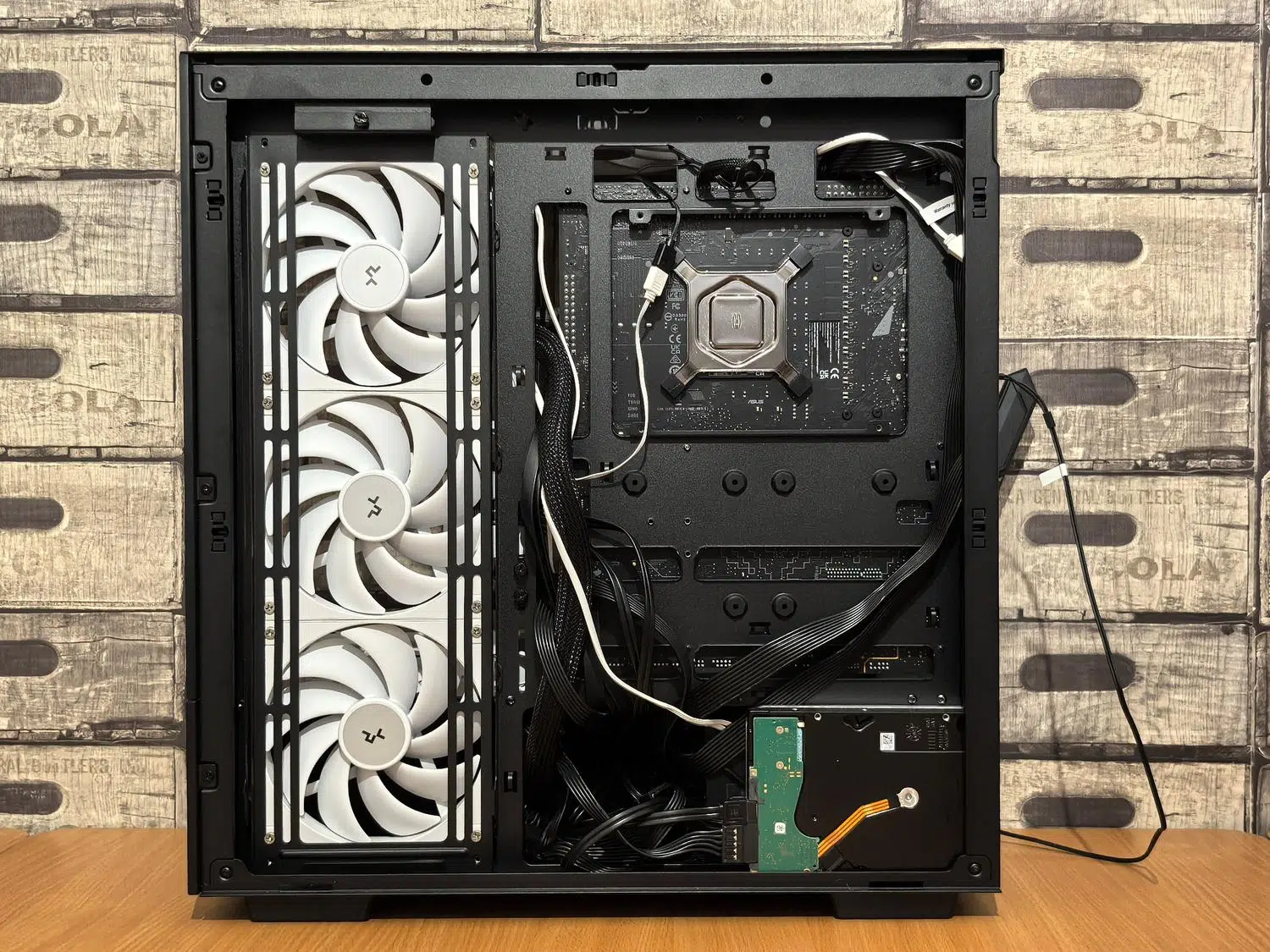
¿Te ha pasado que montas tu PC con toda la ilusión del mundo, pero al encenderla los ventiladores suenan como si el ordenador fuera a despegar? Es una situación frustrante, sobre todo cuando intentas bajar las revoluciones desde la BIOS o con el software de la placa base y no ocurre absolutamente nada. A veces, parece que el hardware tiene vida propia y decide ignorar cualquier comando que le enviemos para reducir el ruido.
Este problema es más común de lo que parece y puede deberse a mil motivos, desde una mala configuración del chip de control hasta bloqueos impuestos por el fabricante. Ya sea que estés lidiando con el chasis de tu torre, la tarjeta gráfica o un portátil que se calienta más de la cuenta, existen diversas rutas para intentar domar esos ventiladores y conseguir que tu equipo sea finalmente silencioso y eficiente.
Control de ventiladores del sistema y la placa base
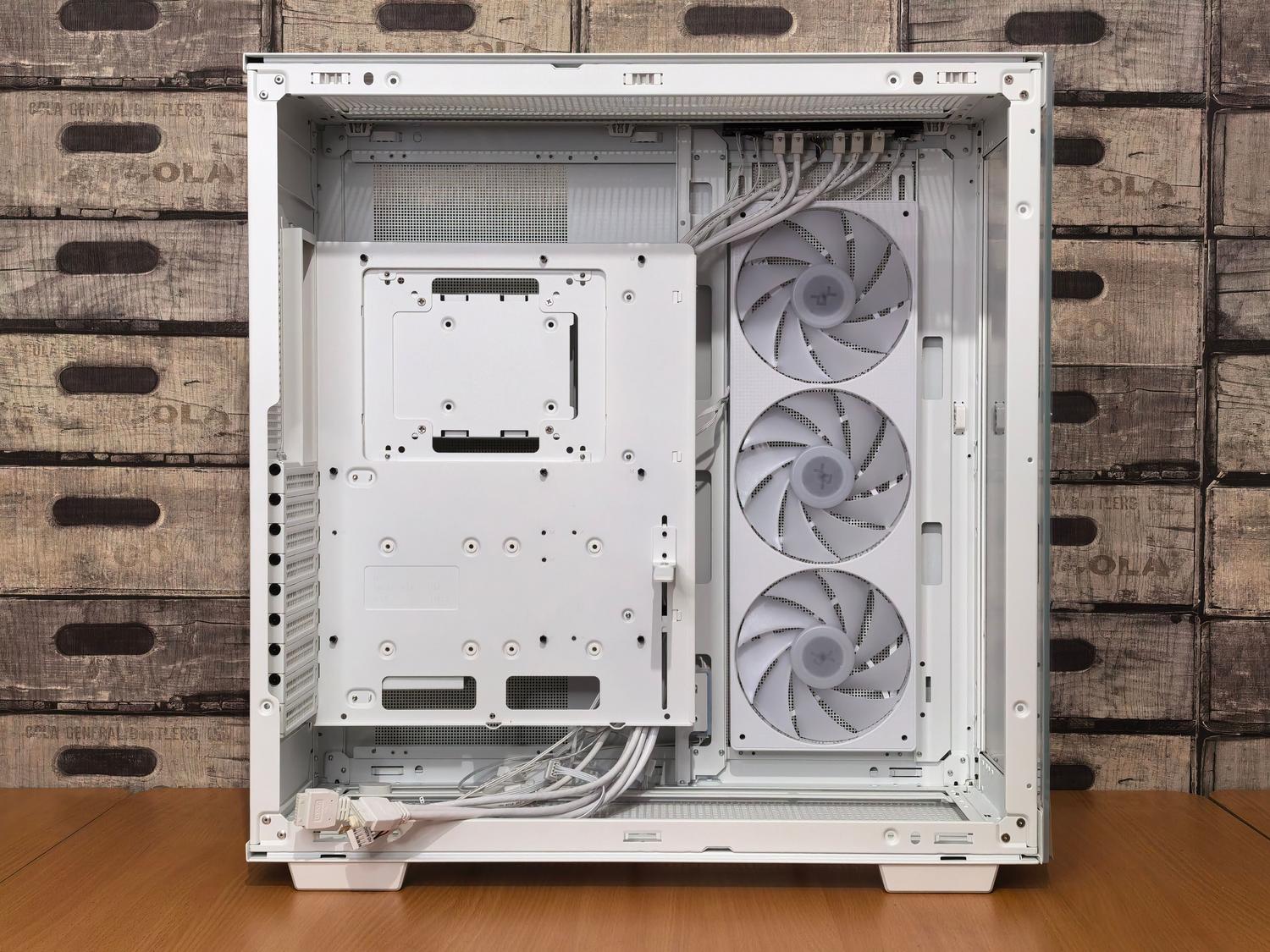
Cuando el software oficial del fabricante (como el de Gigabyte o ASUS) no responde, es probable que necesites una herramienta más potente y versátil. En este escenario, SpeedFan se convierte en un gran aliado, ya que permite gestionar la velocidad de los ventiladores sin tener que entrar cada vez en la BIOS. No obstante, hay que tener en cuenta que no es compatible con todos los modelos de PC, por lo que conviene probarlo con cautela.
Para que este programa funcione, no basta con instalarlo; hay que meterse en el menú de configuración avanzada. Una vez allí, debes buscar el chip que comienza por «ITXXXX» y cambiar el modo de control de «SmartGuardian» a «Software Controlled». Tras reiniciar la aplicación, aparecerán los indicadores de PWM donde podrás asignar el porcentaje de velocidad exacto que prefieras, vigilando siempre la temperatura de la CPU en tiempo real para no dejar el equipo desprotegido.
Soluciones cuando el software no detecta los ventiladores
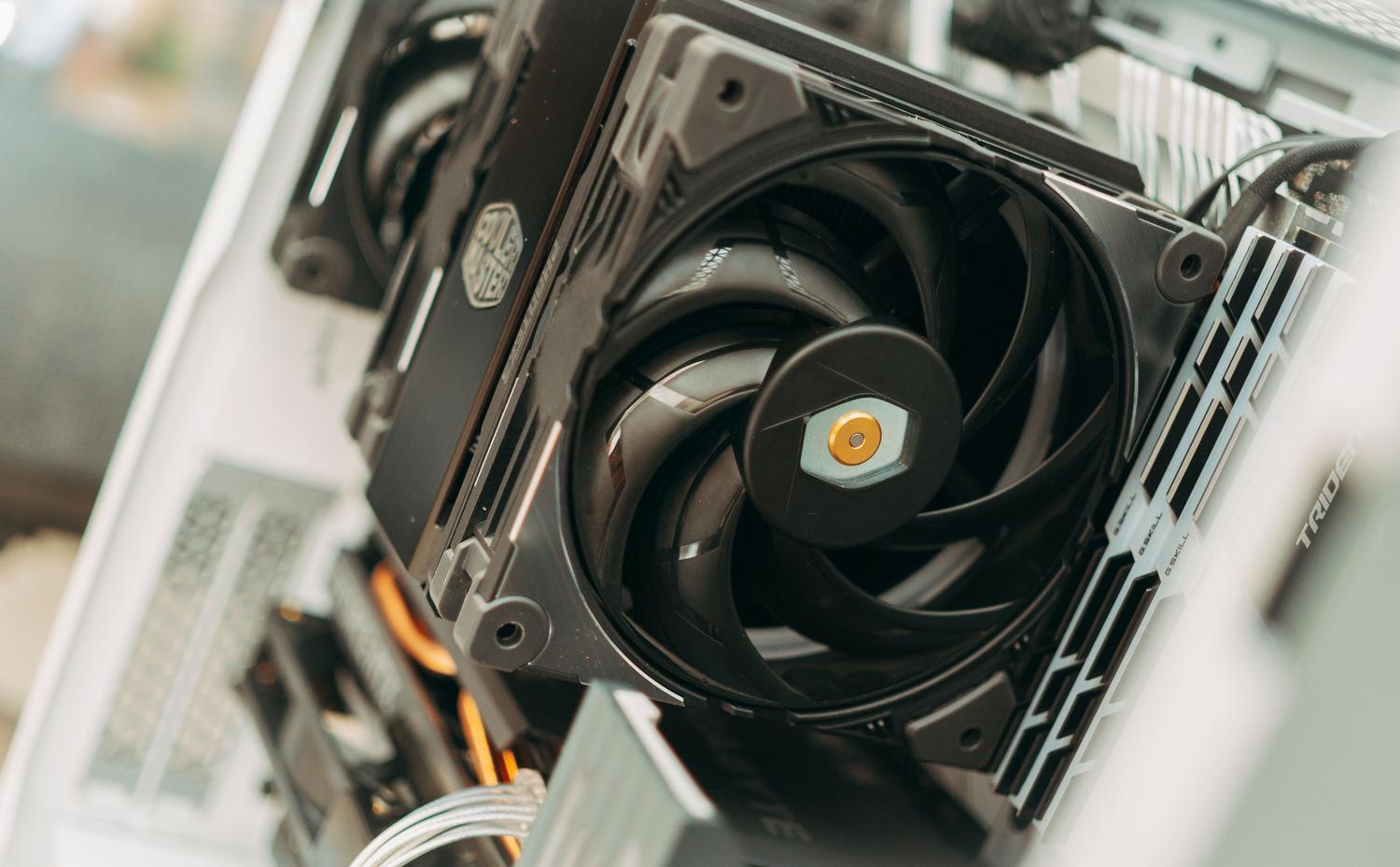
Si al abrir el programa no aparece ningún ventilador, puede que estés ante un bloqueo. En los equipos de marca Dell, por ejemplo, existe una opción específica llamada «Enable DELL Support» dentro de los ajustes que suele solucionar el problema. Si tu PC es de otra marca, lo más probable es que la BIOS tenga restringido el acceso externo a los ventiladores.
Para solucionar esto, debes reiniciar el equipo y pulsar repetidamente la tecla de acceso (F2, F10, Del, etc.) para entrar en la BIOS. Busca secciones llamadas «Fan Control» o «CPU Fan Profile», que suelen estar escondidas en los menús de energía. Allí podrás configurar las RPM o cambiar el perfil de ventilación para que el sistema no trabaje siempre al máximo.
Gestión avanzada de la tarjeta gráfica (GPU)
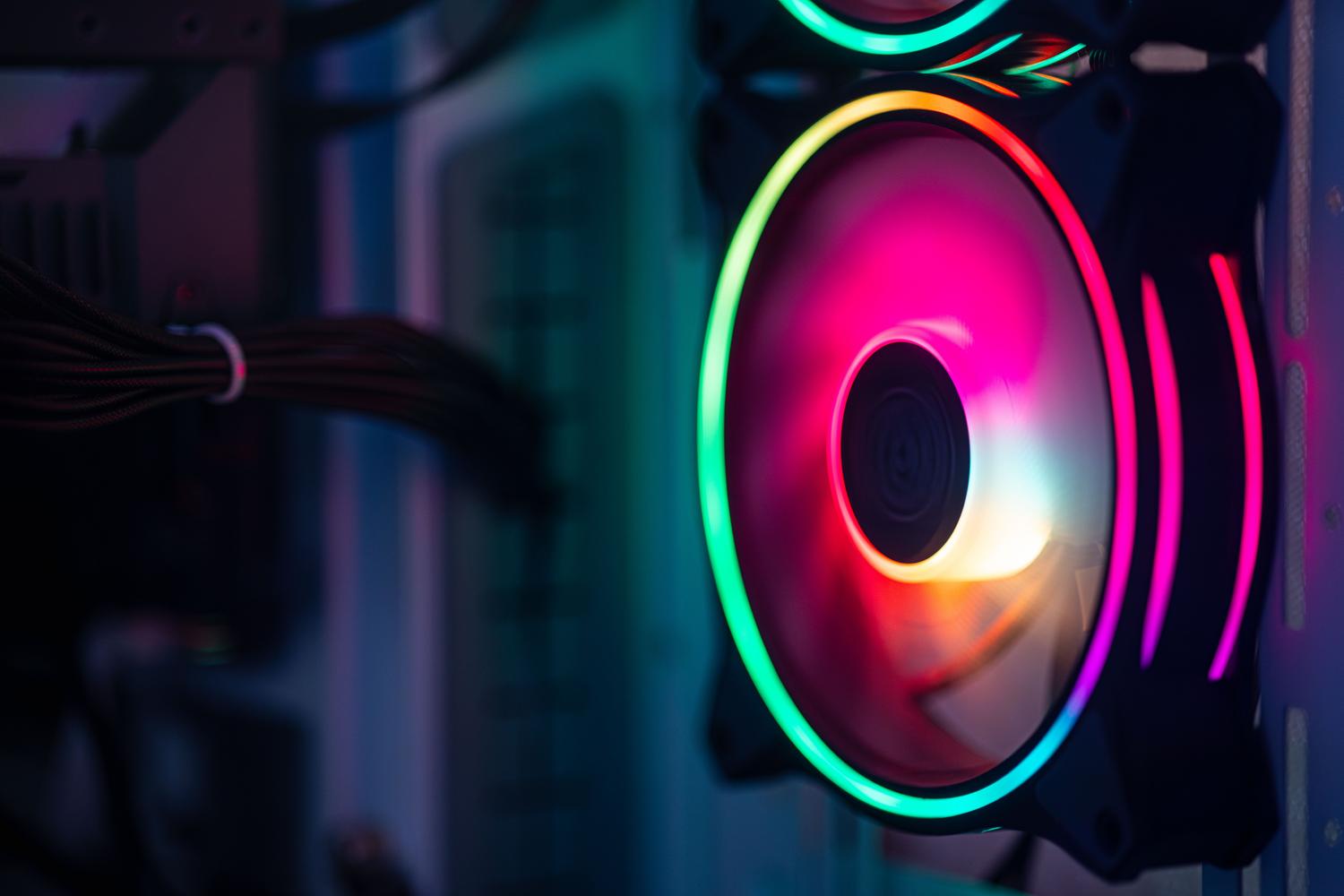
Las gráficas modernas utilizan tecnología PWM para ajustar la velocidad según el calor generado, pero a veces las curvas que vienen de fábrica son demasiado agresivas o ruidosas. Para tomar el mando total, la herramienta estrella es MSI Afterburner. Este software permite desactivar el modo automático y mover un deslizador para ajustar el porcentaje de velocidad manualmente.
Para los que buscan un equilibrio perfecto, lo ideal es crear una curva de temperatura personalizada. Esto implica definir exactamente a qué temperatura los ventiladores deben empezar a subir y en qué punto deben llegar al 100%. Es vital activar la opción de «control automático del ventilador» y, si quieres ir sobre seguro, utilizar el modo de control del firmware para evitar errores catastróficos.
Casos especiales: Minería, IA y fallos de hardware
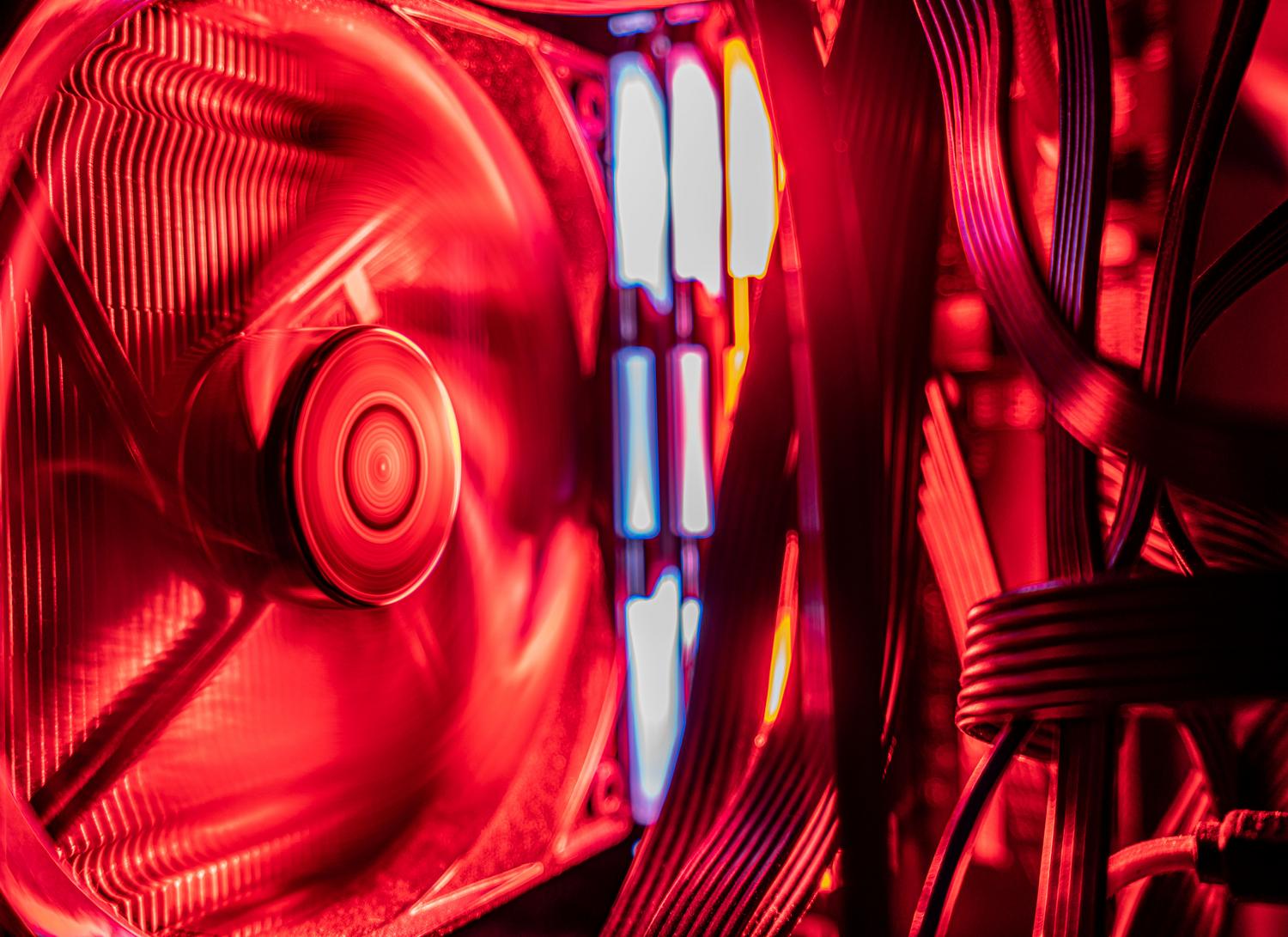
Si has comprado una tarjeta gráfica de segunda mano que se usó para minería, podrías encontrarte con sorpresas desagradables. Muchos mineros instalan firmwares personalizados o incluso desconectan físicamente los ventiladores para usar refrigeraciones externas. En estos casos, es posible que los valores de RPM estén rotos o que el software no pueda controlarlos correctamente.
Por otro lado, existen fallos específicos de hardware, como ocurre en algunas tarjetas EVGA, donde los sensores fallan y los ventiladores saltan al 100% de repente. La única solución aquí es forzar una curva manual mediante software para saltarse la controladora defectuosa del hardware.
Problemas de software y optimización en Windows
A veces, el problema no es el ventilador, sino que algo en Windows está haciendo que el procesador trabaje a tope. Si notas que el ruido desaparece en modo seguro, es muy probable que haya procesos de terceros o controladores corruptos interfiriendo. Una buena práctica es realizar un «arranque limpio» para descartar aplicaciones que consuman demasiados recursos en segundo plano.
También es fundamental revisar el Administrador de Tareas para ver si hay algún proceso disparado que esté elevando la temperatura. Mantener el sistema operativo actualizado y realizar análisis antivirus puede evitar que el malware fuerce la CPU, lo que a su vez evitará que los ventiladores se activen a máxima potencia sin motivo aparente.
Para solucionar el ruido excesivo y la falta de control, es necesario analizar si el problema reside en el software de control, en una configuración restrictiva de la BIOS, en el firmware de la GPU o en procesos internos de Windows que sobrecargan el hardware. Utilizar herramientas como SpeedFan o MSI Afterburner permite saltarse las limitaciones del fabricante, siempre que el hardware sea compatible y no haya modificaciones físicas previas, como ocurre en equipos usados para minería. Ahora ya sabes todo sobre por qué los ventiladores no cambian de velocidad aunque uses software específico para ello.

Apasionado de la tecnología desde pequeñito. Me encanta estar a la última en el sector y sobre todo, comunicarlo. Por eso me dedico a la comunicación en webs de tecnología y videojuegos desde hace ya muchos años. Podrás encontrarme escribiendo sobre Android, Windows, MacOS, iOS, Nintendo o cualquier otro tema relacionado que se te pase por la cabeza.