
¿Estás intentando encontrar la partida guardada de algún juego, la caché de una aplicación o reemplazar manualmente un archivo OBB y ahora no puedes abrir Android/data desde un gestor de archivos? Si te encontraste con el repentino mensaje de “Acceso denegado”, no le eches la culpa al fabricante de tu teléfono, ni pienses que tu gestor de archivos se dañó. La razón principal es que Google implementó nuevas políticas de seguridad y privacidad a partir de Android 11.
Por qué no puedes abrir Android/data desde un gestor de archivos

¿Por qué no puedes abrir Android/data desde un gestor de archivos si antes lo hacías con absoluta normalidad? En la época de Android 10 y anteriores era común entrar a esta carpeta para hurgar, modificar y reorganizar a tu antojo. Pero eso cambió. Actualmente, incluso si le concedes el permiso de acceso a todos los archivos al gestor de archivos, te consigues una pantalla en blanco cuando intentas entrar a Android/data y Android/obb.
En palabras cortas: no puedes abrir Android/data desde un gestor de archivos convencional debido a las medidas de seguridad y privacidad impuestas por Google a partir de Android 11, 13 y versiones superiores. A continuación, te explicaremos qué fue lo que pasó, por qué Google tomó esa decisión y qué puedes hacer hoy si realmente necesitas entrar a esta carpeta con urgencia.
El muro llamado “almacenamiento con ámbito”
Todo comenzó con Android 11. En esta versión, Google implementó oficialmente un mecanismo llamado “Almacenamiento con ámbito” (Scopet Storage). Su lógica es sencilla: una aplicación solo puede acceder a su propio directorio exclusivo y a los archivos multimedia que el usuario le haya compartido explícitamente. Ya no puede revisar los datos de otras aplicaciones.
El detalle con Android/data es que dentro se guarda el almacenamiento privado externo de cada aplicación. Cada subcarpeta corresponde a una aplicación y almacena sus cachés, configuraciones, partidas guardadas y hasta algunas credenciales de inicio de sesión. Esto quiere decir que, anteriormente cualquier aplicación con permisos de almacenamiento podía leer estos contenidos. Lo que influía directamente en la privacidad y seguridad.
Por esa razón, Google cerró el canal de acceso de lectura y escritura a Android/data y Android/obb para las aplicaciones de terceros (lo que incluye al gestor de archivos que tengas). Así que, aunque concedas el permiso de acceso a todos los archivos, el sistema seguirá interceptando en la capa inferior el acceso a estos dos directorios.
De hecho, en Android 13 y versiones posteriores, Google incluso cerró la puerta trasera que antes permitía entrar en directorios restringidos mediante autorización gradual a través del selector de archivos del sistema, lo que explica por qué no puedes abrir Android/data desde un gestor de archivos.
¿Por qué Google no permite abrir Android/data desde un gestor de archivos?

Si no puedes abrir Android/data desde un gestor de archivos, seguramente lo ves como un inconveniente. Y esto es especialmente cierto si estabas acostumbrado a instalar cosas, hacer copias de seguridad manuales o revisar entre sus datos. Pero desde el punto de vista de los diseñadores del sistema, este era un ajuste muy necesario. Estas son las razones principales del cambio.
- La cuestión de la privacidad. Tu teléfono tiene aplicaciones bancarias, redes sociales y correo electrónico. Si cualquier aplicación con permisos de almacenamiento pudiera leer Android/data, tus datos quedarían completamente expuestos. El almacenamiento con ámbito obliga a cada aplicación a ocuparse solo de lo suyo, cortando de raíz la posibilidad de robos de datos entre aplicaciones.
- Los residuos que quedan al desinstalar. Con las medidas anteriores. Después de desinstalar una aplicación, las carpetas que dejaba en Android/data se quedaban allí acumulándose con el tiempo. Actualmente no es así.
- Guiar a los desarrolladores hacia las API modernas. La intención de Google es que, si necesitas almacenar datos, uses el directorio exclusivo de cada aplicación y si necesitas compartir archivos, utilices MediaStore o SAF, no Android/data.
Cuando no puedes abrir Android/data desde un gestor de archivos: qué hacer para entrar

Si no puedes abrir Android/data desde un gestor de archivos es porque en la puerta de entrada ha sido soldada. Pero esto no significa que no existan algunas “ventanas” que puedas utilizar. Según la versión de Android que tenga tu móvil y de lo decidido que estés a entrar, actualmente hay algunas soluciones viables. A continuación, veamos algunas.
Shizuku + un gestor de archivos compatible
Cuando no puedes abrir Android/data desde un gestor de archivos, tal vez lo primero que te venga a la mente es hacer un Root. Pero una solución sin Root y muy recomendada es Shizuku más un gestor de archivos compatible como ZArchiver o FV File Explorer. Sigue estos pasos para usarlo:
- Instala Shizuku y tu explorador compatible.
- Activa las opciones de desarrollador.
- Activa la opción Depuración inalámbrica.
- Vincula shisuku mediante código de emparejamiento.
- Inicia el servicio de Shizuku.
- Abre ZArchiver, ve a la ruta Android/data e intenta entrar. Concede los permisos especiales de almacenamiento mediante Shisuku y acepta la ventana emergente que solicita autorizar el acceso superusuario/depuración.
Si tienes una PC a la mano, ADB es otra opción si no puedes abrir Android/data desde un gestor
Otra opción que tienes si no puedes abrir Android/data desde un gestor de archivos es conectar tu teléfono por USB y activar la depuración USB. Desde la línea de comandos de la computadora ejecuta: adb pull /storage/emulated/0/Android/data/nombre_del_paquete/ para extraer todo el directorio de datos en la aplicación especificada a la computadora para verlo o modificarlo. Si necesitas exportar un registro o una partida guardada, esta es la forma más limpia, sin instalar ninguna herramienta adicional en el teléfono.
La ventana temporal de Android 11 o 12
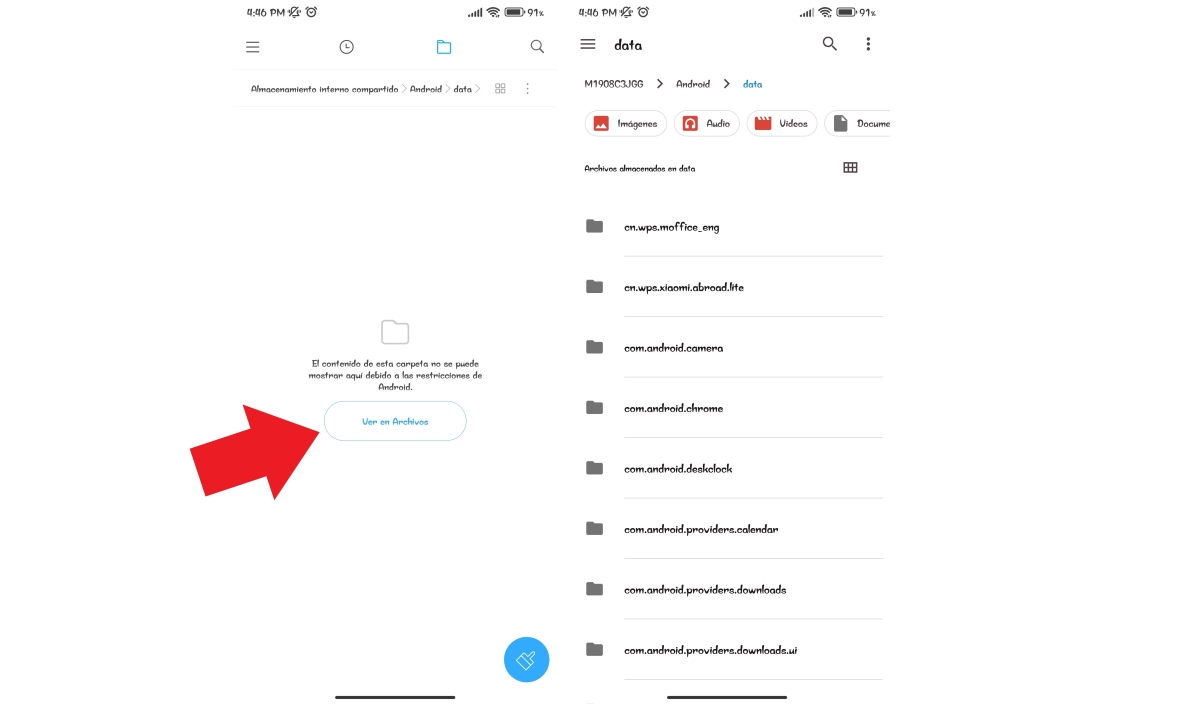
Ahora bien, si tienes un dispositivo con Android 11 o 12, es posible que todavía puedas entrar por una “ventana temporal”. En algunos dispositivos, cuando entras en Android/data a través del gestor de archivos del sistema, aparece una página de autorización que te permite pulsar “Usar esta carpeta” para conceder el acceso. Aunque en algunos dispositivos ya se cerró oficialmente, en otros puede seguir funcionando.
En conclusión, no puedes abrir a Android/data desde un gestor de archivos por una cuestión de seguridad y privacidad implementada por el mismo Google. No se trata de un fallo con tu móvil ni con tu gestor, simplemente es por un muro de seguridad. Eso sí, si realmente necesitas entrar, usa una de las ideas analizadas en esta guía.
Índice

Desde muy joven he sentido una gran curiosidad por todo lo relacionado con los avances científicos y tecnológicos, en especial aquellos que nos hacen la vida más fácil y entretenida. Me encanta estar al tanto de las últimas novedades y tendencias, y compartir mis experiencias, opiniones y consejos sobre los equipos y gadgets que uso. Esto me llevó a convertirme en redactor web hace poco más de cinco años, enfocado principalmente a los dispositivos Android y sistemas operativos Windows. He aprendido a explicar con palabras simples aquello que resulta complicado para que mis lectores puedan entenderlo fácilmente.