- Las actualizaciones grandes de Windows crean nuevas particiones de recuperación cuando la anterior no tiene espacio suficiente, dejando las antiguas sin uso.
- Las particiones de recuperación duplicadas pueden eliminarse con seguridad si se identifica y conserva la más reciente y funcional.
- Herramientas como Diskpart o gestores de particiones de terceros permiten borrar y reorganizar estas particiones para aprovechar mejor el espacio.
- En casos complejos, una instalación limpia con un USB oficial de Windows simplifica la estructura de particiones y soluciona muchos problemas heredados.
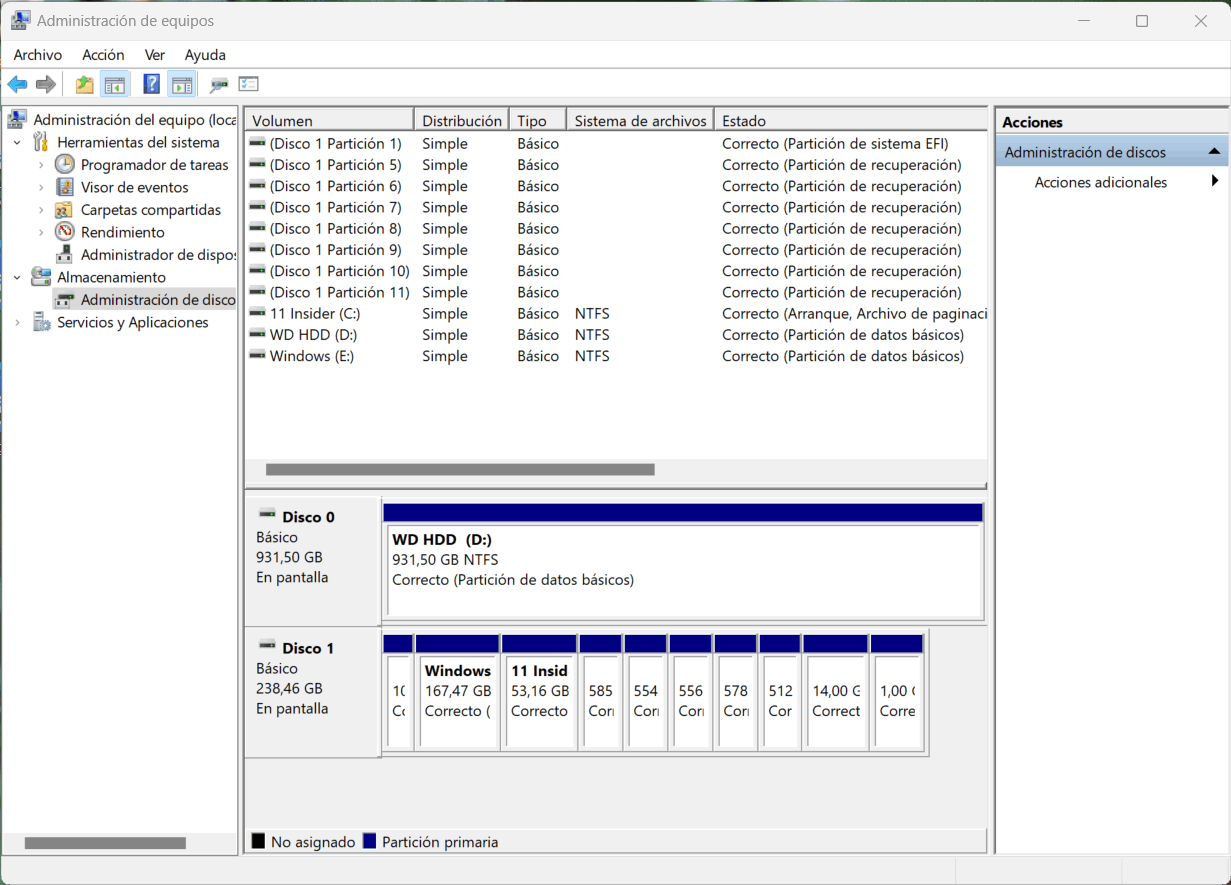
¿Por qué Windows crea particiones de recuperación duplicadas? Si alguna vez has abierto el administrador de discos de Windows y te has encontrado con varias particiones de recuperación, no eres la única persona que se ha quedado con cara de póker. Muchos usuarios descubren dos, tres o incluso más particiones de este tipo y empiezan a preocuparse: ¿son normales?, ¿se pueden borrar?, ¿están ocupando espacio a lo tonto?, ¿afectan al arranque?
La situación suele ser todavía más confusa en equipos que han pasado por varias actualizaciones importantes (Windows 8.1 a Windows 10, de ahí a Windows 11, y encima alguna build Insider) o en ordenadores donde se ha reinstalado el sistema varias veces, cambiado el disco duro por un SSD o incluso movido discos de un PC a otro. Vamos a desmenuzar todo esto con calma para que sepas qué está pasando en tu máquina, qué particiones puedes eliminar sin miedo y cómo dejar tu disco duro limpio y bien organizado.
Por qué Windows crea varias particiones de recuperación
La clave para entender las particiones de recuperación duplicadas está en cómo actualiza Windows el sistema. Cada vez que pasas de una versión grande a otra (por ejemplo, de Windows 10 a Windows 11, o de una build importante de Insider a otra), el asistente de actualización comprueba si la partición reservada del sistema o la partición de recuperación tiene espacio suficiente para los nuevos archivos de arranque y herramientas de recuperación.
Cuando esa partición se queda corta de espacio, el instalador de Windows no la amplía, sino que crea una nueva. Para hacerlo, reduce un poco la unidad C: (o la partición del sistema que toque) por el lado derecho y, en ese trozo liberado, genera una partición de recuperación nueva con el tamaño que necesita. La vieja partición de recuperación queda en el disco pero ya no se usa para las funciones de recuperación del sistema.
Este comportamiento se ve muchísimo en equipos que han instalado builds Insider de Windows 10 u 11. En ese escenario, hay actualizaciones gordas con frecuencia, y cada vez que una de ellas detecta que no puede reutilizar la partición de recuperación anterior, planta una nueva. Resultado: terminas con un “collar de perlas” de pequeñas particiones de recuperación repartidas por el disco.
También puede ocurrir algo parecido cuando cambias de Windows 10 Home a Windows 11 Home, y después a Windows 11 Pro, como le pasa a algunos usuarios. Aunque el cambio de edición (Home → Pro) no siempre genera otra partición de recuperación, las combinaciones de actualización de versión más cambios de edición y posibles restauraciones o reinstalaciones pueden dejar varias particiones huérfanas a su paso.
Por último, la creación de particiones duplicadas se complica aún más si el equipo ha pasado por varias instalaciones en discos distintos o discos externos, por ejemplo: primero un HDD, luego se añade un SSD y se reinstala allí Windows, se conectan ambos a la vez, se copian datos, etc. En esos casos es habitual que queden particiones de arranque y recuperación “fantasma” que el usuario ya no necesita, pero que siguen ocupando espacio.
Qué hace realmente cada partición de recuperación
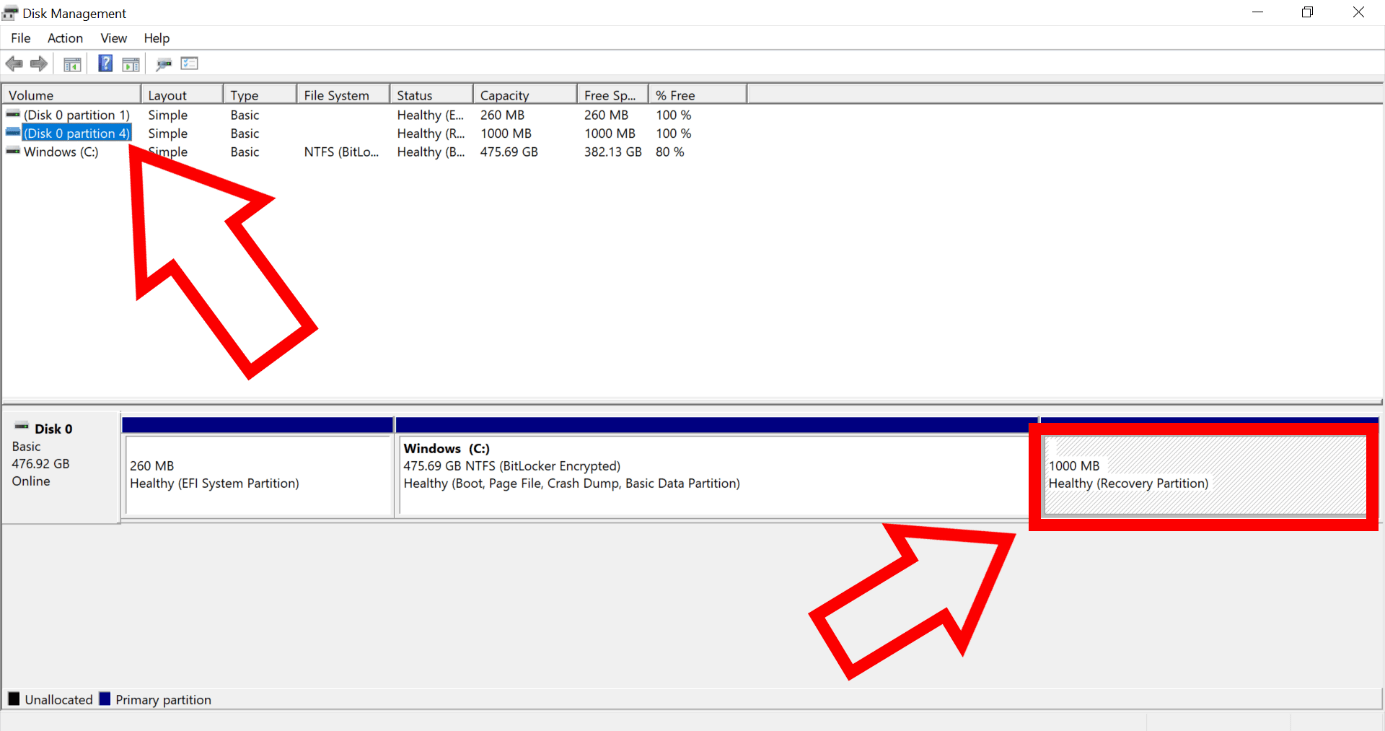
Las particiones de recuperación cumplen un propósito muy concreto: almacenar el entorno de recuperación de Windows (WinRE). Desde ahí se cargan herramientas como “Reparar inicio”, “Restaurar sistema”, “Restablecer este PC”, “Símbolo del sistema” en modo recuperación, etc. Su tamaño varía, pero en sistemas modernos suele rondar entre 500 MB y 1 GB, a veces algo más.
Cuando actualizas a una nueva versión grande del sistema, Microsoft considera que la partición de recuperación anterior deja de ser válida. No se borra sola, pero el sistema pasa a usar la nueva partición de recuperación que ha creado el asistente de actualización. Es decir, en la práctica, las particiones antiguas se convierten en restos que ya no desempeñan función real en la recuperación del sistema.
En muchos equipos verás algo así en el Administrador de discos: partición del sistema (EFI o Reservado del sistema), unidad C:, una partición de recuperación pequeña, luego otro trozo de C:, y al final otra partición de recuperación algo mayor (por ejemplo 500 MB). La más cercana a la parte derecha de C: suele ser la más reciente, la que de verdad utiliza el sistema para WinRE.
Conviene diferenciar también la partición de recuperación de otras particiones especiales como:
- Partición EFI (en discos GPT): contiene los archivos de arranque del firmware UEFI. Borrarla sí es crítico.
- Partición Reservado del sistema (en discos MBR): almacena los archivos de arranque y datos del gestor de arranque.
- Particiones de fabricante: a veces etiquetadas con el nombre de la marca (Recovery, HP_Tools, etc.), usadas para restaurar el equipo a estado de fábrica.
Las que nos interesan aquí son, sobre todo, esas particiones genéricas de recuperación de Windows, sin letra de unidad, con pocos cientos de MB y normalmente marcadas como “Partición de recuperación” en la Administración de discos.
¿Se pueden eliminar las particiones de recuperación duplicadas?
La pregunta del millón: ¿es seguro borrar las particiones de recuperación adicionales? Microsoft indica que, tras actualizar a una versión más nueva (por ejemplo, cuando das el salto a Windows 11), la partición de recuperación correspondiente a la versión anterior ya no se usa. Así que, en teoría, sí se pueden eliminar las particiones de recuperación antiguas para recuperar espacio, siempre que tengas identificada cuál es la más reciente.
La partición de recuperación más nueva suele ser la que el instalador ha creado reduciendo la unidad C: por el lado derecho. En el Administrador de discos esto se ve claramente: primero C:, y justo a su derecha, sin huecos en medio, una partición de recuperación de unos 500 MB o similar. Las particiones de recuperación que aparecen antes de C:, o más alejadas, suelen ser las antiguas que ya no se usan.
Lo recomendable es dejar al menos una partición de recuperación funcional en el disco, salvo que tengas otro método sólido de recuperación (por ejemplo, un USB de instalación de Windows que domines bien o una imagen de sistema en otro disco). Borrar todas las particiones de recuperación no impide arrancar el sistema, pero sí complica bastante usar las herramientas de reparación de Windows en caso de que algo vaya mal.
Si no tienes claro cuál es la partición correcta o te da respeto liarla, una opción prudente es hacer copia de seguridad del disco o, como mínimo, de las particiones que vayas a tocar. Puedes usar software de clonación o de imagen de disco para guardar esas particiones antes de borrarlas, y así tener un plan B por si pasa algo raro.
Hay que tener en cuenta, además, que el propio Windows no facilita mucho la gestión de estas particiones. La herramienta de Administración de discos no siempre permite eliminar particiones de recuperación directamente, especialmente cuando están marcadas con ciertos tipos de sistema o tienen archivos considerados críticos.
Cómo borrar particiones de recuperación con Diskpart
Si quieres deshacerte de las particiones de recuperación sobrantes usando herramientas nativas, Diskpart es el camino clásico. Eso sí, es una herramienta en modo consola y no perdona errores: un comando mal escrito en el disco equivocado puede hacerte perder datos o dejar el sistema sin arrancar. Tómate tu tiempo y asegúrate de seleccionar siempre el disco y la partición correctos.
El procedimiento general para eliminar una partición de recuperación con Diskpart sería algo así (resumido y adaptado):
- Abrir Diskpart como administrador: pulsa Windows + S, escribe “diskpart”, haz clic derecho y selecciona “Ejecutar como administrador”.
- Listar los discos con el comando
list disky anotar el número del disco que contiene las particiones de recuperación que quieres revisar. - Seleccionar el disco con
select disk nsustituyendonpor el número correcto. - Ver las particiones o volúmenes con
list volumepara identificar las particiones de recuperación por su tipo, tamaño y posición. - Elegir la partición concreta usando
select partition n(oselect volume n, según el caso) sobre la partición de recuperación antigua que quieras borrar. - Eliminar la partición con
delete partitiony confirmar que el comando se ejecuta sin errores.
Una vez eliminada la partición, el espacio queda como “no asignado”. Desde el propio Administrador de discos puedes crear ahí una nueva partición de datos o, si el hueco está justo al lado derecho de otra partición, ampliarla. El problema aparece cuando la partición que quieres ampliar está a la izquierda y, entre medias, hay otras particiones que bloquean la extensión.
En muchos casos no podrás extender la unidad C: con el espacio liberado si la partición de recuperación estaba antes de C:. El administrador de discos de Windows solo permite ampliar una partición hacia la derecha, nunca hacia la izquierda, así que si el espacio no asignado queda “del lado equivocado”, te tocará tirar de herramientas de terceros para mover particiones y recolocar todo.
Por eso es tan importante revisar bien qué partición estás borrando y qué quieres hacer con el espacio. Si tu objetivo es simplemente limpiar particiones redundantes y ganar unos cientos de megas, quizá no te compense meterte en líos moviendo estructuras de disco. Pero si estás muy justo de espacio en el SSD, cada mega cuenta y sí puede valer la pena hacer la operación completa.
Uso de software de terceros para gestionar particiones de recuperación
Si no te apetece pelearte con comandos o necesitas mover/combinar particiones de forma más flexible, hay programas de terceros pensados precisamente para eso. Un ejemplo muy extendido es AOMEI Partition Assistant Professional, aunque hay otros parecidos en el mercado con funciones casi calcadas.
Este tipo de software permite borrar una partición de recuperación con un par de clics: basta con hacer clic derecho sobre la partición de recuperación que quieres eliminar, elegir una opción tipo “Borrar partición” y aplicar los cambios. La ventaja es que la interfaz gráfica te ayuda a ver de un vistazo qué partición es cada una y cómo se va a quedar el disco después.
Además, una vez que has eliminado la partición de recuperación sobrante, estos programas facilitan combinar el espacio no asignado con otra partición, aunque esté a la izquierda. Suelen incluir funciones como “Extender partición”, “Fusionar particiones” o “Mover partición” que permiten recolocar bloques de espacio libre sin las limitaciones tan estrictas de la Administración de discos de Windows.
Otra ventaja añadida es que muchos de estos gestores de particiones incluyen utilidades extra como: convertir discos entre MBR y GPT sin perder datos, crear medios de arranque, formatear particiones problemáticas, comprobar sectores defectuosos, etc. Para casos complejos, como un disco con restos de varias instalaciones anteriores de Windows y múltiples particiones de arranque y recuperación, esta clase de herramientas puede ahorrarte muchos quebraderos de cabeza.
Si eliges usar software de terceros, eso sí, recuerda siempre hacer copia de seguridad antes. Aunque el porcentaje de fallos suele ser bajo, un corte de corriente o un cuelgue en mitad de un redimensionado de partición puede provocar pérdida de datos. Mejor prevenir que llorar luego.
USB de recuperación, reinstalaciones y particiones duplicadas
Otro escenario muy habitual es el de la persona que lleva varias reinstalaciones a las espaldas: primero instala Windows 8.1 en un SSD nuevo, después actualiza a Windows 10, trata de hacer una supuesta instalación limpia desde las opciones de recuperación, algo falla en medio, el sistema deja de arrancar, toca empezar de cero con un USB, volver a actualizar… y al final, cuando parece que todo está bien, aparecen dos particiones de recuperación que antes no estaban.
Cuando usas opciones como “Restablecer este PC” o restauraciones del sistema desde el propio Windows, el sistema se apoya precisamente en la partición de recuperación actual. Si en mitad del proceso ocurre un error grave (por ejemplo, se interrumpe la restauración o hay un fallo en la unidad), puede quedar el disco en un estado a medias, con particiones creadas pero sin un sistema operativo arrancable.
En estos casos, muchas personas crean un USB de recuperación desde el propio Windows y luego borran las particiones de recuperación con herramientas tipo GParted o similares. El razonamiento es lógico: “ya tengo un USB para reparar o reinstalar, así que no necesito las particiones de recuperación del disco”. Es una opción válida, siempre que tengas claro que dependes totalmente de ese medio externo si algo sale mal y necesites reparar el sistema.
Conviene diferenciar entre el USB de recuperación que crea Windows y el USB de instalación descargado desde la web de Microsoft. El primero está centrado en las herramientas de reparación y restauración, mientras que el segundo es el medium estándar para hacer instalaciones limpias de Windows 10/11. Si lo que quieres es reinstalar desde cero para dejar el sistema “fino filipino”, lo más recomendable es crear el USB con la herramienta oficial de Microsoft (Media Creation Tool) y usar ese medio para una instalación limpia.
Una instalación limpia con el instalador oficial suele eliminar configuraciones raras y particiones sobrantes, siempre y cuando durante el proceso borres todas las particiones del disco en cuestión (ojo con hacer copia de seguridad antes). Muchos problemas de arranque, restos de antiguas instalaciones y particiones duplicadas desaparecen directamente con un formateo bien hecho.
Dos Windows en el mismo equipo y restos de arranque
Otra fuente de confusión relacionada con particiones y recuperación es tener dos instalaciones de Windows en discos o particiones distintas. En la Administración de discos se ve algo así como un Windows instalado en C: y otro en E:, cada uno en un disco físico diferente, con sus respectivas particiones de arranque y recuperación.
Este escenario suele aparecer cuando se cambia de ordenador en el trabajo o en casa, y se inserta directamente el disco de la máquina vieja en la nueva. El nuevo PC detecta ese disco, conserva sus particiones de arranque y recuperación, y al arrancar, el gestor de arranque puede mostrar dos opciones de Windows 10, aunque en realidad solo quieras usar uno de ellos.
Para comprobar si realmente tienes dos instalaciones distintas de Windows, puedes arrancar desde cada una (si el gestor de arranque te ofrece dos entradas), entrar al escritorio y revisar si los programas, documentos y estructura de particiones que aparecen son diferentes. Si al iniciar en una de ellas ves que es un sistema antiguo que ya no necesitas, podrás plantearte eliminar esa instalación.
En estos casos es muy importante distinguir dos tareas separadas: por un lado, la gestión física de las particiones (borrar o conservar la partición donde está el Windows que ya no quieres) y, por otro, la limpieza del gestor de arranque (la BCD) para que deje de mostrar entradas de sistemas que ya no existen.
Si decides conservar solo una de las instalaciones, lo normal es hacer copia de los datos importantes del volumen que vayas a eliminar (documentos, fotos, descargas, etc.) hacia el sistema que se queda, o hacia un disco externo. Luego podrás formatear esa partición o incluso eliminarla y reaprovechar el espacio para datos.
Limpiar entradas de arranque duplicadas con BCDEdit
Cuando el problema no es tanto de particiones, sino de que te salen dos Windows al arrancar pero solo quieres uno, lo que suele sobrar es una entrada en la configuración del gestor de arranque (la BCD). Windows incluye una herramienta en línea de comandos, BCDEdit, que permite listar y borrar esas entradas.
El proceso básico para limpiar esas entradas sería algo así:
- Abrir una consola con permisos de administrador: pulsa Windows + S, escribe “CMD”, clic derecho en Símbolo del sistema y “Ejecutar como administrador”.
- Listar todas las entradas de arranque con el comando
bcdedit /enum all. Esto muestra toda la configuración de la BCD. - Buscar las entradas con descripción “Windows Boot Loader” y que indiquen “Windows 10” o “Windows 11”. Normalmente verás dos si tienes dos opciones en el arranque.
- Copiar el identificador (GUID) de la entrada que quieras borrar: es una cadena larga de letras y números entre llaves, algo así como {5e9d8cac-0412-11eb-b053-f10ba086ea08}.
- Eliminar la entrada sobrante con
bcdedit /delete {GUID}, sustituyendo {GUID} por el identificador copiado.
Es fundamental revisar bien que estás borrando la entrada correcta, no la del sistema que sí usas. Una vez eliminado el registro sobrante, reinicias el equipo y el menú de arranque debería mostrar solo el Windows que realmente te interesa conservar.
Ten en cuenta que eliminar la entrada de arranque no borra la partición ni la instalación física de Windows. Si quieres recuperar el espacio, tendrás que gestionar esa partición desde el Administrador de discos o con un gestor de particiones, formateándola o eliminándola según convenga.
¿Merece la pena hacer una instalación limpia para “dejarlo perfecto”?
Muchos usuarios que se han peleado durante días con particiones, errores de actualización y restauraciones fallidas acaban planteándose la misma opción: “mando todo a paseo, hago copia de mis datos y reinstalo desde cero”. Aunque da pereza, a veces es la manera más rápida de eliminar problemas acumulados durante años.
Una instalación limpia desde un USB oficial de Microsoft tiene varias ventajas claras: elimina restos de antiguas instalaciones, reconstruye desde cero la estructura de particiones necesarias (incluida la partición de recuperación actual), borra configuraciones corruptas y suele mejorar el rendimiento general del sistema.
El proceso típico pasa por crear un USB de instalación con la herramienta de creación de medios, arrancar desde él, y cuando el instalador pregunte dónde quieres instalar Windows, borrar todas las particiones del disco en cuestión (siempre con copia de seguridad previa) y dejar que el instalador cree automáticamente las necesarias. Así te evitas el “cementerio” de particiones duplicadas de arranque y recuperación.
El principal inconveniente, claro, es tener que reinstalar controladores y programas. Aunque Windows 10 y 11 suelen detectar bastante bien la mayoría de drivers, en portátiles y PCs de marca siempre es recomendable descargar desde la web del fabricante los controladores específicos (chipset, gráficos, audio, red, etc.) para dejar el equipo fino.
Para los datos personales, lo más cómodo es copiarlos antes a un disco externo o a otra partición que no vayas a tocar, y después volver a traerlos a la nueva instalación. Hoy en día también ayuda bastante tener configurado OneDrive u otros servicios en la nube, que agilizan la recuperación de documentos y configuraciones básicas.
En definitiva, si llevas demasiadas vueltas con particiones de recuperación duplicadas, errores raros y restos de instalaciones viejas, una instalación limpia planificada, con copias de seguridad y un buen USB de instalación, suele ser la solución más limpia y duradera para dejar el sistema ordenado y sin “fantasmas” en el disco. Para más información te dejamos el soporte oficial de Windows sobre este tema.

Apasionado de la tecnología desde pequeñito. Me encanta estar a la última en el sector y sobre todo, comunicarlo. Por eso me dedico a la comunicación en webs de tecnología y videojuegos desde hace ya muchos años. Podrás encontrarme escribiendo sobre Android, Windows, MacOS, iOS, Nintendo o cualquier otro tema relacionado que se te pase por la cabeza.