No es paranoia: cada vez que reproduces un vídeo en YouTube, el navegador se pone más lento de lo normal. Esto pasa con todos, pero especialmente con el navegador de Google. En esta entrada te contamos por qué YouTube consume tanta RAM en Chrome y qué hacer para solucionarlo.
Por qué YouTube consume tanta RAM en Chrome

Sin discusión, YouTube es la plataforma de vídeo más usada del planeta. Pero también es uno de los sitios que más recursos exige del navegador, sobre todo cuando lo abrimos en Google Chrome. De seguro has notado que el consumo de RAM se dispara con solo abrir un par de pestañas de YouTube. En consecuencia, el ventilador del portátil se acelera y todo el sistema parece volverse más lento.
¿Por qué YouTube consume tanta RAM en Chrome? La respuesta combina varios factores, pero, en esencia, es la confirmación de una cruda verdad: juntar YouTube y Chrome no es buena idea. Al menos no conviene hacerlo en equipos con recursos limitados o hardware menos reciente. Te cuento por qué.
YouTube y Chrome: una combinación exigente
Hablemos primero de cómo funciona Google Chrome. A diferencia de cómo funcionaba hace una década, Chrome utiliza una arquitectura de multiprocesamiento. ¿Qué significa esto? Pues que cada pestaña, extensión y complemento en Chrome se ejecuta como un proceso independiente en tu sistema operativo. (Mira el tema Cómo acelerar Google Chrome si funciona lento).
Si abres varias pestañas de YouTube en Chrome, el navegador separa cada una y les asigna recursos como procesos independientes. Esto lo hace para mejorar la estabilidad, ya que, si una pestaña falla, no afecta el funcionamiento de las demás. Pero se paga con un alto consumo de memoria RAM: de 400-600 MB para un vídeo en 1080p, hasta 4 GB para cinco pestañas de YouTube abiertas.
Va quedando claro por qué YouTube consume tanta RAM en Chrome, un navegador que es conocido por su voracidad de recursos. Aunado a esto, hay que recordar que YouTube es una de las webs más pesadas que puedes abrir. Cuando lo haces en Chrome, el navegador crea varios procesos: el de la pestaña, otro para el motor de renderizado, un proceso para reproductor de vídeo y otros más para la decodificación de audio y vídeo y para las extensiones.
YouTube es una aplicación web compleja
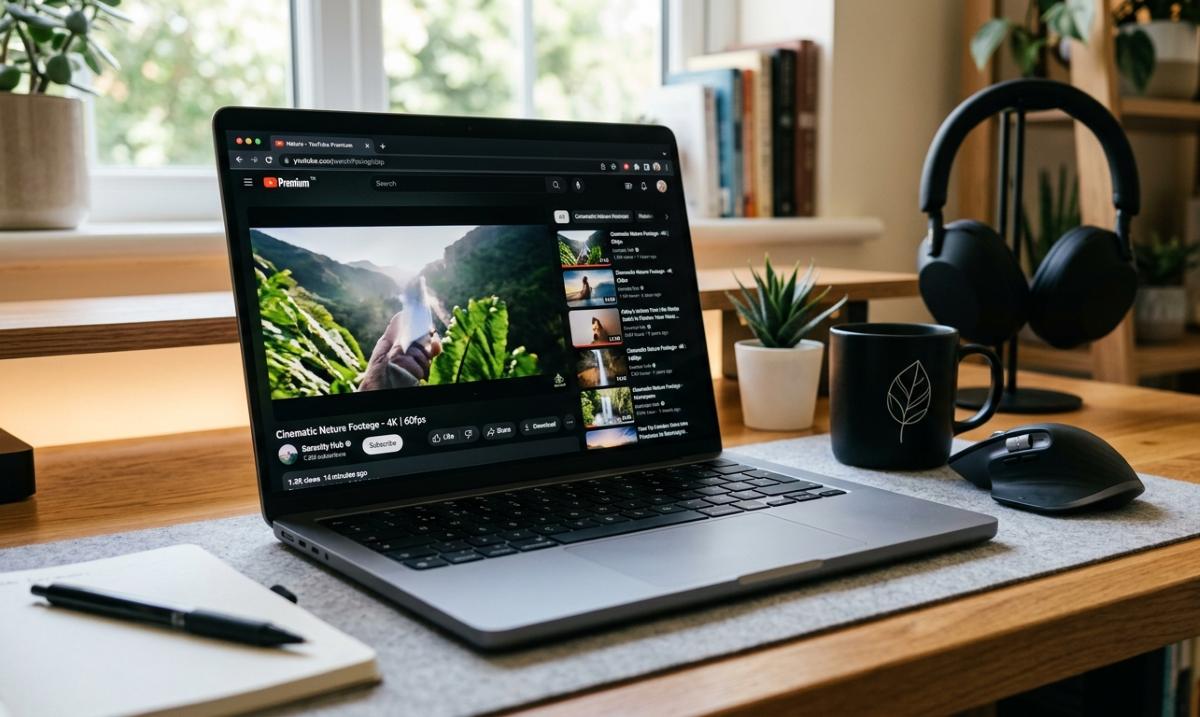
Ten presente que, por sí sola, YouTube es una web extremadamente compleja. No es solo un reproductor: es un sistema completo que carga recomendaciones, scritps, anuncios, miniaturas, estadísticas, comentarios y diversos elementos dinámicos. Veamos algunas razones técnicas por las que YouTube consume tanta RAM en Chrome.
El reproductor de vídeo y los codecs
La reproducción de vídeo es una de las funciones web que más recursos consume, sobre todo en los codecs modernos VP9 y AV1. Cada vez que reproduces uno en YouTube, Chrome requiere de una gran cantidad de procesamiento y memoria para decodificarlo. Esto es especialmente cierto si tu tarjeta gráfica no tiene soporte nativo por hardware para dichos codecs.
Además, YouTube adapta la calidad del vídeo según tu conexión y tamaño de pantalla. Mientras más alta sea la resolución (1080p, 1440p o 4K), el navegador necesita todavía más memoria para manejar los fotogramas. Todo esto explica por qué YouTube consume tanta RAM en Chrome.
La interfaz dinámica de YouTube

La página principal de YouTube no es tan solo un reproductor estático. Mientras ves un vídeo, otras funciones siguen activas en su interfaz, como la sección de comentarios cargando en tiempo real. También están las recomendaciones dinámicas laterales, el chat en vivo y los scripts de seguimiento de anuncios. Y Chrome mantiene toda esa estructura en la RAM aunque estés viendo el vídeo en pantalla completa.
Por qué YouTube consume tanta RAM en Chrome: el almacenamiento en búfer
Esta es otra razón técnica que explica por qué YouTube consume tanta RAM en Chrome. A fin de evitar interrupciones en la reproducción, YouTube descarga partes del vídeo con antelación y las almacena en la RAM. Cuanto mayor sea la resolución, mayor será el fragmento de los datos que Chrome debe descargar y mantener en la memoria. Esto permite que la reproducción sea fluida, pero puede llegar a ocupar bastante RAM.
Extensiones de navegador
Y por si fuera poco, muchos usuarios instalan extensiones en Chrome que inyectan código en YouTube para modificar su comportamiento. Bloqueadores de anuncios, gestores de contraseñas, traductores automáticos… cada uno suma al consumo de RAM y otros recursos.
Por qué YouTube consume tanta RAM en Chrome: qué hacer para solucionarlo

Sabiendo por qué YouTube consume tanta RAM en Chrome, es fácil saber qué hacer para reducir su consumo. En este sentido, ¿has pensado en cambiar a un navegador más eficiente? Firefox, Brave y Edge manejan mejor la memoria que Chrome, así que son excelentes alternativas para reproducir vídeos en YouTube. Pero, si insistes quedarte en el navegador de Google, entonces puedes aplicar las siguientes medidas:
- Activa la aceleración por hardware. Así, le encargas a la GPU que decodifique los vídeos, lo que libera RAM y CPU. Para ello, abre Chrome y ve a Configuración – Sistema. Allí, activa «Usar aceleración por hardware cuando esté disponible». Finalmente, reinicia el navegador.
- Baja la resolución del vídeo si no necesitas ver todo en 1080p o 4K. También puedes fijar una calidad predeterminada desde el menú de configuración del reproductor.
- Cierra las pestañas duplicadas para reducir la carga sobre la memoria. También puedes usar el modo Picture-in-Picture para ver el vídeo en una ventana flotante. Esto se activa haciendo clic derecho dos veces sobre el vídeo y seleccionando la opción.
- Activa el «Ahorro de memoria» en Chrome para congelar las pestañas inactivas y así liberar RAM. Encuentras esta opción en Configuración – Rendimiento dentro del navegador. Puedes marcar YouTube como excepción si quieres que siga funcionando en segundo plano.
- Desactiva las extensiones innecesarias, como los bloqueadores de anuncios.
- Instala YouTube como una aplicación web progresiva (PWA). Esto reduce procesos y mejora el rendimiento. Si no sabes cómo hacerlo, mira el tema Cómo instalar cualquier web como una aplicación en Windows 11.
Ya sabes por qué YouTube consume tanta RAM en Chrome y cómo solucionarlo. Recuerda que esta combinación conlleva un consumo de recursos mayor, lo que afecta principalmente a ordenadores modestos. En cualquier caso, si aplicas los ajustes recomendados notarás una mejoría considerable.

Desde muy joven he sentido una gran curiosidad por todo lo relacionado con los avances científicos y tecnológicos, en especial aquellos que nos hacen la vida más fácil y entretenida. Me encanta estar al tanto de las últimas novedades y tendencias, y compartir mis experiencias, opiniones y consejos sobre los equipos y gadgets que uso. Esto me llevó a convertirme en redactor web hace poco más de cinco años, enfocado principalmente a los dispositivos Android y sistemas operativos Windows. He aprendido a explicar con palabras simples aquello que resulta complicado para que mis lectores puedan entenderlo fácilmente.