Usar el portapapeles compartido entre Android y Windows puede ser la solución definitiva para aumentar tu productividad. Ya sea que necesites transferir datos rápidos, fragmentos de texto o algunas imágenes, esta función te permite copiar en un dispositivo y pegar en el otro al instante. Aprende cómo configurar esta herramienta paso a paso y optimizar tu flujo de trabajo.
¿Cómo usar el portapapeles compartido entre Android y Windows?
Usar el portapapeles compartido entre Android y Windows es una de las funciones más útiles si quieres ahorrar tiempo. Especialmente si trabajas con textos largos o enlaces frecuentemente, esta alternativa te ayudará a tener a la mano cualquier texto o imagen que necesites de una manera muy rápida. Existen varias maneras de configurarlo y hoy veremos algunas de ellas.
Usando Enlace a Windows
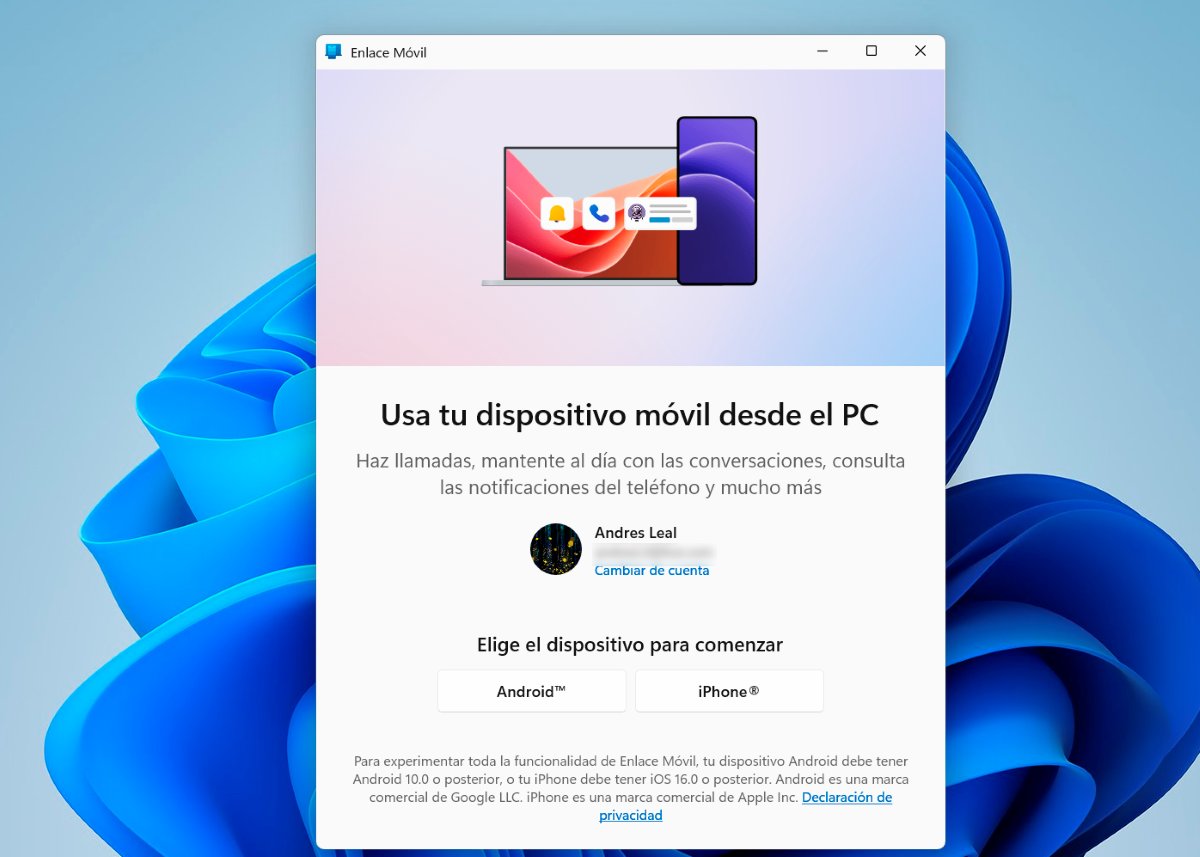
Enlace a Windows es la integración nativa desarrollada por Microsoft y es la más estable para un portapapeles compartido entre Android y Windows. Para configurarla, sigue estos pasos:
- En Windows: Ve a Configuración – Sistema – Portapapeles. Asegúrate de que la opción Historial del portapapeles activada y, más abajo, activa Sincronizar entre dispositivos.
- En Android: Descarga la app Enlace a Windows que está disponible en la Play Store. Vincula tu teléfono con la PC mediante el código QR. Dentro de la app en el móvil, ve a Configuración (ícono de engranaje) – Funciones especiales y activa Copiar y pegar entre dispositivos.
- Una vez configurado, no tienes que presionar botones especiales dentro de la aplicación, funciona igual que siempre. Si quieres copiar a un texto en tu móvil, selecciónalo y dale a Copiar como lo haces normalmente. Luego en tu PC, ve a un documento o chat y presiona Ctrl + V (Pegar) y lo que copiaste en el móvil aparecerá allí.
Antes de copiar y pegar entre dispositivos por primera vez, tendrás que asegurarte de que la función está activada. Para ello, abre Enlace móvil en el PC, ve a Configuración – Características – Copiar y pegar entre dispositivos y cerciórate de que el botón está Activado para «Permitir que esta aplicación tenga acceso y transfiera contenido que yo copie y pegue entre el teléfono y el PC».
¿Y si no encuentras la función?
Lamentablemente, la función oficial de copiar y pegar entre dispositivos a través de Enlace Móvil no está disponible para todos los teléfonos Android. Solo se puede usar en algunos modelos de Samsung Galaxy, Xiaomi (Serie 14 y 13), Redmi (los que tienen HyperOS 2) y POCO de gama alta.
Además, ten presente que, al menos por ahora, esta función está optimizada principalmente para textos, enlaces y algunas imágenes. ¿Cómo saber si tu teléfono es compatible para usar el portapapeles compartido entre Android y Windows con Enlace móvil?
- Abre la app Enlace móvil en tu PC.
- Ve a Configuración.
- Busca el apartado Características.
- Si te aparece la opción Copiar y pegar entre dispositivos, tu móvil es compatible. Si no aparece, es que el sistema no permite este tipo de integración.
Usando Microsoft SwiftKey
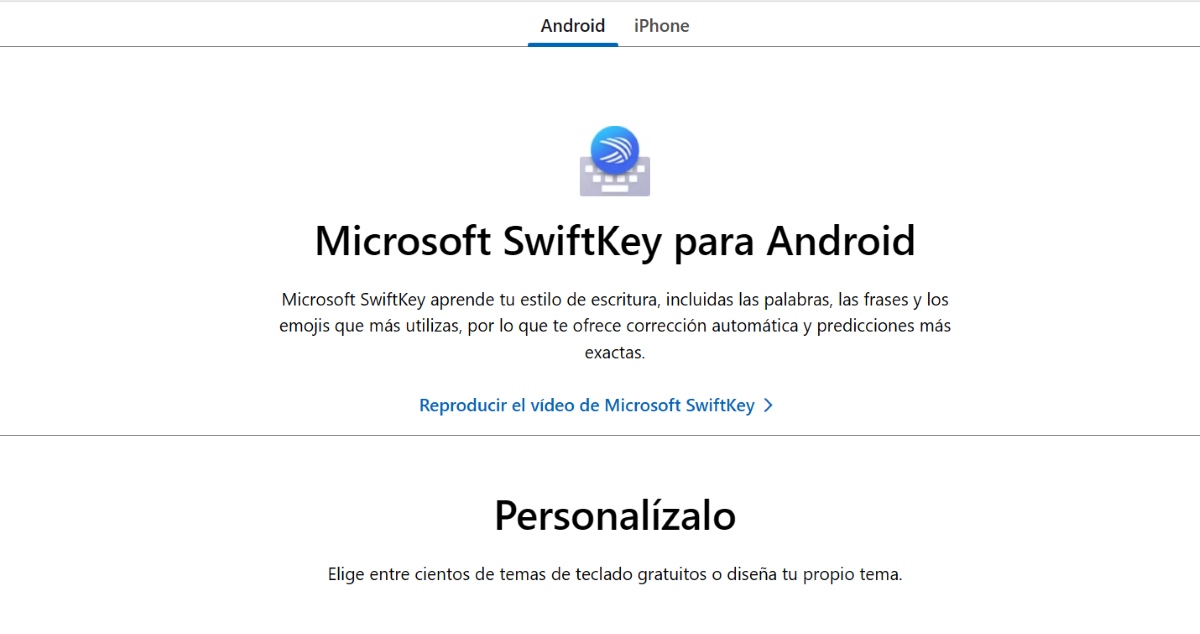
Si prefieres no usar la app de Enlace a Windows o simplemente esta función no está disponible para tu dispositivo, puedes usar el teclado de SwiftKey de Microsoft. Esta aplicación también funciona como un puente para copiar en el móvil y pegar en la PC o viceversa. Eso sí, solo funciona con texto y enlaces.
Para configurar y usar SwiftKey como portapapeles compartido entre Android y Windows, haz lo siguiente:
- En Android: Instala el teclado Microsoft SwiftKey y ve a Escritura enriquecida – Portapapeles.
- En Windows: Igual que con la aplicación anterior, debes activar la sincronización en Configuración – Sistema – Portapapeles.
- Recordatorio: Es indispensable que ambos dispositivos estén iniciados con la misma cuenta de Microsoft para que la nube reconozca los datos y permita el portapapeles es compartido entre Android y Windows.
Al usar este teclado verás que el texto copiado en Windows aparece automáticamente en la barra de sugerencias del teclado listo para ser insertado con un toque. Lo mejor de todo es que Microsoft SwiftKey es compatible con la inmensa mayoría de dispositivos Android actuales.
LocalSend
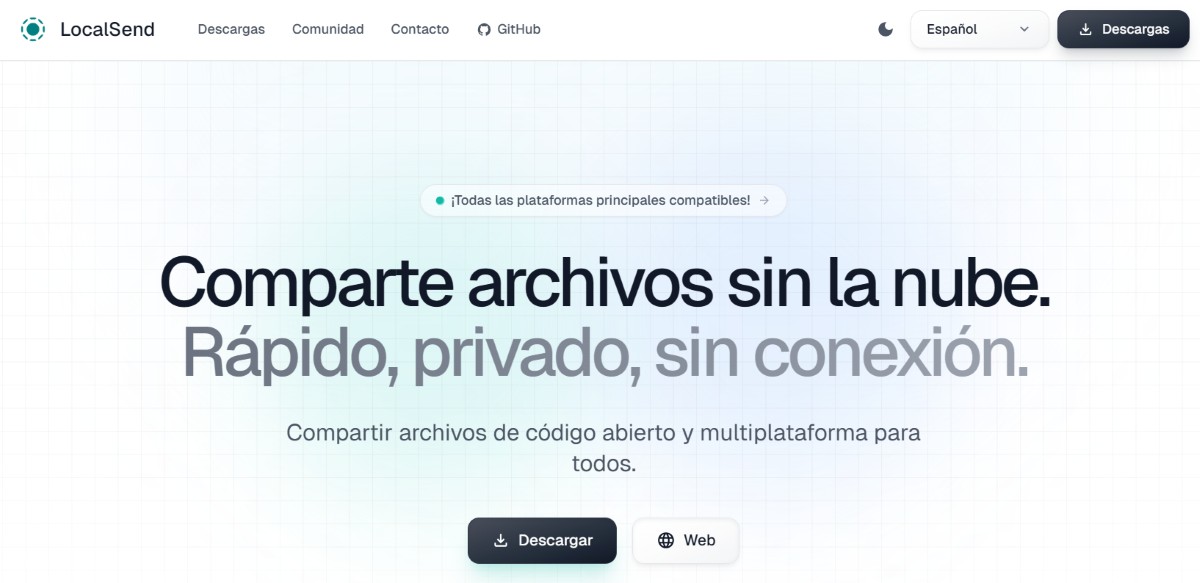
Ahora bien, si quieres una herramienta universal que no necesite conexión a Internet ni vinculación con Microsoft, LocalSend es la tuya. Para usarla como un portapapeles compartido entre Android y Windows, ve a la pestaña Enviar en tu móvil, toca el botón Texto, pega el contenido y selecciona el nombre de tu PC en la lista de dispositivos cercanos.
Lo cierto es que LocalSend tiene muchas ventajas. Por un lado, es mucho más rápida, ya que no depende de la velocidad de subida a Internet. Y, por otro lado, es más privada. Como nada se sube a la nube, es ideal para manejar documentos, información sensible o fotos privadas de forma segura.
Otras alternativas rápidas para un portapapeles compartido entre Android y Windows
Ahora bien, ¿y si quieres usar un portapapeles compartido entre Android y Windows, pero no quieres tener que vincular tu cuenta de Microsoft? En caso de que solo necesites copiar y pegar un texto puntual, aquí te dejamos algunas alternativas rápidas.
- Telegram (mensajes guardados): Es la forma más rápida de copiar un texto de un lado y pegarlo en otro. Y, en caso de que no tengas la aplicación descargada en tu PC con Windows, puedes usar la versión de Telegram web.
- KDE Connect: Esta es una excelente alternativa de código abierto que permite sincronizar el portapapeles de forma local (con wifi) sin tener que usar los servidores de Microsoft.
Tips de seguridad al usar un portapapeles compartido entre Android y Windows
Al usar cualquiera de estas herramientas para copiar y pegar entre tu móvil y PC, ten presente estas dos cosas: por un lado, evita copiar las contraseñas. Aunque es verdad que la conexión es cifrada, es una buena práctica no dejar datos sensibles en el portapapeles sincronizado. Por otra parte, recuerda que esta función fue diseñada originalmente solo para texto. Si quieres copiar una imagen pesada, lo mejor es que uses una herramienta de transferencia de archivos.
En conclusión, dominar el portapapeles compartido entre Android y Windows transforma por completo tu productividad. Ya sea que uses Enlace de Windows, SwiftKey u otra herramienta como LocalSend, eliminarás las barreras entre tus dispositivos. Si lo haces, ahorrarás mucho tiempo y conseguirás una sincronización segura y eficiente.

Desde muy joven he sentido una gran curiosidad por todo lo relacionado con los avances científicos y tecnológicos, en especial aquellos que nos hacen la vida más fácil y entretenida. Me encanta estar al tanto de las últimas novedades y tendencias, y compartir mis experiencias, opiniones y consejos sobre los equipos y gadgets que uso. Esto me llevó a convertirme en redactor web hace poco más de cinco años, enfocado principalmente a los dispositivos Android y sistemas operativos Windows. He aprendido a explicar con palabras simples aquello que resulta complicado para que mis lectores puedan entenderlo fácilmente.