- La falta de nitidez puede proceder del original, la compresión o la exportación.
- Alta fidelidad no recupera detalle perdido ni determina por sí sola el tamaño del PNG.
- Eliminar áreas recortadas reduce el peso, pero impide recuperar esas zonas.
- PDF, PNG y la presentación en pantalla necesitan comprobaciones diferentes.

Si las imágenes pierden calidad en PowerPoint, primero comprueba cuándo aparece el problema: al insertarlas, después de guardar, al proyectar o al exportar a PDF o PNG. Cada situación puede tener una causa diferente y no se resuelve necesariamente con el mismo ajuste.
Una fotografía pequeña ampliada, una compresión anterior o una diapositiva exportada con pocos píxeles pueden producir un aspecto parecido. Separar estas posibilidades te ayudará a corregir el archivo sin reducir imágenes innecesariamente ni perder los originales.
Comprueba cuándo pierden calidad las imágenes de PowerPoint
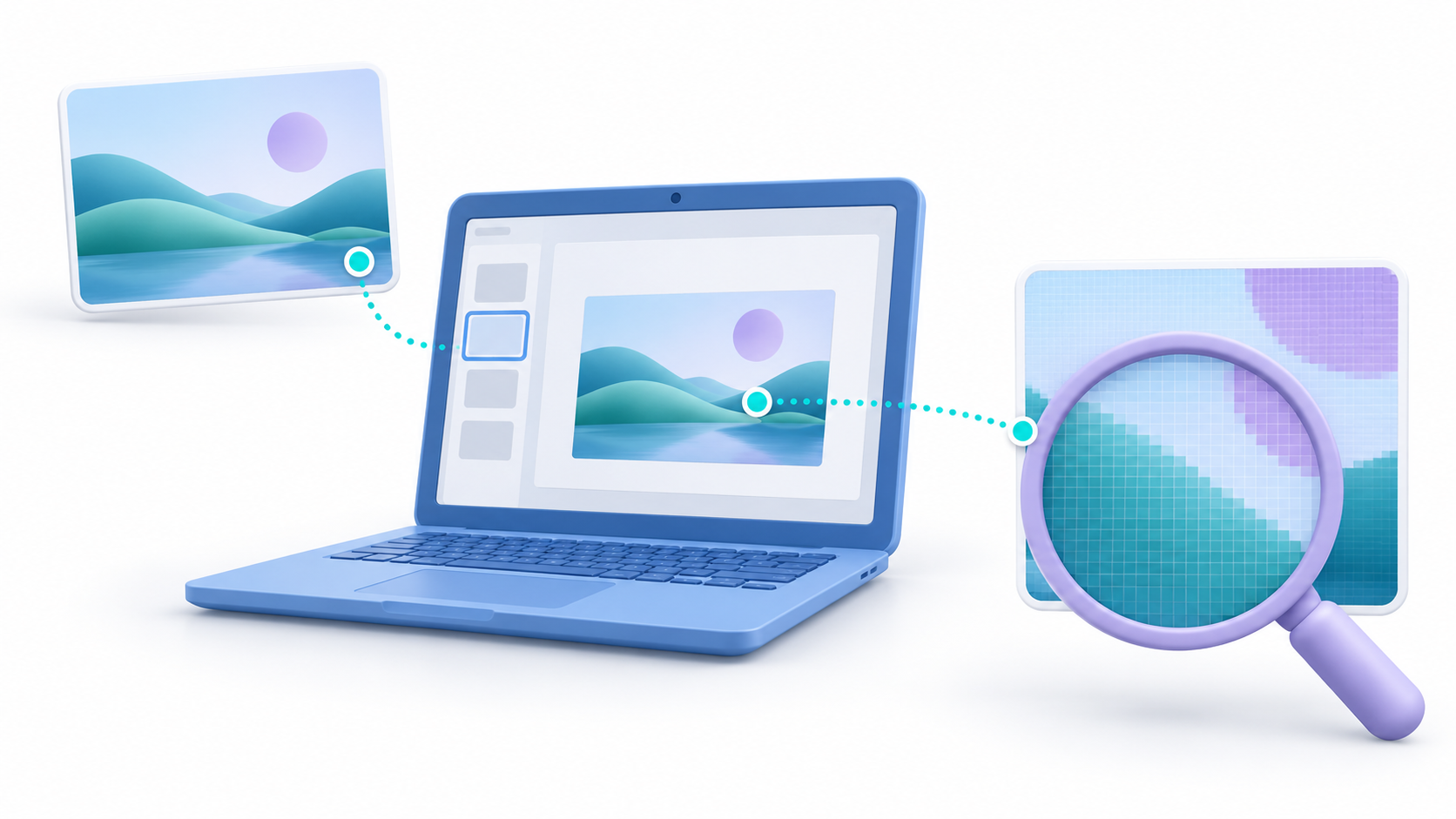
Antes de cambiar opciones, guarda una copia de la presentación y compara una diapositiva afectada con el archivo de imagen original.
- El original también está borroso: necesitas una fuente con más detalle; PowerPoint no puede recuperar información que la fotografía no contiene.
- Solo falla después de ampliar o recortar: comprueba cuántos píxeles quedan en la zona visible.
- Empeora tras guardar: revisa las opciones de compresión y si el archivo ya había sido comprimido anteriormente.
- Se ve bien en PowerPoint, pero mal en PNG: comprueba las dimensiones de la imagen exportada.
- Solo falla en PDF o al proyectar: revisa ese método de salida antes de modificar todas las fotografías.
Por ejemplo, recortar una pequeña parte de una foto grande y ampliarla a pantalla completa puede dejar pocos píxeles útiles. Que el archivo original tenga una resolución elevada no garantiza que cualquier recorte conserve suficiente detalle.
Desactiva la compresión y revisa Alta fidelidad
En PowerPoint de escritorio para Windows, puedes revisar estos ajustes:
- Abre Archivo > Opciones > Avanzadas.
- Localiza Tamaño y calidad de la imagen.
- Comprueba que estás modificando la presentación correcta.
- Marca No comprimir imágenes en el archivo si priorizas la calidad sobre el tamaño.
- Revisa que la resolución predeterminada sea Alta fidelidad.
Estas opciones corresponden al archivo seleccionado. No debes dar por hecho que se aplican automáticamente a todas las presentaciones.
Microsoft indica que Alta fidelidad ya es la resolución predeterminada en PowerPoint 2016 y versiones posteriores. Aun así, conviene comprobarla en archivos antiguos o que hayan pasado por distintos equipos y procesos de edición.
Si la imagen ya perdió detalle por una compresión anterior, cambiar el ajuste no reconstruirá los píxeles eliminados. Vuelve a insertar el original después de revisar la configuración y compara el resultado.
No confundas comprimir imágenes con eliminar áreas recortadas

La herramienta Formato de imagen > Comprimir imágenes permite reducir el peso de las fotografías. Sus opciones disponibles pueden variar según la versión y la configuración del archivo.
Antes de utilizarla, comprueba si los cambios se aplicarán solo a la imagen seleccionada o a todas las imágenes. Evita elegir una resolución reducida únicamente para probar: trabaja sobre una copia y conserva los archivos originales.
La opción Eliminar áreas recortadas de las imágenes borra los datos que quedan fuera del encuadre visible. Puede reducir el tamaño del archivo, pero después no podrás recuperar esas zonas desde la presentación guardada.
Lo mismo sucede con las opciones que descartan datos de edición. Utilízalas cuando el diseño esté cerrado y tengas una copia del material original, no como una solución para imágenes borrosas.
Exporta a PDF con la opción de calidad adecuada

En Windows, utiliza Archivo > Exportar > Crear documento PDF/XPS. En el cuadro de publicación, selecciona Estándar para priorizar la calidad frente a Tamaño mínimo.
Comprueba también que estás publicando las diapositivas y no un documento con varias miniaturas por página. Después, abre el PDF y revisa una fotografía, un gráfico y un enlace representativos.
En Mac puedes utilizar Archivo > Guardar como o Archivo > Exportar y elegir PDF. La calidad de impresión del PDF puede ajustarse desde PowerPoint > Preferencias > General.
Hay una limitación importante: Microsoft advierte de que PowerPoint para macOS no conserva los hipervínculos en PDF y propone descargar el PDF desde PowerPoint para la Web como alternativa. Comprueba siempre el archivo final.
Imprimir mediante una impresora PDF es un procedimiento diferente. No tiene por qué fallar en todos los casos, pero tampoco debe asumirse que conservará exactamente las mismas funciones que la exportación.
Si el PNG sale borroso, revisa su resolución de exportación
Guardar una diapositiva como PNG convierte su contenido en una imagen con unas dimensiones concretas. Alta fidelidad y la resolución del PNG exportado son ajustes distintos.
Reducir previamente una fotografía de 4000 a 1920 píxeles no aumenta los píxeles del archivo de salida. Tampoco aporta más detalle ampliar después un PNG pequeño.
Microsoft documenta un ajuste avanzado para PowerPoint de Windows mediante el Registro:
- Cierra PowerPoint y guarda una copia de seguridad de la clave antes de modificarla.
- Abre
regedity localizaHKEY_CURRENT_USER\Software\Microsoft\Office\16.0\PowerPoint\Optionsen las versiones que utilizan esa rama. - Crea o modifica el valor DWORD de 32 bits llamado
ExportBitmapResolution. - Selecciona base Decimal e introduce la resolución deseada.
- Abre PowerPoint, exporta una diapositiva y comprueba sus dimensiones reales.
Como referencia, una diapositiva de aproximadamente 13,333 × 7,5 pulgadas a 144 píxeles por pulgada produce unos 1920 × 1080 píxeles. El resultado depende del tamaño de la diapositiva y de la versión. Esta modificación no corresponde a macOS ni a PowerPoint para la Web.
Elige el formato adecuado para fotos, iconos y gráficos

- Fotografías: un JPEG de buena calidad puede ser adecuado. Conserva el original y evita sucesivas exportaciones con pérdida.
- Capturas y transparencias: PNG suele resultar útil, pero sigue siendo una imagen de píxeles y puede perder nitidez al ampliarla demasiado.
- Logotipos e iconos: utiliza un SVG vectorial cuando dispongas de él y tu versión lo admita. Cambiar la extensión de un PNG no lo convierte en vector.
- Gráficos de Excel: elige conscientemente entre pegar como imagen, incrustar o vincular. La opción Conservar formato de origen, por sí sola, no es una garantía universal de salida vectorial.
Incrustar datos permite editarlos, mientras que vincularlos mantiene una dependencia del archivo de origen. Elige según cómo vayas a compartir la presentación y revisa el resultado exportado.
Reduce el peso después de comprobar la nitidez
Cuando el resultado sea correcto, crea una copia destinada a distribuir y optimiza únicamente lo necesario. Conserva otra versión con los originales y los datos de edición.
No todos los optimizadores de imágenes conservan exactamente la misma información. Compara el antes y el después, especialmente en textos pequeños, degradados y bordes. Para material de trabajo sensible, utiliza herramientas locales o servicios autorizados.
La incrustación parcial de fuentes puede reducir el tamaño, pero no mejora las imágenes y limita la edición posterior si faltan caracteres. Si otras personas van a modificar el texto, revisa esa decisión por separado.
Para mantener la calidad, comprueba el original, evita ampliaciones excesivas y configura cada salida según su finalidad. Conservar las imágenes y exportar una diapositiva con suficientes píxeles son dos tareas distintas: revisar ambas permite localizar la causa de la pérdida de nitidez.

Soy un apasionado de la tecnología que ha convertido sus intereses «frikis» en profesión. Llevo más de 10 años de mi vida utilizando tecnología de vanguardia y trasteando todo tipo de programas por pura curiosidad. Ahora me he especializado en tecnología de ordenador y videojuegos. Esto es por que desde hace más de 5 años que trabajo redactando para varias webs en materia de tecnología y videojuegos, creando artículos que buscan darte la información que necesitas con un lenguaje entendible por todos.
Si tienes cualquier pregunta, mis conocimientos van desde todo lo relacionado con el sistema operativo Windows así como Android para móviles. Y es que mi compromiso es contigo, siempre estoy dispuesto a dedicarte unos minutos y ayudarte a resolver cualquier duda que tengas en este mundo de internet.