- Windows 11 cambia automáticamente a interfaces táctiles en tablets, sin permitir un control manual fino del modo tableta.
- Las tablets con hardware limitado sufren más errores de instalación, BSOD y problemas con actualizaciones de Windows 11.
- Decisiones de diseño (barra de tareas, menú Inicio, funciones eliminadas) y requisitos de hardware estrictos frenan la adopción en tablets.
- Ajustes de energía, fondo y apps conectadas influyen mucho en la estabilidad y experiencia diaria de Windows 11 en dispositivos táctiles.
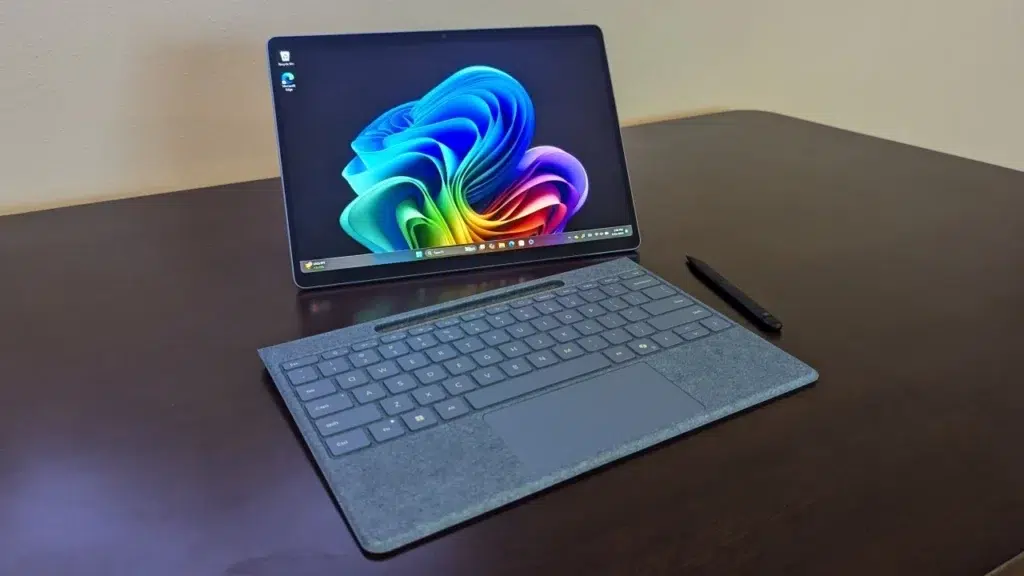
Si usas una tableta con Windows 11, es bastante probable que te hayas topado con comportamientos raros: cambios de interfaz al “modo táctil”, lentitud, fallos al instalar o actualizar, problemas con apps y una sensación general de inestabilidad. No eres el único que ha experimentado problemas de Windows 11 en tablets: buena parte de las quejas de los usuarios de este sistema nacen precisamente en dispositivos de este tipo.
En este artículo vamos a revisar qué problemas habituales presenta Windows 11 en tablets, por qué ocurren y qué opciones reales tienes para mitigarlos. También pondremos estos fallos en contexto: requisitos de hardware más estrictos, decisiones discutibles de diseño (barra de tareas, menú Inicio, funciones eliminadas) y cuestiones de rendimiento que han hecho que muchos usuarios sigan aferrados a Windows 10.
Cuando Windows 11 se “cree” tableta aunque tú no quieras
Uno de los casos más frustrantes lo sufren usuarios de dispositivos como Surface Pro, que los usan como si fueran un PC de escritorio: con la funda‑teclado plegada o desconectada, y un teclado y ratón externos conectados. En el momento en que se desacopla el teclado original, Windows 11 decide que estás usando una tablet pura y cambia automáticamente a una interfaz más amigable para el tacto. Si necesitas instrucciones para activar o revisar el comportamiento del modo tableta, consulta cómo se activa el modo tableta en Windows 11: cómo se activa el modo tableta en Windows 11.
Ese cambio no es el antiguo “modo tableta” clásico de Windows 10 -que en Windows 11 ya no existe como tal-, pero el efecto es similar: iconos más espaciados, elementos de la interfaz más grandes y comportamiento cambiado de ventanas y menús. Incluso algunas apps, como Google Chrome, detectan que el sistema está en un entorno táctil y activan internamente banderas de “tablet UI” aunque no lo solicites.
El problema es que, para muchos usuarios, la experiencia empeora: navegar por archivos y carpetas se vuelve más torpe, los clics de ratón parecen menos precisos y el sistema se siente menos fluido. En un equipo de trabajo, esta sensación de “todo va más pastoso” cuando se activa la interfaz táctil es especialmente molesta.
Para rematar, este comportamiento no es algo que se pueda desactivar con un simple interruptor. Windows 11 no ofrece un conmutador directo de “modo tableta”, y ajustes como la clave de registro relacionada con TabletMode ya no tienen el impacto que tenían en Windows 10, incluso si están establecidas a 0. Varios usuarios que han intentado “forzar” que el sistema ignore el modo táctil por registro han comprobado que no sirve de nada.
Limitaciones del modo táctil y ausencia de controles manuales
La desaparición oficial del modo tableta en Windows 11 no significa que el sistema haya dejado de adaptarse a las pantallas táctiles. Más bien al contrario: Microsoft integró el comportamiento táctil en todo el shell del sistema, de forma “inteligente” y automática. Sobre el papel suena bien; en la práctica, para muchos usuarios es un quebradero de cabeza.
Por ejemplo, hay quejas de que Windows 11 no detecta correctamente la rotación de la pantalla hacia el modo tablet en ciertos dispositivos. La pantalla gira, pero el sistema no termina de ajustar los elementos de interfaz o las apps no cambian a la disposición esperada. Y, lo peor, no hay una opción en Configuración que permita “forzar” o activar manualmente un modo tableta como se hacía antes.
Esto lleva a una situación un tanto absurda: cuando quieres modo tableta, a veces no se activa bien, y cuando no lo quieres, se activa solo. Los usuarios que trabajan con el equipo sobre el escritorio, con monitor externo, ratón y teclado independientes, se ven atrapados por una lógica pensada para quien coge la tablet con las manos y prescinde de cualquier periférico físico.
En cuanto al teclado en pantalla, el enfoque de Windows 11 tampoco ayuda. En muchos equipos convertibles, el teclado táctil no aparece como el usuario espera cuando pliega o separa el teclado físico. La solución oficial que se propone desde soporte de Microsoft pasa por algo poco intuitivo: añadir permanentemente el icono de teclado táctil a la barra de tareas.
Para hacerlo, hay que clicar con el botón derecho en la barra de tareas, abrir Configuración de la barra de tareas y activar el botón de “Teclado táctil”. De esta manera se puede abrir manualmente el teclado virtual cuando se necesite, pero la experiencia dista de ser elegante o automática, sobre todo comparada con cómo funcionaba en versiones anteriores de Windows.
Problemas de instalación y compatibilidad en tablets con hardware limitado
Más allá de los cambios de interfaz, muchos usuarios de tablets con hardware modesto, especialmente las que montan procesadores Intel Atom Cherry Trail y tecnologías de almacenamiento más antiguas, se encuentran con verdaderas pesadillas al intentar instalar o actualizar a Windows 11.
El primer frente que hay que revisar en estos equipos es el firmware. Es imprescindible que el dispositivo esté actualizado a la última versión de BIOS/UEFI y configurado en modo UEFI con Secure Boot (Arranque seguro) activado. Sin esos requisitos, Windows 11 ni siquiera pasa el filtro de compatibilidad básica, y en muchos casos el instalador se niega a continuar.
El segundo gran escollo suele ser el tipo de particionado del disco. Windows 11 exige que el almacenamiento esté formateado en GPT (GUID Partition Table) y no en el esquema tradicional MBR. Eso obliga, en algunos casos, a convertir la unidad usando herramientas como Diskpart o MBR2GPT desde el medio de instalación.
Al arrancar desde el instalador de Windows 11, es posible abrir una consola de comandos y utilizar Diskpart con instrucciones como “list disk”, “select disk”, “clean” y “convert gpt”. Sin embargo, aquí entra en juego la antigüedad del hardware: si aparecen errores tipo CRC o problemas de integridad, es un síntoma claro de que el almacenamiento interno puede estar deteriorado o tener limitaciones físicas que complican todavía más la instalación.
A todo esto se suman los temidos BSOD (pantallazos azules), con mensajes que en tablets antiguas suelen estar relacionados con controladores de almacenamiento y de chipset (por ejemplo, fallos en fltmgr.sys). En esos casos, Microsoft recomienda actualizar todos los drivers disponibles mediante Windows Update o las páginas oficiales del fabricante antes de insistir con la instalación o el salto a Windows 11.
Un truco útil consiste en arrancar el sistema en modo seguro para aislar controladores problemáticos, desinstalarlos o reemplazarlos por versiones más recientes. Si ni aun así se logra estabilidad, algunos usuarios optan por inscribirse en el Programa Windows Insider y probar compilaciones más nuevas del sistema, donde a veces se incluyen correcciones específicas para hardware heredado.
Actualizaciones de Windows 11 que traen más problemas a tablets
Una vez que consigues instalar y poner en marcha Windows 11 en tu tablet, todavía no puedes cantar victoria. Cada actualización acumulativa de seguridad o de características puede convertirse en un nuevo quebradero de cabeza, especialmente en dispositivos con configuraciones poco comunes o combinación de hardware algo obsoleta.
Un ejemplo reciente lo encontramos en la actualización de seguridad de enero de 2026 para Windows 11. Lo que debería haber sido un parche rutinario acabó desencadenando problemas de apagado en algunos equipos con Windows 11 23H2, especialmente en la edición Enterprise. Microsoft se vio obligada a publicar un parche “fuera de banda” -es decir, fuera del calendario habitual- para tratar de corregir esos inconvenientes.
Pero la historia no terminó ahí: apenas una semana después, llegó otra actualización de emergencia orientada a corregir bloqueos y cuelgues en aplicaciones vinculadas a sincronización y almacenamiento en la nube, como OneDrive o Dropbox. Estos fallos afectaban sobre todo a máquinas con versiones 24H2 y 25H2 de Windows 11. Si estás lidiando con errores de sincronización, puede ayudar comprobar si un archivo se ha subido incompleto a la nube.
En paralelo, la compañía reconoció que estaba investigando informes de fallos de arranque tras instalar la actualización de enero en equipos con 24H2 y 25H2. Sin un diagnóstico definitivamente cerrado, muchos administradores y usuarios domésticos quedaron con la sensación de estar haciendo de beta testers involuntarios.
Todo esto se agrava en el terreno de las tablets, donde cualquier pequeño fallo en el proceso de apagado, reinicio o arranque puede dejar el dispositivo prácticamente inservible para el usuario medio, que no siempre sabe crear medios de recuperación o restaurar imágenes del sistema.
La raíz de muchos de estos problemas está en la naturaleza del ecosistema PC: Windows 11 tiene que funcionar en millones de combinaciones de hardware distintas, desde tablets modestas hasta sobremesas de alto rendimiento. Esa enorme fragmentación hace que, por muy bien probados que estén los parches, siempre haya configuraciones concretas en las que algo se rompa.
Riesgos de rendimiento y estabilidad en juegos y apps
Entre quienes han probado Windows 11 en tablets convertibles pensadas también para ocio, otra queja recurrente son los problemas de rendimiento en juegos y aplicaciones exigentes. Aunque la plataforma incorpora funciones teóricamente orientadas a mejorar la experiencia gamer, en la práctica muchos usuarios han notado caídas notables de FPS, tirones y stuttering tras actualizar. También es útil saber cómo evitar que Windows capture el cursor en juegos antiguos.
Una parte muy visible de estas quejas surgió después de la actualización 22H2, donde Microsoft llegó a reconocer que una función de depuración de GPU activada por defecto estaba afectando al rendimiento de determinados juegos. En dispositivos con GPUs modestas -como muchas tablets y 2‑en‑1-, ese impacto se notaba todavía más.
Más allá de problemas puntuales de una compilación concreta, hay un factor estructural: Windows 11 activa por defecto una serie de funciones de seguridad adicionales (aislamiento, integridad de memoria, VBS, etc.) que ofrecen mayor protección pero también consumen recursos. En tablets con poca RAM y procesadores justos, el peaje de rendimiento se aprecia con claridad.
Para los jugadores más exigentes esto se traduce en una recomendación que muchos no esperaban: si tu prioridad absoluta es el rendimiento en juegos, a menudo Windows 10 sigue siendo una opción más equilibrada, especialmente en hardware que ya iba justo con ese sistema operativo. Algunos ajustan el sistema desactivando determinadas funciones de seguridad para ganar frames, pero es una decisión que conviene tomar con cautela.
Si a eso sumamos que la experiencia táctil tampoco brilla en todos los títulos ni en todas las interfaces de lanzamiento (stores, plataformas de streaming de juegos, etc.), el resultado es que la promesa de “tablet para todo” con Windows 11 se cumple solo de forma parcial.
Diseño de interfaz: barra de tareas, menú Inicio y funciones que desaparecen
Más allá del rendimiento bruto, las decisiones de diseño de Windows 11 han levantado bastante polémica entre quienes usan tablets. La barra de tareas, por ejemplo, es una pieza clave en la navegación con ratón y también con dedo, y sin embargo Microsoft recortó opciones que muchos daban por sentadas desde hace años.
En la versión inicial del sistema, no era posible cambiar el tamaño de la barra de tareas arrastrando con el cursor, algo que en Windows 10 resultaba trivial. Tampoco se podía mover la barra a los lados o a la parte superior de la pantalla, ni elegir con tanta flexibilidad cómo se combinan los botones de las ventanas abiertas. Con el tiempo se han restaurado algunas funciones -como el acceso directo al Administrador de tareas desde el menú contextual-, pero otras probablemente no volverán.
En una tablet, esto se traduce en que la barra de tareas no siempre se adapta bien a las necesidades del usuario según la orientación y el tamaño de la pantalla. Quienes venían de Windows 10 y habían ajustado la barra a su gusto se han encontrado con un entorno más rígido y menos personalizable.
Otro cambio relevante es la desaparición de la función Timeline. En Windows 10, la línea de tiempo dentro de la vista de tareas permitía acceder a documentos y actividades pasadas de forma cronológica, algo especialmente útil para quienes usan aplicaciones del ecosistema Microsoft 365 (Word, Excel, Fotos, Paint, etc.). Esa vista ya no está disponible en Windows 11.
Esta eliminación hace que la vista de tareas pierda parte de su valor como centro de productividad. Se suele mencionar que hay funciones parecidas integradas en Microsoft Edge, pero no es equivalente ni tan visible para el usuario medio, y desde luego no sustituye aquella visión global del trabajo reciente que ofrecía Timeline.
El menú Inicio es otro de los grandes puntos de fricción. Microsoft ha apostado por un diseño más simple y compacto, sin los famosos “mosaicos en vivo” (live tiles) que animaban el menú de Windows 10. Para algunos usuarios de tablets, aquellos mosaicos eran muy útiles: accesos directos grandes, con información dinámica y muy orientados a uso táctil.
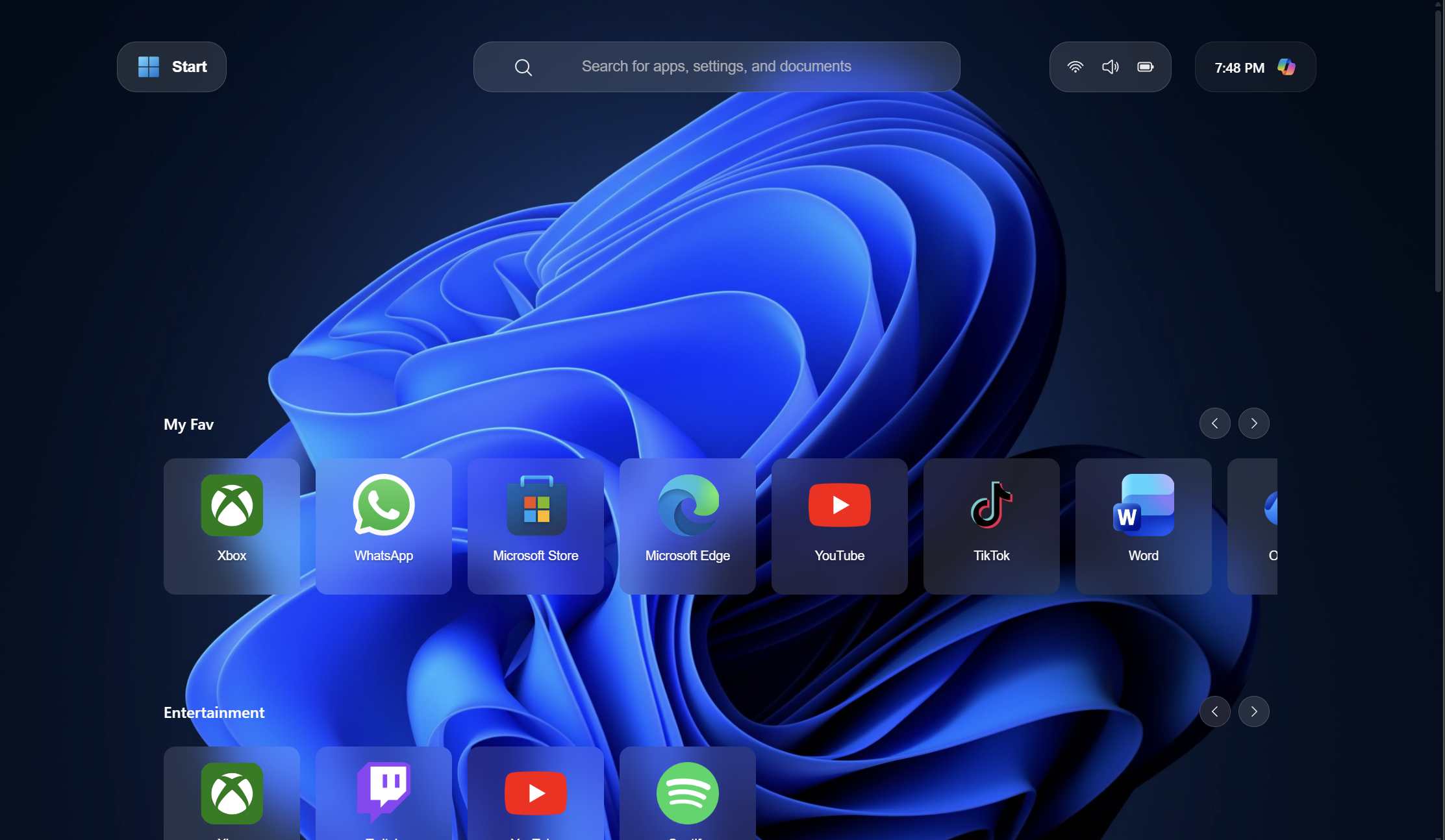
El nuevo Inicio de Windows 11 apuesta por una estructura de dos niveles: accesos fijados arriba y una lista de todas las aplicaciones separada. No se puede redimensionar libremente el panel ni fusionar esa lista con los iconos fijados como se hacía antes. A muchos les resulta más limpio; a otros, más pobre y menos flexible, sobre todo cuando operan solo con los dedos y esperaban algo más parecido a una “pantalla de apps” de móvil.
Requisitos de hardware y por qué tanta gente sigue en Windows 10
A todo lo anterior se suma un factor que ha marcado profundamente la relación entre Windows 11 y las tablets: los requisitos de hardware son bastante más duros que en Windows 10. Esto ha dejado automáticamente fuera de la actualización a una gran cantidad de dispositivos táctiles que, sobre el papel, todavía eran perfectamente válidos.
Para poder instalar Windows 11 de forma soportada se exige, entre otros puntos, un procesador de 64 bits de al menos dos núcleos a 1 GHz, 4 GB de RAM, 64 GB de almacenamiento, gráfica compatible con DirectX 12 y, sobre todo, soporte para TPM 2.0. Muchos tablets y convertibles relativamente recientes se quedan fuera por el módulo de plataforma segura (TPM), que no está presente o no viene activado de serie.
En Windows 10, por el contrario, los requisitos son mucho más modestos: 2 GB de RAM para sistemas de 64 bits, procesadores más antiguos y ausencia de obligación de contar con TPM 2.0. Esto hace que una enorme base instalada de equipos táctiles pueda seguir funcionando con ese sistema sin mayores pegas técnicas hasta, al menos, octubre de 2025.
Aunque existen métodos para saltarse la comprobación de TPM 2.0 al instalar Windows 11 (ajustes en el registro, uso de la herramienta de creación de medios, etc.), la realidad es que la mayoría de usuarios no está dispuesta a complicarse tanto la vida para una actualización que no perciben como imprescindible.
Los datos de adopción reflejan esa resistencia: a mediados de 2023, Windows 11 apenas rondaba el 20‑21 % de la cuota dentro del ecosistema Windows, mientras que Windows 10 seguía cómodo por encima del 70 %. Las razones van desde la simple incompatibilidad de hardware hasta el rechazo directo a los cambios de interfaz y las dudas sobre el rendimiento y la estabilidad.
Además, siempre planea la sospecha de que Microsoft podría adelantar una nueva plataforma de escritorio (el hipotético “Windows 12”) en un plazo relativamente corto. Esto refuerza la idea de que Windows 11 puede ser, en cierto modo, un paréntesis similar a lo que fue Windows 8, lo que a su vez desincentiva a muchos usuarios de tablets a embarcarse en un cambio de sistema que ven como transitorio.
Configuraciones y ajustes que también afectan a tablets
En el día a día con una tablet Windows 11, algunos problemas aparentemente “misteriosos” se deben en realidad a configuraciones de ahorro de energía, permisos de fondo y optimización de batería, tanto en el propio sistema como en dispositivos Android conectados o en apps concretas.
Por ejemplo, si usas la función “Enlace Móvil” o “Enlace a Windows” para conectar tu tablet/PC con un teléfono Android, es esencial que estés usando la misma cuenta de Microsoft en ambos dispositivos y que el ahorro de batería no esté limitando la app en ninguno de los dos extremos. De lo contrario, la experiencia se llena de cortes, desconexiones y fallos de notificaciones. Si tienes dudas sobre este punto, consulta qué pasa si usas la misma cuenta Microsoft en demasiados dispositivos: usar la misma cuenta Microsoft.
En Android, la solución pasa por entrar en Ajustes > Aplicaciones > Enlace a Windows > Batería y desactivar la optimización para esa app concreta (o marcarla como “no optimizar”). Algunos fabricantes esconden esta opción en submenús como “Avanzado” o “Optimizar uso de batería”, por lo que conviene revisar bien hasta encontrar el listado completo de aplicaciones y ajustar Enlace a Windows a “No optimizar”.
En el propio Windows 11 de la tablet hay que asegurarse de que las aplicaciones que necesitas estén autorizadas para ejecutarse en segundo plano. Dentro de Configuración > Privacidad > Aplicaciones en segundo plano puedes marcar qué apps tienen permiso para seguir activas, algo clave si quieres que la sincronización entre dispositivos funcione con fluidez. Además, puedes aprovechar el historial del portapapeles entre dispositivos para compartir contenido entre tablet y PC.
Por otro lado, funciones como “Experiencias compartidas” en Configuración > Sistema pueden mostrar un aviso del tipo “Corregir ahora” en el apartado de Cuentas. Si aparece, conviene seguir el asistente, porque un perfil mal enlazado o una cuenta a medio configurar puede provocar fallos al compartir elementos entre tablet, móvil y otros PCs.
Finalmente, algunos comportamientos extraños de apps concretas en tablets con Windows 11 se arreglan desde la sección de “Aplicaciones & características”. Buscando la aplicación en cuestión y entrando en “Opciones avanzadas” se puede gestionar el almacenamiento asociado, permisos, notificaciones, e incluso restablecerla o forzar su cierre sin necesidad de desinstalarla por completo.
Más allá de estas configuraciones, conviene ser consciente de que cada actualización importante de Windows 11 puede introducir nuevos ajustes por defecto que cambien cómo se comportan las apps en segundo plano, la gestión de batería o el uso de recursos. En una tablet, donde el equilibrio entre rendimiento y autonomía es crítico, merece la pena revisar las opciones después de cada gran actualización.

Redactor especializado en temas de tecnología e internet con más de diez años de experiencia en diferentes medios digitales. He trabajado como editor y creador de contenidos para empresas de comercio electrónico, comunicación, marketing online y publicidad. También he escrito en webs de economía, finanzas y otros sectores. Mi trabajo es también mi pasión. Ahora, a través de mis artículos en Tecnobits, intento explorar todas las novedades y nuevas oportunidades que el mundo de la tecnología nos ofrece día a día para mejorar nuestras vidas.