¿Tu ordenador gaming tarda demasiado en arrancar? Antes de concluir que ha cogido un virus, conviene revisar si tiene demasiados programas ejecutándose automáticamente al iniciar Windows. En esta entrada te contamos cómo saber qué procesos de juegos afectan al arranque del sistema y qué hacer para tener un arranque más limpio.
Qué procesos de juegos afectan al arranque del sistema
Correr videojuegos es uno de los principales usos que reciben los ordenadores modernos. De hecho, muchas de las innovaciones en software y hardware para ordenador van dirigidas a mejorar la experiencia gaming. Por eso, no sorprende que los videojuegos y sus ecosistemas sean cada vez más complejos y consuman más y más recursos.
Así que, si usas tu PC para jugar y notas que tarda demasiado en arrancar, no te apresures a concluir que se trata de un virus. La causa de tanta lentitud puede deberse a una intrincada combinación de programas ejecutándose en segundo plano. Estos múltiples procesos de juegos afectan al arranque del sistema: hacen que todo vaya más y más lento.
Hay que recordar que los videojuegos actuales no son solo ejecutables aislados. Suelen venir acompañados de complementos como:
- Launchers como Steam, Epic Games, Ubisoft Connect o EA App.
- Servicios de actualización automática que buscan parches incluso cuando no estás jugando.
- Sistemas como Easy Anti-Cheat o Riot Vanguard (Valorant), que se cargan al inicio por razones de seguridad.
- Si usas gráficas de AMD o NVIDIA, seguro tienes instaladas herramientas de optimización como GeForce Experience o Software Adrenalin.
- Utilidades de periféricos, como Logitech G Hub, Armoury Crate o SteelSeries GG. Estas suites son necesarias para personalizar el hardware, pero sus servicios suelen ser pesados.
- Otros servicios de telemetría que recopilan datos de rendimiento y uso.
Y muchos de estos procesos se configuran para iniciarse automáticamente en cuanto enciendes el ordenador. Esto significa que Windows debe cargarlos, asignarles recursos y darles acceso a la red. Hacer todo esto puede añadir segundos (y hasta minutos) al arranque.
¿Cómo saber qué procesos de juegos afectan al arranque del sistema?

Si tienes varios títulos instalados o juegas desde diferentes plataformas, seguro tienes decenas de procesos ejecutándose al inicio. Todos estos, sumados a los propios procesos de Windows 11, pueden provocar un cuello de botella enorme. Entonces, ¿cómo saber qué procesos de juegos afectan al arranque del sistema?
Una herramienta que te ayudará a lograrlo es el Administrador de tareas. Este panel muestra todas las instancias del sistema en ejecución. También enlista los programas, servicios y procesos que se activan durante el arranque del sistema. Otra herramienta avanzada de análisis es el Autoruns de Microsoft (Sysinternals), con el que puedes encontrar y deshabilitar procesos de niveles profundos.
Con el Administrador de tareas

Con el Administrador de tareas puedes diagnosticar el impacto de cada proceso de juego en el arranque del sistema. Para abrir esta herramienta, presiona las teclas Ctrl + Shift + Esc, o haz clic derecho sobre la barra de tareas y selecciona Administrador de tareas. Una vez dentro, ve a la pestaña Inicio y observa la lista de programas habilitados para iniciarse con Windows.
Si encuentras en la lista de procesos entradas como Steam, Epic Games Launcher, Riot Client, Battle.net o Rockstar Games Launcher, no los pierdas de vista. Ahora mira en la columna Impacto de inicio y fíjate cómo está calificado cada proceso: Alto, Medio o Bajo. Si alguno tiene un impacto Alto, significa que afecta al arranque del sistema y que es un buen candidato para deshabilitar.
Servicios en segundo plano
Dentro del Administrador de tareas, algunos procesos no aparecen en la pestaña Inicio porque se ejecutan como servicios del sistema. Pero eso no significa que no afecten el tiempo de arranque, así que conviene desactivarlos para que no se pongan en marcha en automático.
Para dar con estos servicios, sal del Administrador de tareas, presiona las teclas Win + R, escribe services.msc y presiona enter. En el listado, busca servicios relacionados con juegos, como Easy Anti-Cheat Service, BattlEye Service, Riot Vanguard o Steam Client Service.
Muchos de esos servicios están configurados como Automático, lo que significa que se cargan al arrancar el sistema. Para cambiarlos a Manual o deshabilitarlos, haz clic derecho sobre el servicio, selecciona Propiedades, despliega la pestaña Tipo de inicio y cámbialo.
Usa el Autoruns de Microsoft para saber qué procesos de juegos afectan al arranque
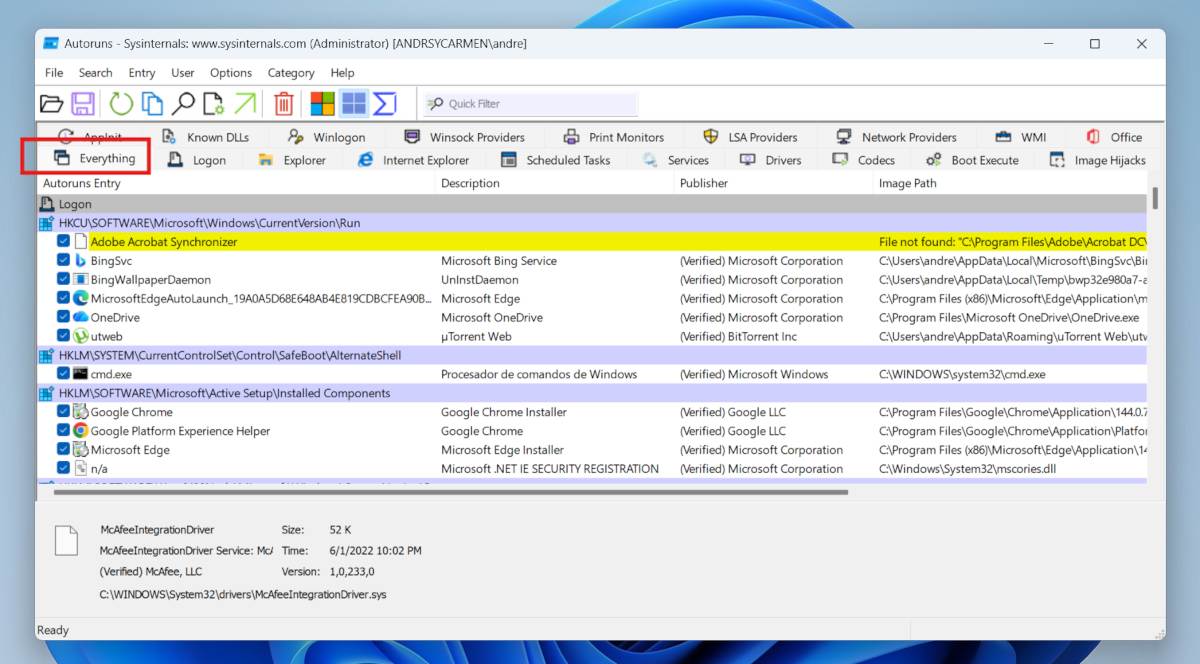
Autoruns de Microsoft es otra utilidad efectiva para saber qué procesos de juegos afectan al arranque del sistema. Es gratuita, de Microsoft (Sysinternals) y puedes descargarla desde la web oficial de Microsoft. A diferencia del Administrador de Tareas, que solo muestra aplicaciones superficiales, Autoruns te muestra cada DLL, servicio, driver y tarea programada que se registra en el arranque.
Para usarla, solo tienes ir a la web oficial y descargar el ejecutable o hacer clic en la opción Ejecutar ahora desde Sysinternals Live. Después, ve a la carpeta Descargas y ejecuta como Administrador el archivo Autoruns64.exe. Entonces, se abrirá una ventana y, bajo la pestaña Everything, verás todas las entradas de autoarranque: servicios, tareas programadas, DLLs cargadas, add-ons del Explorador, etc.
Ahora bien, para saber qué procesos de juegos afectan al arranque del sistema, necesitas filtrar entre tantos resultados. Una buena idea es usar la barra de búsqueda y escribir términos como «steam», «epic», «ubisoft», «riot», «razer», «logitec», «corsair», etc. Mira los resultados y desmarca la casilla correspondiente a un software de juego o periférico.
Conclusión
Tener tantos procesos de juegos ejecutándose es un mal necesario si quieres disfrutar de cada partida. Pero, como has podido ver, es posible saber qué procesos de juegos afectan al arranque y, más importante aún, cómo detenerlos. Empieza con el Administrador de tareas para interrumpir cualquier proceso relacionado con juegos que se ejecute al inicio.
Si el tiempo de arranque no mejora, investiga la sección de servicios y cambia a manual aquellos que provengan de launchers o títulos instalados. La última opción es abrir el Autoruns de Windows y, con paciencia y cuidado, identificar qué procesos de juegos afectan al arranque y deshabilitarlos. Así, consigues gestionar mejor los recursos del sistema y evitar que el arranque demore una eternidad.

Desde muy joven he sentido una gran curiosidad por todo lo relacionado con los avances científicos y tecnológicos, en especial aquellos que nos hacen la vida más fácil y entretenida. Me encanta estar al tanto de las últimas novedades y tendencias, y compartir mis experiencias, opiniones y consejos sobre los equipos y gadgets que uso. Esto me llevó a convertirme en redactor web hace poco más de cinco años, enfocado principalmente a los dispositivos Android y sistemas operativos Windows. He aprendido a explicar con palabras simples aquello que resulta complicado para que mis lectores puedan entenderlo fácilmente.