- Sincronização automática via conta do Google e função de preenchimento automático nas configurações do sistema.
- Utilizando arquivos CSV como método universal para importar e exportar credenciais entre diferentes navegadores e aplicativos.
- Procedimento de migração do iCloud usando um Mac para transferir o acesso para o Android.
- Implementação de gerenciadores e ferramentas externas, como o Microsoft Authenticator, para gerenciamento multiplataforma.
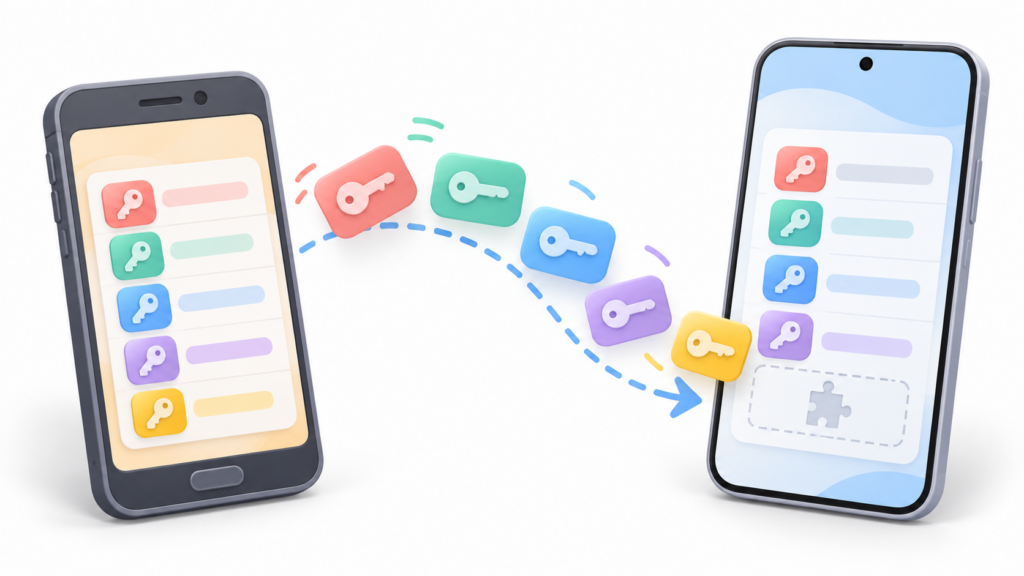
Quando chega a hora de trocar de celular e passamos para um aparelho mais moderno, seja um modelo de ponta ou porque decidimos abandonar o ecossistema da Apple e migrar para o Android, sempre surge a mesma dor de cabeça: como transferir todas as minhas senhas sem ter que digitá-las uma a uma? É um processo que pode ser um verdadeiro transtorno, principalmente quando... A opção para transferir senhas não aparece. À primeira vista, ou porque não sabemos onde procurar nos menus.
A boa notícia é que existem várias maneiras de transferir suas credenciais de login de um telefone para outro com segurança. Seja utilizando... nuvem do GoogleSeja usando compartilhamento de arquivos ou gerenciadores de senhas externos, existem maneiras muito simples de evitar o bloqueio de suas contas favoritas por não se lembrar de uma senha complexa. Aqui, vamos te contar todos os truques e passos detalhados para que você não perca nada.
Sincronização automática com o Google e o Chrome.
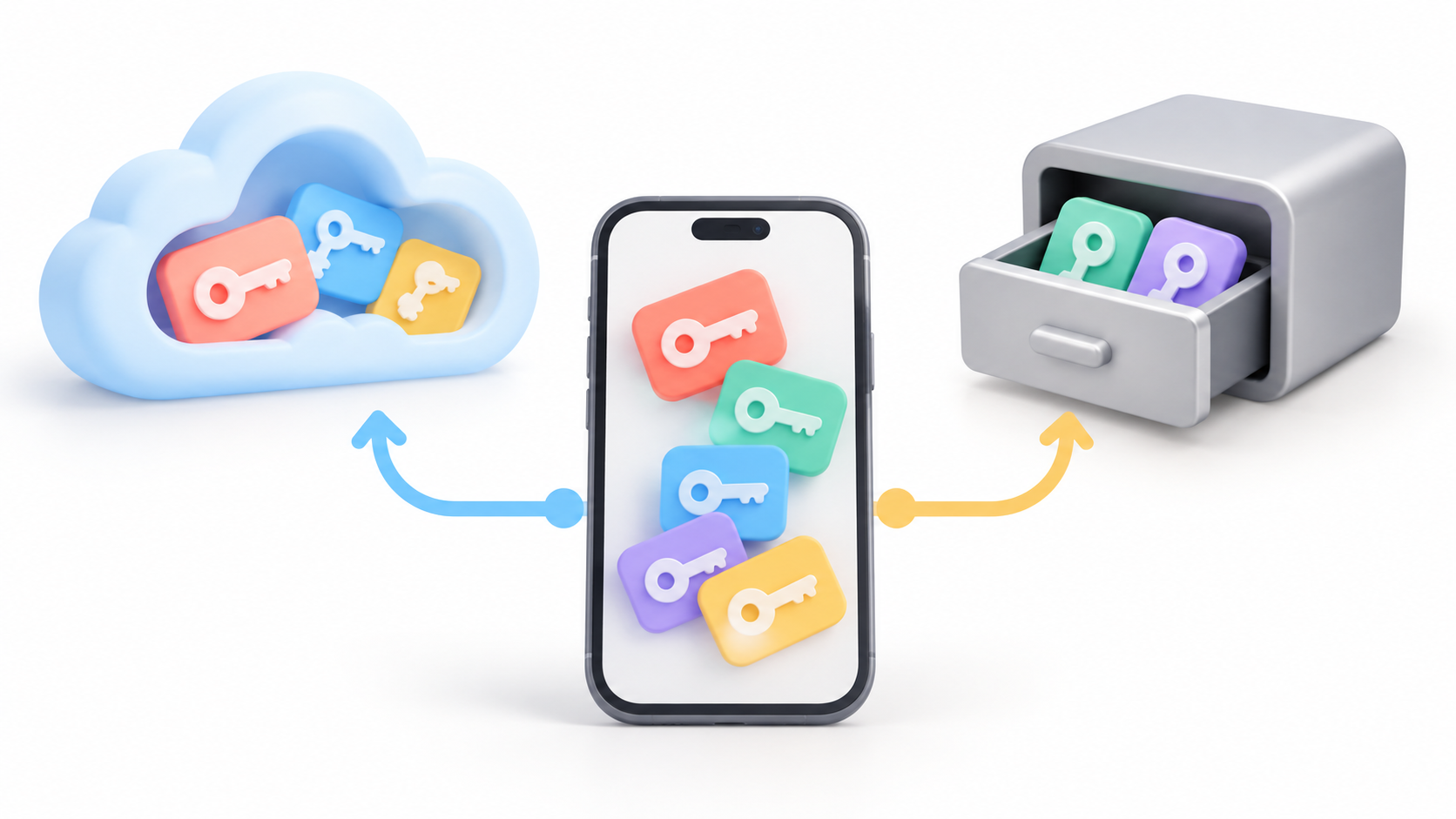
Para a grande maioria dos usuários do Android, a opção mais natural é usar sua conta do Gmail. Se você usa o Chrome como navegador principal, é muito provável que seus dados já estejam lá. protegido na nuvemO segredo para que elas apareçam no novo telefone é ter a sincronização de dados ativada nas configurações do sistema.
Se você quiser garantir que tudo esteja em ordem no seu celular, acesse o menu Configurações, entre na seção Google e procure a seção sobre... Preencher automaticamente com o GoogleUma vez lá, ative o recurso para permitir que o sistema gerencie suas senhas. Além disso, dentro do Gerenciador de Senhas, recomendamos habilitar as seguintes opções: Sugiro salvar senhas e acesso automático para garantir uma experiência totalmente integrada.
Após fazer login na sua conta no novo dispositivo, as credenciais devem chegar automaticamente. No entanto, lembre-se de que alguns fabricantes, como a Samsung, têm seus próprios sistemas. Samsung passagemSe você trocar de um dispositivo Samsung para outra marca, terá que exportar os dados manualmente pelo aplicativo específico da nova marca, pois eles nem sempre sincronizam com o Google.
O método de arquivo CSV para importações manuais
Às vezes, a sincronização automática falha ou queremos mover dados de aplicativos que não são do Google. Nesses casos, o formato CSV (Valores Separados por Vírgula) É a ponte universal. Basicamente, é um arquivo de texto contendo URLs, nomes de usuário e senhas, permitindo que um administrador leia as informações e as integre ao seu banco de dados.
Como importar chaves do seu PC para o Gerenciador de Chaves do Google
Para isso, o ideal é usar um computador. Primeiro, exporte as chaves do seu aplicativo atual em formato .csv. É fundamental que a primeira linha do arquivo contenha os cabeçalhos exatos. URL, nome de usuário e senhaCaso contrário, o importador não reconhecerá os dados e exibirá um erro. Em seguida, abra o Chrome no seu computador, acesse as Configurações, vá para o Gerenciador de Senhas e, depois, para a seção de importação. selecione o arquivo baixado.
Lembre-se de que o Google permite o upload de até 3.000 chaves por lote, com um limite total de 10.000. Uma dica de ouro: após a conclusão da importação, Excluir arquivo CSV Exclua esse arquivo do seu computador imediatamente. Qualquer pessoa que tiver acesso a ele poderá ler suas senhas em texto simples, o que representa um enorme risco de segurança.
Migração do iPhone e iCloud para o Android
Se você estiver migrando do iOS, o processo é um pouco mais complexo, pois a Apple mantém tudo protegido no iCloud. Para recuperar suas chaves de lá, Você definitivamente precisará de um Mac.Você precisa acessar as Configurações do Sistema do seu Mac, navegar até a seção Senhas e, após verificar sua identidade, escolher a opção para Exportar todas as senhas.
Com esse arquivo em mãos, basta acessar o site passwords.google.com pelo Chrome, clicar no ícone de engrenagem e Carregar o arquivo do iCloudDessa forma, todas as suas credenciais da Apple passarão a fazer parte da sua conta do Google e estarão disponíveis instantaneamente no seu novo Android.
Alternativas com gerenciadores de senhas externos

Se você busca algo mais profissional e multiplataforma, aplicativos como 1Password ou LastPass Essas são excelentes opções. Embora geralmente exijam uma assinatura, oferecem segurança superior e permitem gerar chaves aleatórias muito robustas. O processo de migração é semelhante: você exporta o arquivo CSV do Chrome ou do iCloud e, em seguida, usa a função para Importar do Chrome no site do gestor escolhido.
Integração com o Microsoft Authenticator
O Microsoft Authenticator também permite centralizar seus logins. Para importar suas senhas, primeiro você precisa exportá-las do seu navegador atual (Chrome, Edge, Firefox ou Safari). Por exemplo, no Chrome para Android, acesse Configurações, Gerenciador de senhas e selecione Exportar senhas para gerar o arquivo CSV.
Depois de ter o arquivo no seu dispositivo móvel, abra o Authenticator, acesse as configurações e procure a opção para Importar senhasVocê pode optar por fazer o upload do arquivo diretamente ou compartilhar o documento CSV com o aplicativo para processamento. Esse método é muito útil se você usa o ecossistema da Microsoft no trabalho e o Android na sua vida pessoal.
Recomendações finais de segurança

Ao lidar com arquivos de senhas, a cautela é fundamental. Se, por algum motivo, você precisar fazer backup do seu arquivo CSV, não o deixe na nuvem ou no seu computador. O mais seguro é armazená-lo em um [local/sistema/etc. não especificado]. USB criptografado ou disco rígido externo Certifique-se de que o dispositivo esteja desconectado da rede. Lembre-se sempre de esvaziar a lixeira após excluir esses arquivos para que não possam ser recuperados usando softwares especializados.
Gerenciar a transferência de suas senhas entre dispositivos Android ou de outros sistemas é um processo simples se você usar as ferramentas de sincronização do Google ou o padrão de arquivo CSV. Seja ativando o preenchimento automático nas configurações do sistema, exportando dados de um Mac caso esteja migrando do iOS, ou usando gerenciadores externos e o Microsoft Authenticator, o mais importante é garantir que suas informações sejam transferidas com segurança e que os arquivos temporários sejam excluídos para evitar violações de privacidade.

Sou um entusiasta da tecnologia que transformou seus interesses “geek” em profissão. Passei mais de 10 anos da minha vida usando tecnologia de ponta e mexendo em todos os tipos de programas por pura curiosidade. Agora me especializei em informática e videogames. Isto porque há mais de 5 anos escrevo para diversos sites sobre tecnologia e videojogos, criando artigos que procuram dar-lhe a informação que necessita numa linguagem compreensível para todos.
Se você tiver alguma dúvida, meu conhecimento vai desde tudo relacionado ao sistema operacional Windows até Android para celulares. E meu compromisso é com você, estou sempre disposto a dedicar alguns minutos e te ajudar a resolver qualquer dúvida que você possa ter nesse mundo da internet.