- Controle dos processos de sincronização para liberar recursos do processador e da memória RAM.
- Ajustar a velocidade da rede e usar a função de arquivo sob demanda para reduzir a carga do sistema.
- Métodos para limpar o cache e gerenciar a inicialização automática para evitar que o aplicativo deixe o computador lento.

Tenho certeza que já aconteceu com você: você está concentrado no trabalho ou jogando, e de repente seu computador começa a ficar incrivelmente lento, ou as ventoinhas do seu notebook parecem que vão disparar. Muito provavelmente, o culpado é... O OneDrive está realizando uma sincronização. O programa fica rodando intensamente em segundo plano, deixando seu computador praticamente inutilizável enquanto envia seus arquivos para a nuvem.
Embora a Microsoft reconheça que esse processo pode consumir uma parte significativa do recursos o hardwarePrincipalmente em computadores que não são de última geração, existem várias maneiras de controlar o overclock. Você não precisa ser um especialista em informática para impedir que o processador faça overclock; basta... Faça alguns ajustes estratégicos para que a nuvem não se torne um pesadelo. desempenho.
Controlando a potência e a largura de banda

Uma das maneiras mais eficazes de evitar que seu computador fique sobrecarregado é limitar a quantidade de dados transferidos. Você restringe a velocidade de sincronização., o impacto sobre o carga de CPU e RAM Geralmente diminui consideravelmente. Para fazer isso, clique com o botão direito do mouse no ícone da nuvem na barra de tarefas, abra o ícone de engrenagem de configurações e, na seção de Sincronização e backupExibe as configurações avançadas para ajustar os limites de upload e download.
Se você perceber que as coisas ainda estão complicadas, uma opção rápida é pausar sincronização por algumas horas. Isso interrompe imediatamente toda a atividade de rede e processamento, permitindo que você conclua suas tarefas sem atrasos. Basta clicar no ícone do OneDrive na bandeja do sistema e escolher o tempo de pausa que melhor lhe convier.
Dicas para liberar recursos do sistema
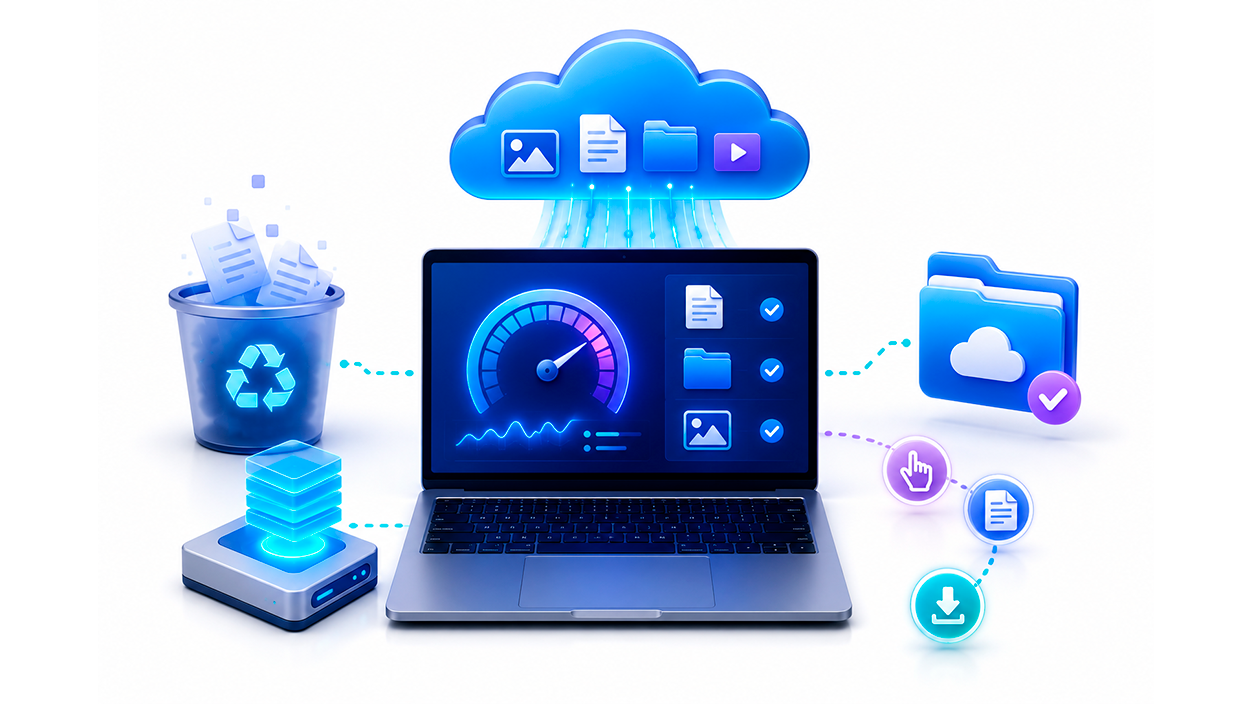
Se você notar que o OneDrive está apresentando comportamentos anormais, pode haver um problema com arquivos temporários. Uma solução mais avançada envolve... excluir telemetria do clientePara isso, você deve fechar o aplicativo e navegar até a rota. C:\Users\\AppData\Local\Microsoft\OneDrive\setup\logsUma vez lá, exclua os arquivos. UserTelemetryCache.otc e UserTelemetryCache.otc.sessionApós a limpeza, execute o arquivo novamente. OneDriveSetup.exe localizado na pasta Update para atualizar a instalação.
Outra solução muito eficaz é ativar a função de Arquivos sob consultaCom isso, O sistema não baixa todo o conteúdo. Ele não baixa o arquivo da nuvem para o seu disco rígido, mas apenas no exato momento em que você clica duas vezes para abri-lo. Isso reduz drasticamente o tempo de download. número de arquivos sincronizados simultaneamente e, portanto, o esforço do processador.
Impedir que o OneDrive domine a startup
Às vezes, o problema é que o aplicativo inicia com o Windows e começa a consumir recursos mesmo antes de você abrir o navegador. Para evitar esse estresse desnecessário, você pode Desativar inicialização automáticaAbra o Gerenciador de Tarefas com Ctrl + Shift + EscAcesse a guia Aplicativos de Inicialização e altere o status do OneDrive para desabilitadoAssim, o programa só será executado se você optar por abri-lo manualmente.
Se nada disso funcionar, você pode tentar Desvincule sua conta do dispositivo e faça login novamente, ou até mesmo execute uma redefinição completa digitando %localappdata%\Microsoft\OneDrive\onedrive.exe /reset na caixa de diálogo Executar (Windows + R). Em casos extremos, se o aplicativo continuar causando problemas, a solução ideal é Reinstale a versão mais recente. do site oficial da Microsoft para corrigir possíveis erros de desempenho.
Opções alternativas e suporte técnico
Para quem possui equipamentos muito antigos, recomenda-se o uso de programas para otimizar o Windows e reduzir os efeitos visuais, já que, combinados com a sincronização, eles podem colapsar o sistemaSe o problema persistir e for crítico, você pode coletar os registros de erro na pasta de logs e Abra um ticket de suporte Entre em contato com a Microsoft através do painel de administração para que um técnico analise exatamente o que está acontecendo com sua instalação.
Como último recurso, se o OneDrive continuar sendo um fardo insuportável para o seu fluxo de trabalho, sempre existe a opção de migrar seus dados para... serviços alternativos como o Google Drive ou o Dropbox, usando ferramentas de migração para a nuvem, para que você não precise baixar e enviar tudo manualmente.
Ao gerenciar as configurações de rede, limpar os arquivos de cache e otimizar a inicialização de programas, é possível manter a sincronização de arquivos ativa sem que seu computador trave. O segredo está em... equilibrando a imediatidade da nuvem Considerando a capacidade real do nosso hardware, priorizamos o uso de arquivos sob demanda e o controle manual do aplicativo quando precisamos da potência máxima do processador.
Índice
