- A credencial deve ter um URI que corresponda ao site ou aplicativo.
- O Bitwarden deve ser selecionado como provedor de preenchimento automático no Android ou iOS.
- No Android, você pode escolher entre sugestões integradas ao teclado e janelas pop-up.
- Desativar o gerenciador de navegador evita conflitos com o Bitwarden.

Você tenta acessar um aplicativo ou site, clica no campo de login e o Bitwarden não exibe nenhuma senha. Em outros casos, a credencial aparece como sugestão, mas ao selecioná-la, o nome de usuário e a senha não são preenchidos corretamente.
Esse problema não significa necessariamente que você perdeu seus dados. Se você conseguir abrir o Bitwarden e suas credenciais aparecerem no cofre, você está em uma situação semelhante. falha no preenchimento automáticoA causa geralmente reside no provedor selecionado pelo sistema, nas permissões do aplicativo, no endereço associado à credencial ou em um conflito com outro gerenciador de senhas.
Se as chaves também não aparecerem dentro do próprio aplicativo, o problema é outro. Nesse caso, você deve investigar o motivo. O Bitwarden não sincroniza o cofre. antes de modificar as opções de preenchimento automático.

Primeiro, verifique a credencial e o endereço.
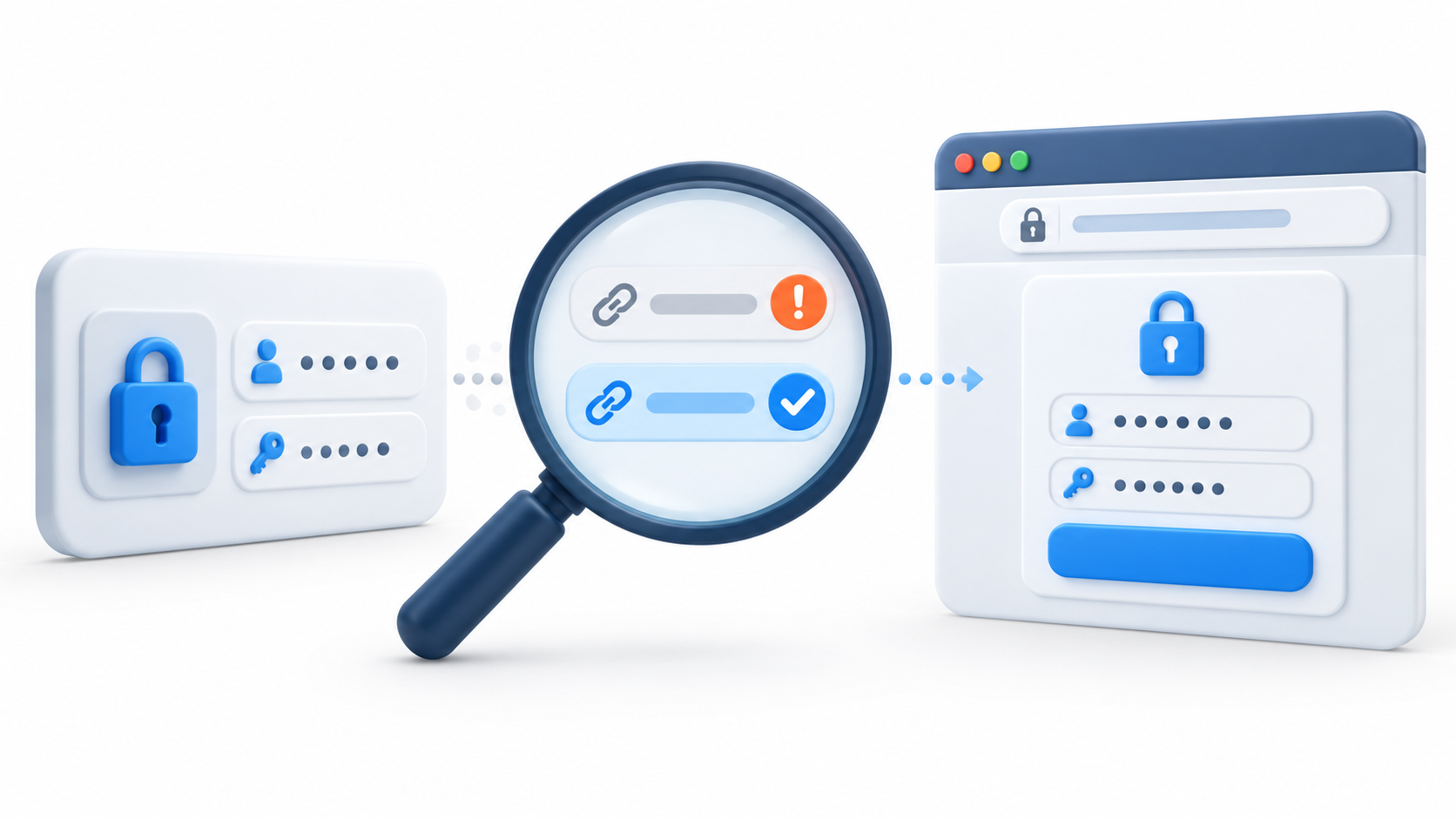
Antes de alterar permissões ou reinstalar aplicativos, abra o Bitwarden e procure manualmente pela conta desejada. Se ela não aparecer, verifique se você está usando o perfil correto e se o cofre foi sincronizado.
Se a credencial já existir, edite-a e verifique a seção de autocompletar. O elemento deve conter um URI que corresponde ao site ou aplicativo onde você deseja usá-lo. Este endereço é o que permite ao Bitwarden associar uma senha ao serviço correspondente.
Por exemplo, uma credencial salva sem um endereço web pode aparecer no cofre, mas não nas sugestões do navegador. Também pode falhar se a URL pertencer a um domínio diferente, a um subdomínio não abrangido pela regra de correspondência ou a uma versão diferente do serviço.
Na extensão do navegador, você pode modificar o método de detecção de correspondência. A opção padrão geralmente usa o domínio base, embora alternativas mais rigorosas, como correspondência por host ou endereço exato, também estejam disponíveis.
Se apenas uma página específica estiver apresentando problemas, verifique primeiro o URI. Quando o Bitwarden para de funcionar em todos os aplicativos e sites, o problema provavelmente está na configuração geral do sistema.
Soluções para o recurso de autocompletar do Bitwarden no Android
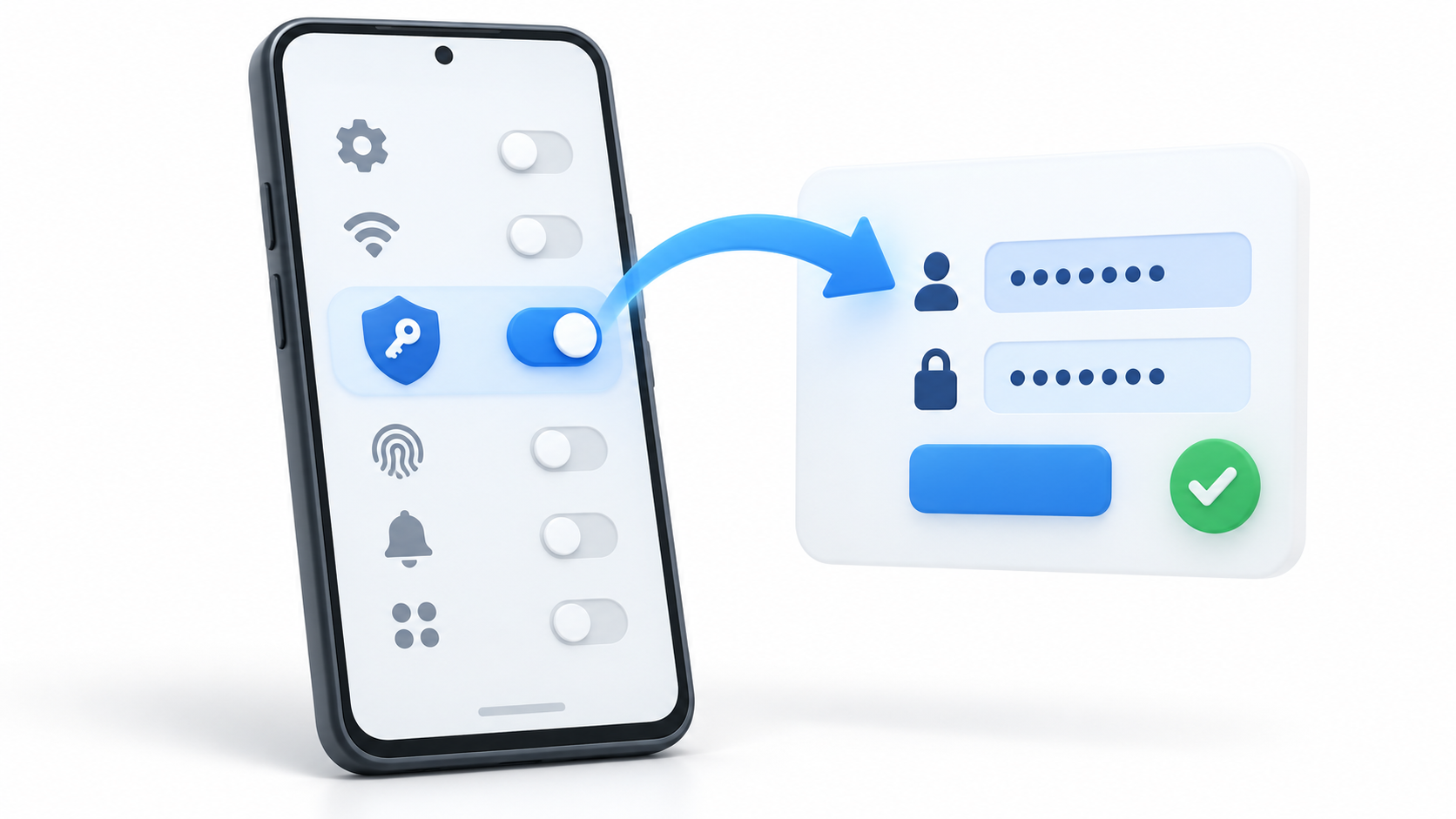
Abra o Bitwarden e digite Configurações > Preenchimento automático e toque em Serviços de preenchimento automático. O Android exibirá a tela onde você poderá escolher o provedor usado para senhas, chaves de acesso e formulários. Selecione Bitwarden.
O nome e a localização exata dessa configuração podem variar dependendo da marca do telefone. Em alguns dispositivos, ela aparece em Senhas e contas, Gerenciamento geral, Idiomas e entrada ou Privacidade.
De volta ao Bitwarden, escolha como deseja receber as sugestões:
- On-line: Exibe as credenciais na área de sugestões do teclado. Requer Android 11 ou posterior e um teclado compatível.
- Janela pop-up: Exiba as sugestões acima do campo de login. Este método está disponível a partir do Android 8.
Se as recomendações não estiverem aparecendo online, mude temporariamente para o modo pop-up. Você também pode tentar usar um teclado diferente para verificar se o seu método de entrada instalado oferece suporte a sugestões integradas.
As versões atuais do Bitwarden também podem incluir opções específicas para integração com o Chrome ou o Brave. Habilite a opção para o seu navegador e aceite o uso de um provedor terceirizado nas configurações que aparecerem. Isso permite que o navegador use o Bitwarden por meio de seu sistema de preenchimento automático protegido.

Impedir que o Android feche o Bitwarden em segundo plano.
Alguns fabricantes implementam medidas de economia de energia particularmente agressivas. Mesmo que o Bitwarden esteja configurado corretamente, o sistema pode fechar o aplicativo ou interromper os serviços que ele utiliza para exibir opções adicionais.
Acesse as configurações de bateria do seu telefone, procure por Bitwarden e selecione uma opção equivalente a Sem restrições, Não otimizar ou Permitir atividade em segundo planoO nome varia de fabricante para fabricante.
É aconselhável também rever os seguintes pontos:
- Adicione o Bitwarden à lista de exceções de qualquer aplicativo de limpeza ou economia de bateria.
- Não utilize a opção Forçar Parada, pois isso pode interromper seus serviços.
- Permite janelas flutuantes se você usar o modo pop-up e o fabricante as bloquear.
- Bloqueie o Bitwarden na lista de aplicativos recentes, caso seu celular ofereça essa opção.
- Reinicie o seu telefone após alterar o provedor de preenchimento automático.
O serviço de acessibilidade do Bitwarden é atualmente usado para habilitar o Acesso rápido ao painel do AndroidNão é necessário ativá-lo se o recurso de autocompletar convencional estiver funcionando corretamente.
Se você decidir usar esses atalhos, acesse Configurações > Preenchimento automático no Bitwarden e ative a opção de acessibilidade. Em seguida, adicione os botões correspondentes ao painel de configurações rápidas do seu telefone.
Como configurar o preenchimento automático no iPhone e iPad
No iOS, abra as configurações do seu dispositivo e acesse Geral > Preenchimento automático e senhasAtive o preenchimento automático de senhas e chaves de acesso e selecione Bitwarden na lista de provedores disponíveis.
É recomendável desativar outros gerenciadores de senhas na mesma tela, especialmente se o Apple Passwords ou outro aplicativo exibir suas próprias sugestões. Manter vários provedores ativos nem sempre impede o funcionamento do Bitwarden, mas pode criar senhas duplicadas ou dificultar a escolha da senha correta.
Em seguida, abra um site ou aplicativo, toque no campo de nome de usuário ou senha e verifique a parte superior do teclado. Se existir uma credencial cujo URI corresponda ao serviço, ela deverá aparecer diretamente. Se o iOS exibir o botão Senhas, toque nele para abrir o Bitwarden e pesquise manualmente.
Você também pode pressionar e segurar um campo de texto e escolher a opção de preenchimento automático disponível no menu de contexto.
Se você usa várias contas do Bitwarden, o sistema buscará inicialmente as credenciais da conta ativa. Na tela de preenchimento automático, você pode tocar no seu avatar para alternar entre os perfis.
Use a extensão Bitwarden no iOS como alternativa.
O Bitwarden também permite inserir credenciais usando o menu Compartilhar do navegador. Para ativar esse recurso, abra o aplicativo e acesse Configurações > Preenchimento automático > Extensão do aplicativo e siga as instruções apresentadas.
Quando estiver em uma página da web, abra o menu Compartilhar e selecione Bitwarden. O aplicativo exibirá as credenciais que correspondem ao endereço visitado.
Esse método pode ser útil quando uma página não está exibindo sugestões de teclado corretamente. No entanto, para o uso diário, o preenchimento automático integrado do iOS continua sendo a opção mais simples.
Se, após modificar o Face ID, o Touch ID ou as impressões digitais registradas, aparecer um aviso relacionado à biometria, abra o Bitwarden e verifique as informações novamente. senha mestraNão é necessário fazer logout como primeiro passo.
O que verificar no Chrome, Edge, Firefox e outros navegadores
No seu computador, verifique se a extensão Bitwarden está instalada, ativada e desbloqueada. Quando uma credencial corresponde à página aberta, o ícone da extensão pode exibir o número de contas disponíveis.
Abra o Bitwarden e insira Configurações > Preenchimento automáticoAtive a opção para definir o Bitwarden como seu gerenciador de senhas padrão e desative o gerenciador de senhas integrado do seu navegador. Isso impedirá que o Chrome, Edge, Firefox ou outros gerenciadores de senhas exibam suas próprias credenciais nos mesmos campos.
Para usar o menu integrado do Bitwarden:
- Abra e desbloqueie a extensão.
- Acesse Configurações > Preenchimento automático.
- Ative a opção "Exibir sugestões de preenchimento automático" nos campos do formulário.
- Decida se as recomendações devem aparecer imediatamente ou quando você tocar no ícone do Bitwarden.
Você também pode abrir a extensão e clicar diretamente em uma credencial na seção de sugestões. Outra opção é clicar com o botão direito do mouse em um campo e escolher Bitwarden > Preenchimento automáticoNo entanto, esse menu de contexto não está disponível na extensão do Safari.

Use o atalho de teclado se nenhuma sugestão aparecer.
O Bitwarden permite que você conclua o processo de login usando Ctrl + Shift + L no Windows e Linux, ou Cmd + Shift + L No macOS, posicione o cursor no primeiro campo e pressione a combinação correspondente.
Se você tiver várias credenciais para o mesmo domínio, poderá repetir o atalho para alternar entre as contas disponíveis. Esse método funciona tanto quando o nome de usuário e a senha são exibidos juntos quanto no processo de login dividido do navegador.
Se a combinação não funcionar, abra a seção de extensões do seu navegador e verifique os atalhos de teclado. Outra extensão ou aplicativo pode estar usando as mesmas teclas. Você pode atribuir uma combinação diferente nessa tela.
O que fazer se o Bitwarden falhar apenas em uma página?

Quando o Bitwarden funciona em outros sites, ele verifica se a credencial possui o URI correto atribuído e se o domínio não está na lista de sites bloqueados da extensão.
Algumas páginas usam formulários não convencionais cujos campos não estão corretamente identificados. Nesses casos, você pode criar campos personalizados vinculados Associar manualmente o nome de usuário ou a senha ao identificador usado pelo formulário.
O Bitwarden também aplica medidas de segurança quando detecta situações potencialmente perigosas:
- O recurso de preenchimento automático ao carregar a página está desativado por padrão.
- Ele não é executado automaticamente dentro de um iframe considerado não confiável.
- Pode exibir um aviso se o site usar HTTP, mas o URI salvo exigir HTTPS.
- Você pode bloquear o recurso de autocompletar em domínios expressamente incluídos na lista de exclusão.
Alterar um URI seguro de HTTPS para HTTP apenas para remover um aviso não é recomendável. Primeiro, verifique se você está acessando a página legítima e se a conexão é segura.
Limitações do recurso de preenchimento automático em dispositivos móveis
O recurso de autocompletar para dispositivos móveis do Bitwarden não é compatível no momento. logins divididos onde o nome de usuário e a senha aparecem em telas diferentes. Essa limitação afeta o Android e o iOS, mas não a extensão do navegador.
Ao se deparar com um desses formulários em seu dispositivo móvel, abra o Bitwarden a partir da sugestão do sistema e copie manualmente as informações que faltam. Você também pode fazer login a partir de um navegador de computador que seja compatível com a extensão.
Se o cofre estiver disponível, o URI estiver correto e o Bitwarden estiver selecionado como provedor, atualizar o aplicativo e reiniciar o dispositivo geralmente resolve problemas temporários. A reinstalação deve ser o último recurso e só deve ser realizada após confirmar que todas as credenciais estão salvas no cofre da web.
Configurar o provedor correto, evitar conflitos com outros gerenciadores e verificar o URI resolve a maioria dos problemas de autocompletar. O essencial é determinar se o problema afeta todo o sistema ou apenas um site específico, pois cada caso exige uma solução diferente.

Sou um entusiasta da tecnologia que transformou seus interesses “geek” em profissão. Passei mais de 10 anos da minha vida usando tecnologia de ponta e mexendo em todos os tipos de programas por pura curiosidade. Agora me especializei em informática e videogames. Isto porque há mais de 5 anos escrevo para diversos sites sobre tecnologia e videojogos, criando artigos que procuram dar-lhe a informação que necessita numa linguagem compreensível para todos.
Se você tiver alguma dúvida, meu conhecimento vai desde tudo relacionado ao sistema operacional Windows até Android para celulares. E meu compromisso é com você, estou sempre disposto a dedicar alguns minutos e te ajudar a resolver qualquer dúvida que você possa ter nesse mundo da internet.