- Comprueba si se apaga la zona Wi-Fi o solo se corta Internet.
- Revisa el temporizador si el hotspot se apaga al quedarse sin equipos conectados.
- Prueba 2,4 GHz si el portátil no encuentra la red.
- Usa el anclaje USB si los datos funcionan y falla el enlace Wi-Fi.

Estás usando los datos del móvil en el portátil y, de repente, se corta Internet. Antes de volver a conectar el ordenador, abre los ajustes rápidos del teléfono y comprueba si el punto de acceso Wi-Fi sigue activado. Ese detalle te indica por dónde empezar.
Si el interruptor está apagado, revisa el apagado automático de la zona Wi-Fi. Si sigue encendido, mira qué indica el portátil. Puede haberse desconectado de la red del móvil o seguir conectado y mostrar «Sin Internet». Cada caso se comprueba de una forma distinta.
Por qué se apaga solo el punto de acceso de Android

En móviles como los Google Pixel, los Samsung Galaxy y varios Xiaomi, el punto de acceso puede apagarse para ahorrar batería cuando pasa un tiempo sin ningún dispositivo conectado. El temporizador cuenta desde que se desconecta el último equipo. Mientras el portátil siga conectado a la zona Wi-Fi, puede pasar un rato sin abrir páginas ni descargar archivos.
Esto explica lo que ocurre si cierras la tapa del portátil y entra en suspensión. El ordenador puede desconectarse del Wi-Fi y, si era el único equipo conectado, el móvil apagará el punto de acceso cuando venza el plazo configurado. Al volver a abrir el portátil, la red ya habrá desaparecido de la lista.
Si tu móvil muestra los dispositivos conectados, abre esa lista antes de poner el portátil en reposo. Comprueba si el equipo desaparece y cuánto tarda en apagarse la zona Wi-Fi. Si el portátil pierde también otras redes cada vez que sale del reposo, revisa el Wi-Fi de Windows.

Cómo desactivar el apagado automático del punto de acceso
Abre Ajustes y busca «Punto de acceso», «Zona Wi-Fi» o «Conexión compartida». En muchos móviles también puedes abrir ese menú manteniendo pulsado el icono de la zona Wi-Fi en los ajustes rápidos. La ruta y el nombre del interruptor dependen del fabricante y de la versión del sistema.
- Google Pixel. Entra en Ajustes → Redes e Internet → Compartir Internet. Abre los ajustes del punto de acceso Wi-Fi y desactiva Desactivar Compartir Internet automáticamente.
- Samsung Galaxy. Entra en Ajustes → Conexiones → Conexión compartida y Módem → Conexión compartida. En Avanzado, busca el tiempo de espera cuando no hay dispositivos conectados. Si tu modelo permite mantener la zona Wi-Fi activa indefinidamente, selecciona esa opción. Si solo ofrece intervalos, elige uno más largo.
- Xiaomi y Redmi. Busca Punto de acceso portátil y desactiva Apagar el punto de acceso automáticamente si aparece. En algunas versiones, el menú está dentro de Conexión y uso compartido.
- realme. Busca Punto de acceso personal en Ajustes y localiza el interruptor de apagado automático. En los modelos que también permiten fijar un límite de datos compartidos, revisa si el corte coincide con el momento en que alcanzas ese límite.
Para probar el cambio, desconecta todos los equipos de la zona Wi-Fi y espera más de lo que tardaba habitualmente en apagarse. Si elegiste mantenerla activa y puedes volver a conectarte sin tocar el móvil, el ajuste ha funcionado. Acuérdate de apagarla cuando termines si quieres evitar que siga consumiendo batería.

Qué revisar si el punto de acceso sigue activo pero el portátil pierde la red
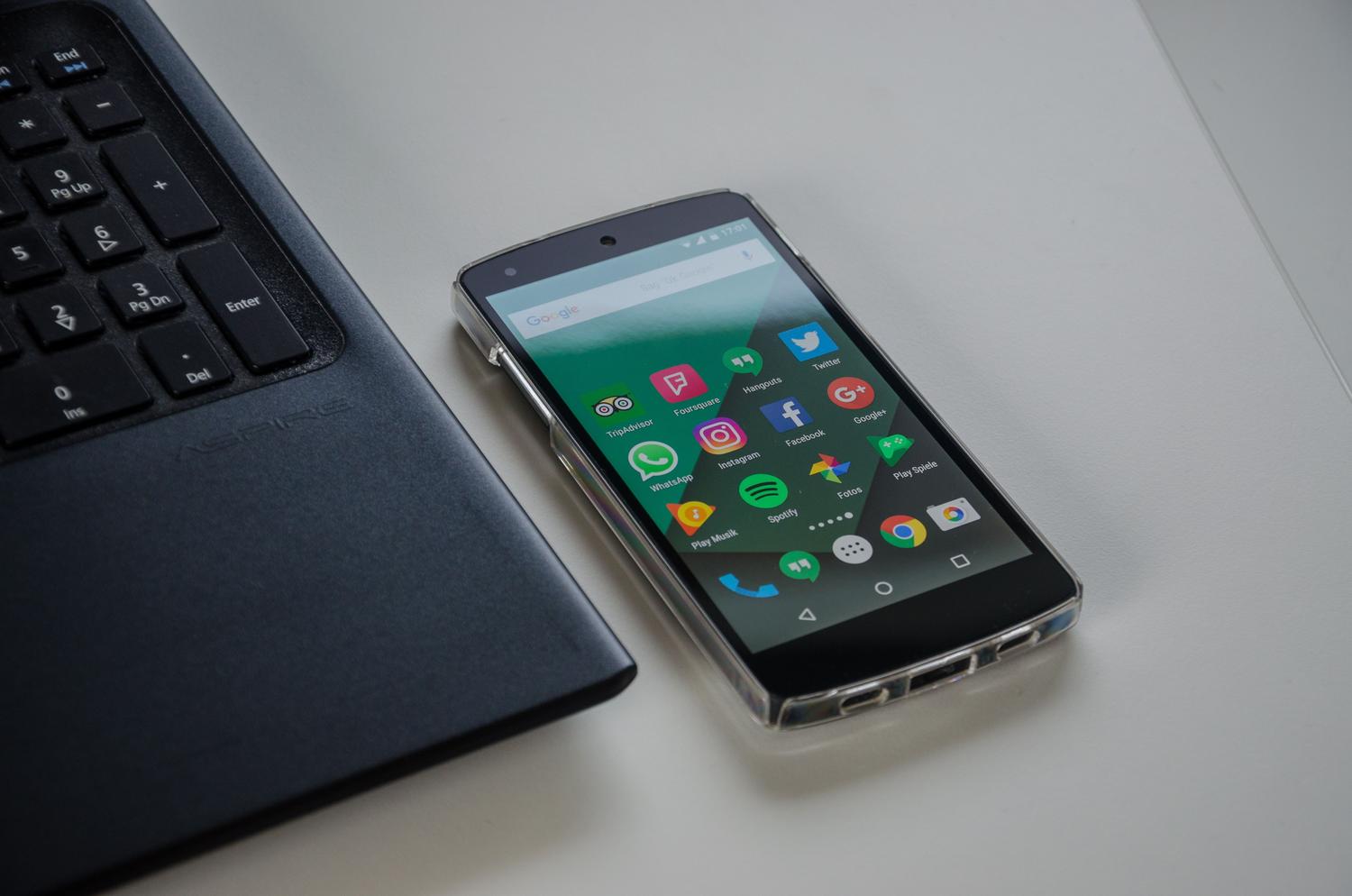
Si el interruptor sigue encendido pero el portátil deja de ver la red, acerca los dos dispositivos y prueba la banda de 2,4 GHz en la configuración de la zona Wi-Fi. Es una buena primera prueba con equipos antiguos que pueden tener problemas para detectar la red de 5 GHz. Si estás intentando conectarte por primera vez, comprueba también que la red no esté marcada como oculta.
Después, busca la misma red desde otro móvil o una tablet. Si ese equipo la encuentra y navega con normalidad, centra la comprobación en el portátil. En Windows, puedes olvidar la red del móvil y volver a conectarte con la contraseña actual. Si ninguno de los equipos encuentra la red, apaga y vuelve a encender el punto de acceso antes de probar otra vez.
Qué hacer si el Wi-Fi aparece conectado pero sin Internet
El portátil puede seguir conectado a la zona Wi-Fi aunque el teléfono haya perdido su propia conexión a Internet. Si estás compartiendo datos móviles, apaga el Wi-Fi del teléfono y abre una página en el propio móvil. Así compruebas si la línea puede navegar sin depender de una red cercana.
- El móvil tampoco navega. Comprueba que los datos móviles estén activados y que haya cobertura. Si el fallo continúa en otro lugar, revisa el estado de la línea con tu operador.
- El móvil navega, pero ningún equipo conectado tiene Internet. Comprueba si tu tarifa permite compartir datos. Si usas un Pixel, desactiva Ahorro de datos si está activo. Google indica que hay que desactivarlo para compartir la conexión por Wi-Fi.
- Internet se corta al bloquear el teléfono. Algunos modelos, como el Redmi 13C 5G, permiten apagar los datos móviles después de bloquear la pantalla. Busca Ajustes → Batería → Funciones adicionales y, si aparece la opción de desactivar los datos con el dispositivo bloqueado, selecciona Nunca. Repite la prueba con la pantalla apagada.
Si lo que intentas es compartir una red Wi-Fi a la que ya está conectado el móvil, comprueba si tu modelo lo admite. Por ejemplo, el Pixel 7a apaga su propia conexión Wi-Fi al activar el punto de acceso. Algunos Huawei ofrecen Puente Wi-Fi para compartir una red existente. Puedes consultar el comportamiento de los Pixel en la guía de Google sobre problemas de Wi-Fi y puntos de acceso.
Qué hacer si el punto de acceso se apaga con un dispositivo conectado
Si el interruptor se apaga en mitad de una videollamada o mientras estás descargando un archivo, prueba con otro dispositivo. Deja el temporizador desactivado, conecta solo ese segundo equipo y comprueba si el corte se repite. Si ocurre con ambos, reinicia el teléfono y comprueba si hay actualizaciones pendientes.
Fíjate también en la temperatura. Compartir Internet puede calentar el móvil, especialmente si lo estás cargando a la vez. Si aparece un aviso de temperatura o el teléfono está muy caliente, deja de compartir la conexión, desconéctalo del cargador y espera a que se enfríe. Google documenta que, para protegerse del calor, los Pixel pueden limitar el Wi-Fi o los datos móviles.
Si el problema empezó después de una actualización y puedes repetirlo con varios equipos, apunta el modelo del móvil, la versión del sistema y el tiempo que tarda en cortarse. Incluye si el interruptor se apaga o si solo se pierde Internet. Esos detalles le servirán al fabricante para investigar el fallo.
Cómo compartir Internet por USB si la zona Wi-Fi falla
Si necesitas seguir trabajando desde un PC con Windows y los datos del móvil funcionan, puedes compartirlos por USB. Conecta el teléfono al ordenador con un cable que admita transferencia de datos y busca Compartir conexión por USB o Anclaje USB en los ajustes de conexión compartida.
Si la opción aparece en gris, comprueba que el móvil detecta el ordenador y prueba con otro cable o puerto USB. Cuando Windows reconozca la conexión, puedes desconectar el PC de la zona Wi-Fi y abrir una página para comprobar que ya navega por cable.

Índice
- 1 Por qué se apaga solo el punto de acceso de Android
- 2 Cómo desactivar el apagado automático del punto de acceso
- 3 Qué revisar si el punto de acceso sigue activo pero el portátil pierde la red
- 4 Qué hacer si el Wi-Fi aparece conectado pero sin Internet
- 5 Qué hacer si el punto de acceso se apaga con un dispositivo conectado
- 6 Cómo compartir Internet por USB si la zona Wi-Fi falla