
Las herramientas de accesibilidad de Windows 11 no son solo para personas con limitaciones o discapacidades. La verdad, resultan muy útiles para potenciar tu productividad. Por ejemplo, gracias a ellos puedes optimizar el rendimiento del sistema y reducir la fatiga visual. En este artículo, veremos qué ajustes de accesibilidad deberías activar en Windows 11, aunque no los necesites.
Qué ajustes de accesibilidad deberías activar en Windows 11 aunque no los necesites
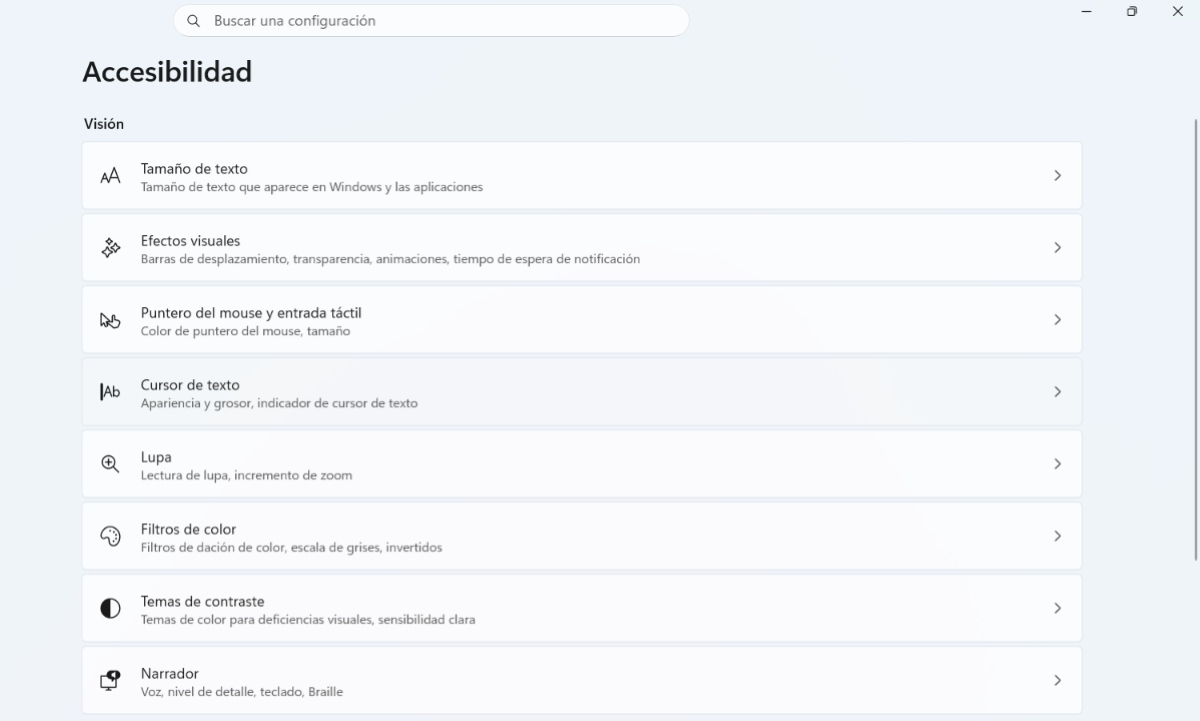
Saber qué ajustes de accesibilidad deberías activar en Windows 11 puede cambiar por completo tu experiencia diaria frente a la pantalla. En este sentido, puedes hacer que tu PC vaya más rápido y que tu trabajo resulte más cómodo que nunca. Es cierto que su propósito original es ayudar a personas con limitaciones, pero estas configuraciones pueden ayudar a cualquier usuario a mejorar su experiencia de uso.
A continuación, te diremos qué ajustes de accesibilidad deberías activar en Windows 11, aunque no lo necesites. Además, te explicaremos cómo activarlos y cuáles son las ventajas de usarlos, aunque no tengas ninguna discapacidad. En todos los casos, puedes acceder a Accesibilidad tocando las teclas Windows + U.
Subtítulos en directo (Live Captions)
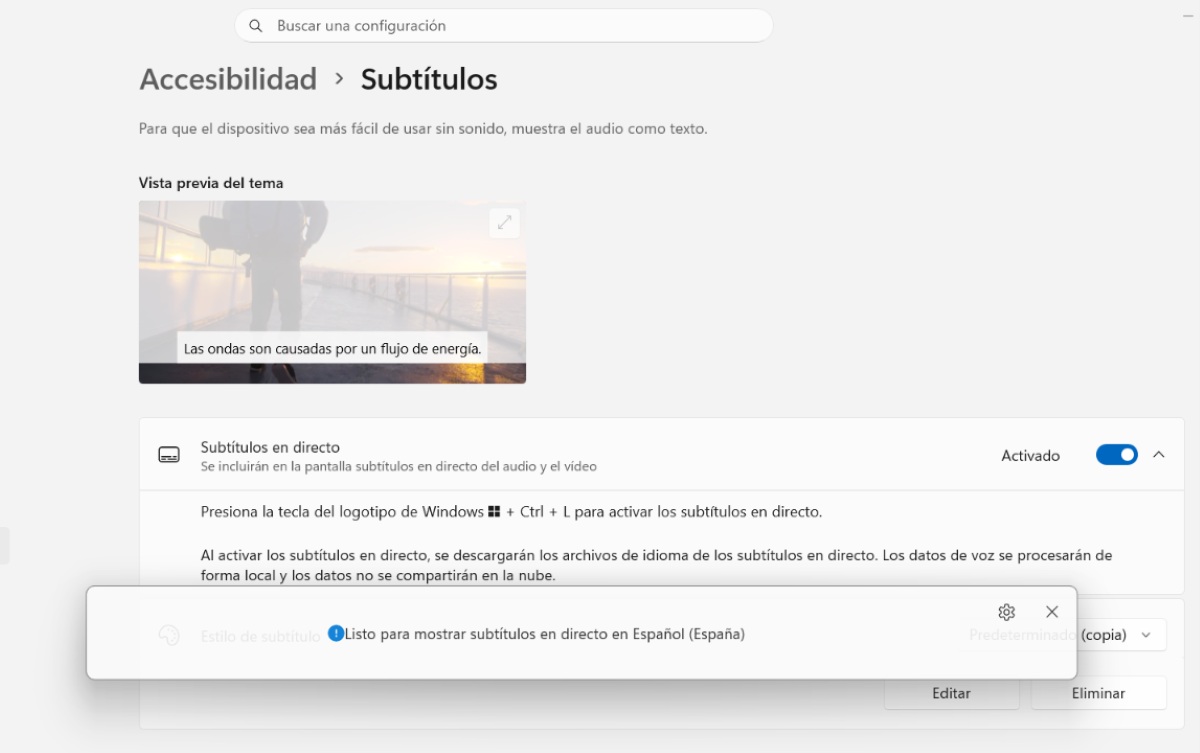
Si creías que los subtítulos en directo eran solo para personas con dificultades auditivas, estabas equivocado. Esta herramienta transcribe en tiempo real cualquier audio que se esté reproduciendo en tu PC. Por ejemplo, vídeos de YouTube, videollamadas, Pódcast o vídeos locales. Estos aparecerán directamente en una ventana flotante en pantalla. Para activarlos, sigue esta ruta:
- Configuración – Accesibilidad – Subtítulos – Subtítulos en directo.
Los subtítulos en directo son perfectos para saber qué están diciendo en un video si estás en un entorno ruidoso que no te permite escuchar bien. También son útiles cuando debes mantener el volumen en silencio o simplemente cuando necesitas concentrarte mejor en una reunión virtual.
Qué ajustes de accesibilidad deberías activar en Windows 11: Acceso por voz
Si estás pensando qué ajustes de accesibilidad deberías activar en Windows 11, el acceso por voz no puede faltar. Esta es una de las herramientas más útiles en Windows 11. Gracias a él puedes controlar absolutamente todo el sistema operativo solo con tu voz. Por ejemplo, puedes abrir apps, hacer clic en botones, arrastrar elementos, navegar por la web, etcétera. Lo puedes encontrar aquí:
- Configuración – Accesibilidad – Voz – Acceso por voz.
Tanto el acceso por voz como el dictado por voz te permite decirle a Windows qué hacer o qué escribir, aunque tengas las manos ocupadas. Incluso puedes dividir la pantalla en secciones numeradas. Esto te permite decirle en qué zona concentrarse para hacer clics más precisos. Sin hablar del descanso que consiguen tus muñecas si pasas largas jornadas escribiendo.
Puntero del Mouse e indicador de texto visibles
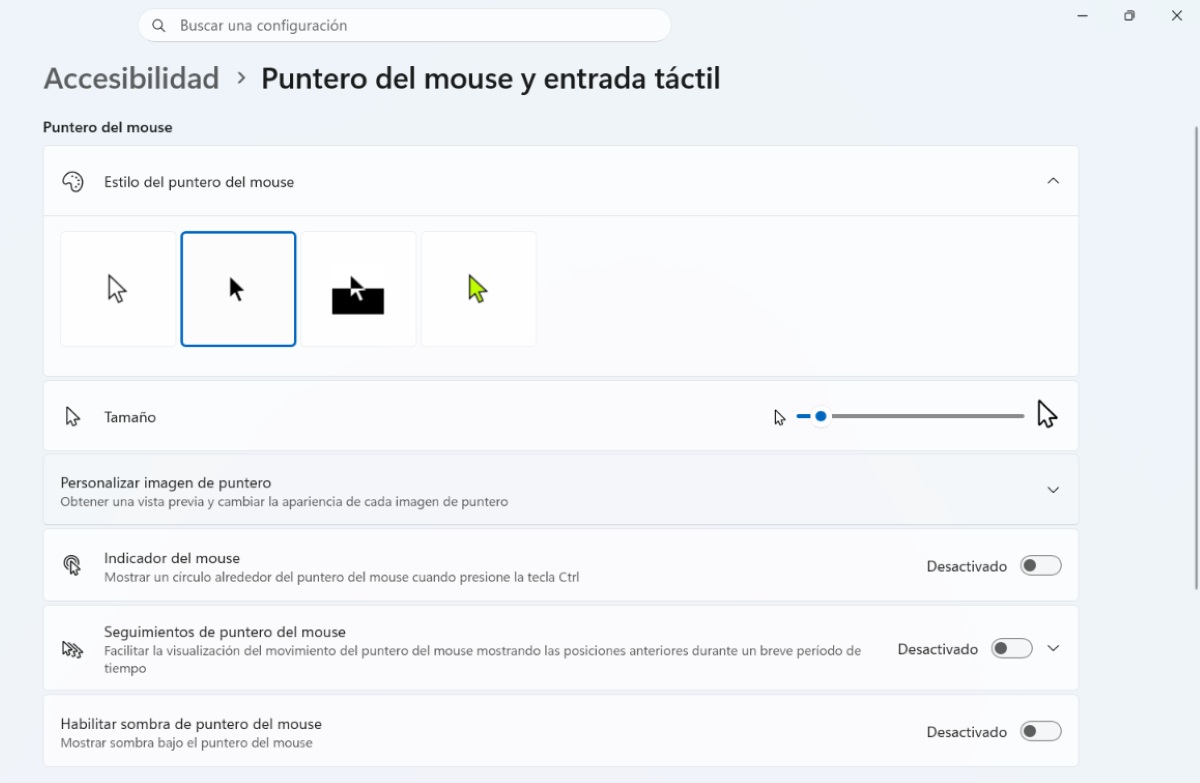
Ahora bien, si usas pantallas grandes o varios monitores, es normal que a veces el mouse desaparezca de tu vista. Cambiar el color y el tamaño del puntero te puede ayudar a encontrarlo más fácilmente. También puedes activar el Indicador del cursor de texto que añade dos flechas de color fosforescente a la barra parpadeante donde escribes.
- Ve a Configuración – Accesibilidad – Puntero del Mouse y entrada táctil – Cursor de texto.
Hacer estos ajustes en el puntero del mouse y el cursor de texto, te ayudará a dejar de perder tiempo dándole vueltas y vueltas al mouse para encontrarlo en la pantalla. Además, ya no te perderás al escribir un texto largo. ¿El resultado? Ahorro de tiempo y reducción de la fatiga ocular.
Audio mono
El audio mono combina los canales de audio izquierdo y derecho en uno solo, enviando exactamente el mismo sonido a ambos lados. Esta herramienta resulta ideal si sueles hacer tus actividades usando solo un auricular para estar pendiente de lo que sucede a tu alrededor. También es útil si estás viendo un video viejo donde las voces se escuchan en un solo lado.
- Ve a Configuración – Accesibilidad – Audio.
Qué ajustes de accesibilidad deberías activar en Windows 11: Teclas de filtro
Si todavía te preguntas qué ajustes de accesibilidad deberías activar en Windows 11, no te olvides de las teclas de filtro. Esta función ignora las pulsaciones de teclas breves o duplicadas. Las teclas de filtro son ideales si tienes un teclado viejo que se empezó a dañar y que escribe la misma letra dos veces por error al presionarla una vez. Actívalas en la siguiente ruta:
- Configuración – Accesibilidad – Teclado.
¿Cuál diríamos que es la mayor ventaja de activar este ajuste de accesibilidad? Por un lado, puedes mitigar este problema por software y por el otro, alargas la vida útil de tu teclado antes de tener que cambiar los suiches o comprar uno nuevo.
Qué ajustes de accesibilidad deberías activar en Windows 11: La lupa
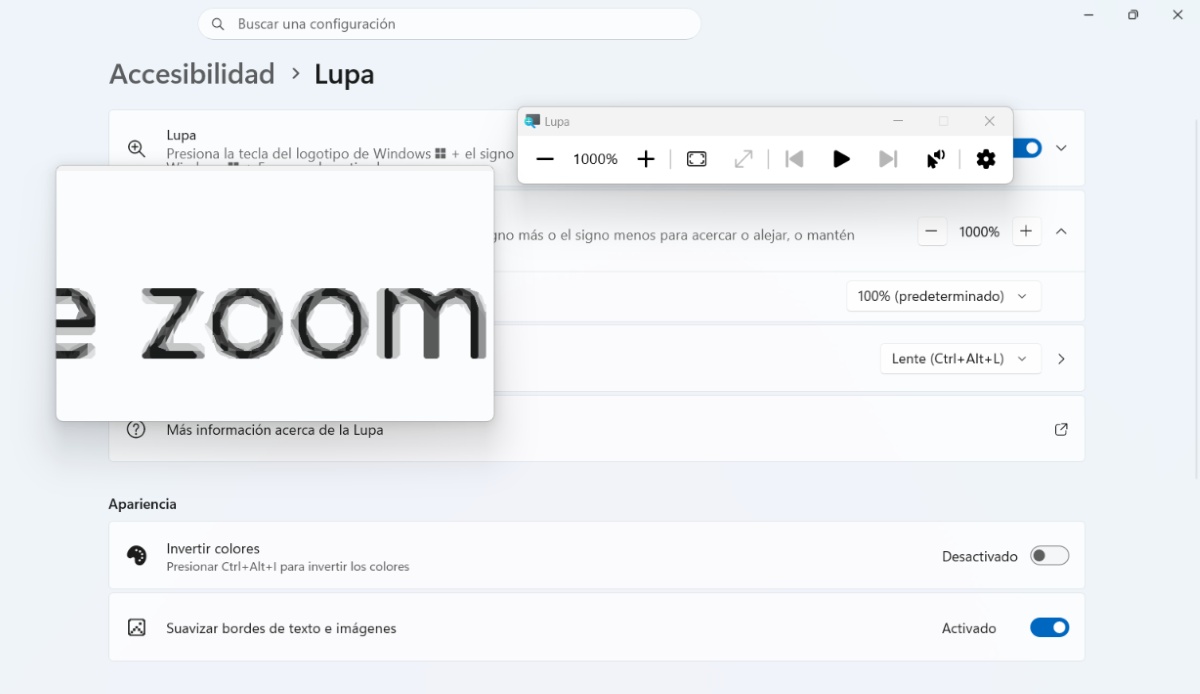
¿Pensabas que la lupa era solo para personas con baja visión? Es hora de derrumbar ese prejuicio. La verdad esta herramienta mejora muchísimo el trabajo técnico o creativo. ¿Por qué? Gracias al Modo lente se crea un recuadro flotante que sigue a tu cursor como si tuvieras una lupa real en la mano.
- Actívala desde: Configuración – Accesibilidad – Lupa – Vista – Modo lente.
Con la posibilidad de acercar solo una sección de la pantalla, puedes comprobar píxeles, alineación de elementos en un documento o revisar detalles pequeños en imágenes sin tener que hacer zoom a todo el espacio de trabajo. Por otro lado, si sueles compartir pantalla o grabar tutoriales al activar la lupa, muestra los pasos más detallados de lo que estás haciendo.
Desactiva los efectos de transparencia y animación
Este último punto no habla sobre qué ajustes de accesibilidad deberías activar en Windows 11, sino más bien, de qué ajuste desactivar. Y es que, aunque las animaciones de Windows se ven bonitas, la verdad, consumen muchos recursos de la tarjeta gráfica y añaden milisegundos de retraso a la interfaz. Cuando las desactivas, el sistema es más rápido o fluido y directo. Para lograrlo, haz lo siguiente:
- Ve a Configuración – Accesibilidad – Efectos visuales y desactívalos. Aprovecha de desactivar también los Efectos de transparencia.
En resumen, si estás pensando qué ajustes de accesibilidad deberías activar en Windows 11, recuerda que no es una cuestión de necesidad, sino de personalización avanzada. Activar (o desactivar) algunos ajustes te ayuda a trabajar con más comodidad, velocidad y eficiencia. Échale un vistazo a esta configuración y adapta tu sistema para que resulte lo más cómodo y práctico para ti.

Desde muy joven he sentido una gran curiosidad por todo lo relacionado con los avances científicos y tecnológicos, en especial aquellos que nos hacen la vida más fácil y entretenida. Me encanta estar al tanto de las últimas novedades y tendencias, y compartir mis experiencias, opiniones y consejos sobre los equipos y gadgets que uso. Esto me llevó a convertirme en redactor web hace poco más de cinco años, enfocado principalmente a los dispositivos Android y sistemas operativos Windows. He aprendido a explicar con palabras simples aquello que resulta complicado para que mis lectores puedan entenderlo fácilmente.