No todo está perdido cuando un USB pide un formateo como condición indiscutible para poder usarlo. Eso sí, es importante que sepas qué hacer y qué no si quieres recuperar la información contenida en él. En esta entrada encontrarás una guía detallada con el plan de acción a seguir.
Por qué tu USB pide un formateo de repente
Ya sabes lo que significa un formateo para una unidad USB: menos probabilidades de recuperar los datos que contiene. Si formateas, sobrescribes o eliminas la información, haciendo que sea más difícil o incluso imposible obtenerla de vuelta. Por eso, si tu USB pide un formateo, no se lo des: antes, averigua por qué lo quiere y cómo salvar su contenido.
Tal vez te preguntes por qué el sistema operativo responde con una oferta de formateo si todo venía saliendo bien con tu USB. Esto pasa cuando el sistema detecta que la estructura interna del USB no es legible. A fin de reiniciar el dispositivo y poder acceder a él, la primera alternativa lógica es darle formato. ¿Qué pudo haber pasado?
Las causas sobran: tal vez el sistema de archivos se corrompió porque la memoria se extrajo sin expulsarla o hubo un corte de energía mientras se estaban escribiendo datos. El paso del tiempo, los golpes o la humedad también pueden provocar que algunos sectores se dañen o arruinen el chip de memoria. Asimismo, el USB puede quedar irreconocible para la PC si un virus ha alterado su tabla de particiones o si hay problemas con el controlador USB.
Lo que NO debes hacer si tu USB pide un formateo
Si tras conectar tu USB, ves el mensaje «Debe formatear el disco para poder usarlo», mantén la calma antes de hacer otra cosa. Bajo ninguna circunstancia aceptes el formateo si necesitas los datos. Recuerda: el formateo rápido elimina las referencias a los archivos, y el formateo completo los sobreescribe.
Tampoco es buena idea crear nuevas particiones en la unidad USB ni escribir nuevos archivos en ella. Puesto que ya hay una falla activa, lo que menos quieres hacer es empeorar el problema. Por eso mismo, no ejecutes CHKDSK si no sabes bien lo que haces, y mucho menos vayas a abrir el USB en un intento de «repararlo».
Qué debes hacer si tu USB pide un formateo: paso a paso

Antes de lanzarte a aplicar soluciones complejas o utilizar herramientas de recuperación potentes, conviene que pruebes algunas soluciones sencillas. Por ejemplo, puedes conectar el dispositivo a otro puerto USB: a veces el problema es el puerto, no la memoria. Intenta con los puertos traseros de la torre, que suelen tener mejor estabilidad eléctrica.
¿Por qué no pruebas en otro ordenador? Y es mucho mejor si tiene un sistema operativo diferente del tuyo. Es bien sabido que Linux es más tolerante con sistemas de archivos dañados. Si la unidad abre sin problemas en otro equipo, copia de inmediato su contenido y, ahora sí, dale formato.
Accede al USB desde la línea de comandos
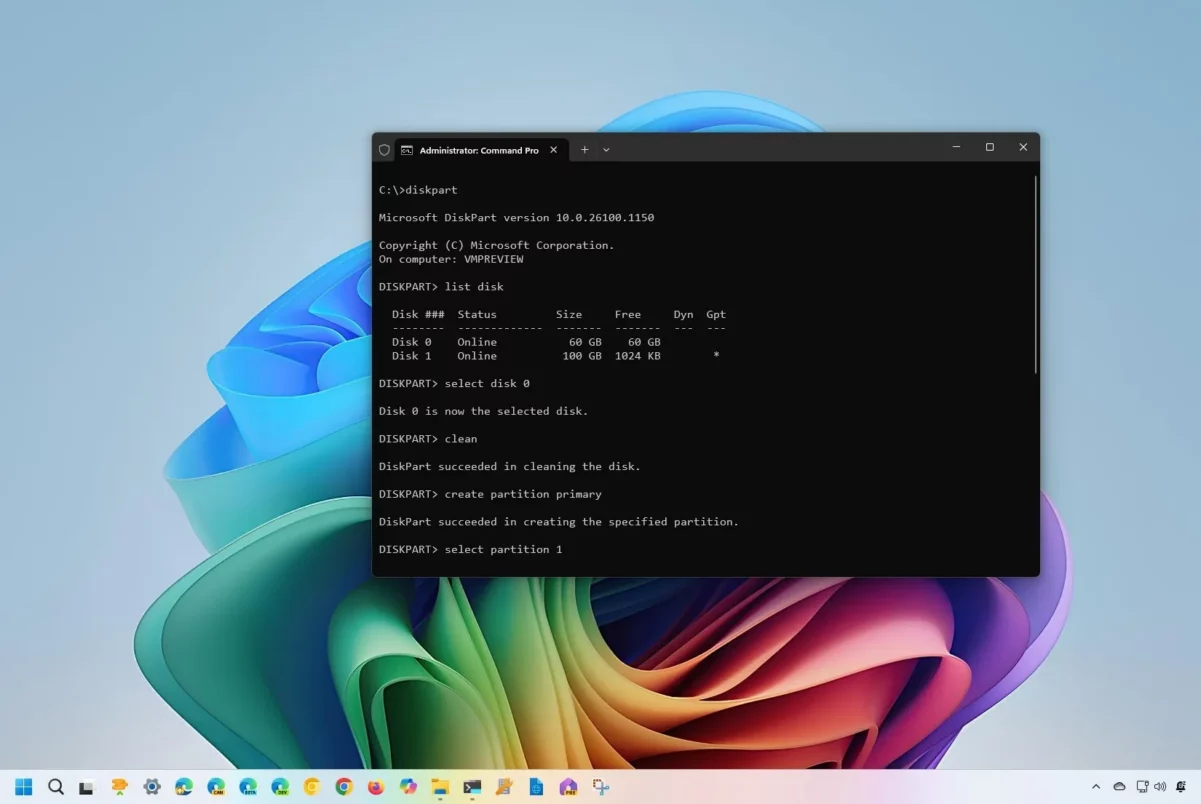
Si nada de lo anterior funciona y tu USB pide un formateo sin más, conviene intentar acceder a la unidad desde la línea de comandos. La idea es forzar el cambio de letra de la unidad para poder acceder al USB desde el Explorador de archivos. Si el problema no es grave, con este método recuperas la información y corriges el error que está provocando la solicitud de formateo.
- Abre el Símbolo del sistema (CMD) como Administrador.
- Escribe diskpart y presiona Enter.
- Ahora escribe list disk para ver todos los discos conectados.
- Identifica tu USB por su tamaño (ejemplo: Disk 2 16 GB).
- Ahora escribe select disk X, donde «X» es el número de tu USB.
- Una vez seleccionado, escribe list volume para ver las particiones.
- Si aparece la partición, escribe select volume Y y luego assing letter=Z para forzar una letra de unidad.
Si esto funciona, podrás acceder al USB desde el Explorador de archivos, como normalmente haces. Si no, hay que pasar al siguiente nivel: utilizar una herramienta de recuperación si tu USB pide un formateo.
USB pide un formateo: Recupera los datos con software especializado

Ponemos el énfasis en recuperar primero los datos si la USB pide un formateo porque cualquier otro intento de repararla compromete la integridad de su contenido. Así que no queda más remedio que utilizar un software especializado para recuperar archivos de unidades defectuosas. Entre las mejores opciones están:
- Recuva (gratuita), de los mismos creadores de CCleaner, herramienta sencilla y efectiva para salvar archivos eliminados o de unidades dañadas.
- TestDisk y PhotoRec (grauitos y de código abierto). Los más potentes para reparar tablas de particiones y recuperar archivos por firmas, respetivamente.
- EaseUS Data Recovery Wizard (freemium). La versión gratuita recupera hasta 2 GB. Tiene la interfaz más amigable de todas.
- DMDE (gratis para recuperar archivos de una sola carpeta): Es muy técnico pero extremadamente eficaz.
Cualquiera que sea la herramienta que elijas, la idea es ejecutar un escaneo profundo en la unidad para recuperar los archivos. Una vez los tengas, cópialos a tu unidad de almacenamiento principal para resguardarlos. Si necesitas ayuda con todo esto, mira la entrada Cómo usar PhotoRec para recuperar fotos y archivos borrados, donde se explica el paso a paso para una recuperación efectiva.
Repara el sistema de archivos (solo si ya recuperaste los datos)
Cuando un USB pide un formateo, lo primero es intentar recuperar los archivos contenidos en él. Si hay has hecho esto y tienes tus datos completamente seguros, no hay reparos en darle lo que pide. Pero antes, puedes probar a reparar el sistema de archivos de la unidad con el comando CHKDSK.
Para ello, abre la línea de comandos como Administrador y escribe chkdsk X: /f /r, reemplazando la X por la letra de tu USB. Pulsa Enter y espera a que el sistema intente reparar los sectores defectuosos y recupera información de archivos. Si aparece el mensaje CHKDSK no está disponible para unidades RAW, significa que el daño es profundo. Lo mejor es formatear.
En conclusión, si tu USB pide un formateo repentinamente, no le hagas caso a la primera. Antes, procura salvar tus preciados archivos aplicando las sugerencias anteriores. Una vez que tenga todo a salvo, intenta reparar la unidad o, por último, dale formato siguiendo la secuencia de pasos de Windows.

Desde muy joven he sentido una gran curiosidad por todo lo relacionado con los avances científicos y tecnológicos, en especial aquellos que nos hacen la vida más fácil y entretenida. Me encanta estar al tanto de las últimas novedades y tendencias, y compartir mis experiencias, opiniones y consejos sobre los equipos y gadgets que uso. Esto me llevó a convertirme en redactor web hace poco más de cinco años, enfocado principalmente a los dispositivos Android y sistemas operativos Windows. He aprendido a explicar con palabras simples aquello que resulta complicado para que mis lectores puedan entenderlo fácilmente.