- Revisa el historial de escucha y los dispositivos sin conexión para detectar usos sospechosos de tu cuenta de Spotify.
- Cierra sesión en todos los dispositivos, cambia la contraseña y retira accesos de aplicaciones de terceros para expulsar intrusos.
- Mantén tus dispositivos y la app actualizados, configura bien permisos de red y evita sesiones abiertas en equipos públicos.
- Si los problemas persisten, contacta con el soporte oficial de Spotify para una revisión detallada de tu cuenta.

Tu canción cambia sola, aparecen temas rarísimos en tu historial o Spotify te avisa de que otro dispositivo está usando tu cuenta… Son señales de que, probablemente, alguien la esté utilizando sin permiso. Por eso es importante saber qué dispositivos han usado tu cuenta de Spotify. Y tomar medidas.
En las próximas líneas vas a encontrar una guía muy completa para entender cómo funciona Spotify Connect, cómo ver la actividad en distintos dispositivos, qué hacer si aparecen canciones que tú no has puesto, cómo expulsar a intrusos y proteger tu cuenta y qué medidas extra puedes tomar si el problema persiste. Todo explicado en castellano de España, sin rodeos y con ejemplos muy parecidos a los casos reales que se ven cada día.
Cómo funcionan los dispositivos conectados a tu cuenta de Spotify
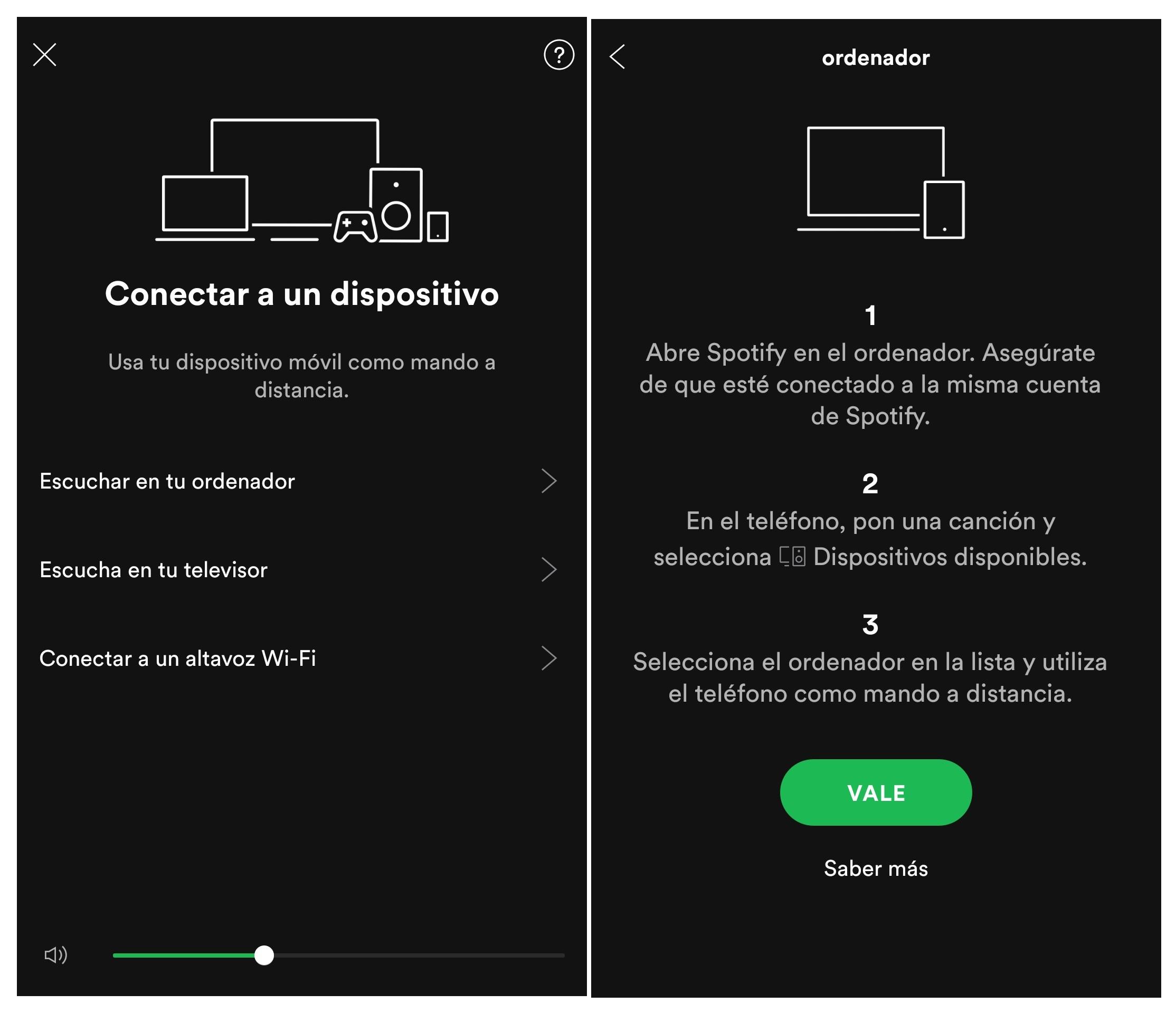
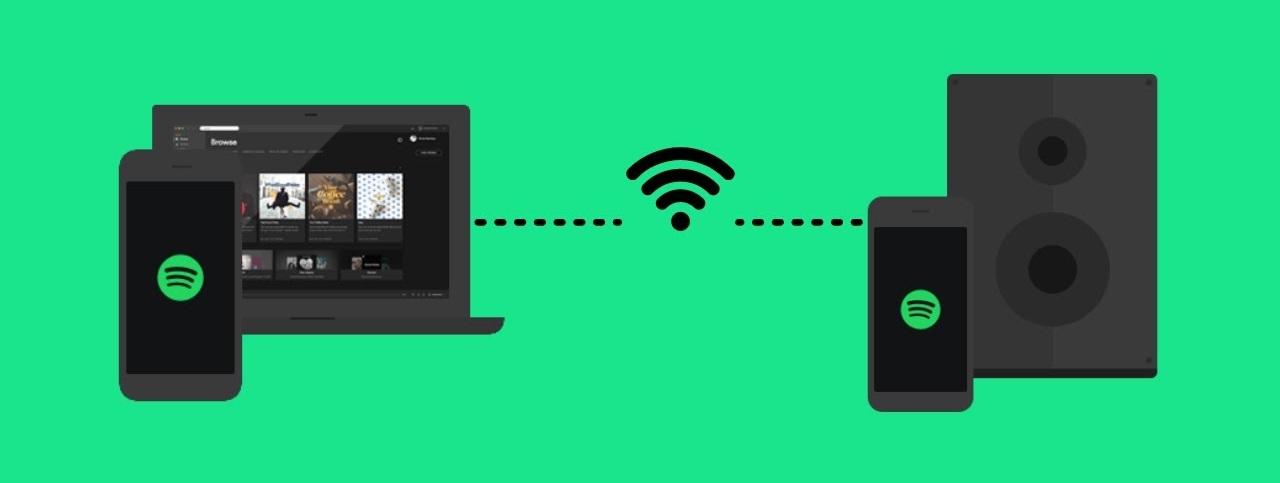
Lo primero es entender que Spotify está pensado para ser usado en muchos sitios a la vez: móvil, ordenador, tele, altavoces inteligentes… y además cuenta con Spotify Connect para controlar la reproducción de forma remota. Es decir, puedes usar un dispositivo para manejar la música que suena en otro, siempre que ambos estén autorizados con tu cuenta.
Cuando usas esta función, un móvil, un PC o una tablet puede convertirse en una especie de mando a distancia y decirle a tu altavoz, tele o consola qué tiene que reproducir. Esto hace que sea comodísimo cambiar de dispositivo, pero también significa que cualquiera con acceso a tu cuenta puede reproducir música en otros aparatos sin que tú lo sepas al principio.
No todos los aparatos son compatibles con esta función avanzada, pero muchos lo son: altavoces inteligentes, barras de sonido, televisores, consolas y un largo etcétera. Para salir de dudas, lo ideal es revisar si tu equipo está en la lista de dispositivos compatibles con Spotify Connect o consultar directamente la web del fabricante para ver si incluye soporte oficial.
Algo importante a tener en cuenta es que Spotify también guarda información sobre los dispositivos que han descargado música de Spotify en modo offline. En tu perfil, dentro del apartado de dispositivos sin conexión, puedes ver qué aparatos tienen canciones o listas descargadas con tu cuenta, lo que da una pista muy clara de dónde se ha usado.
Usar Spotify Connect paso a paso y entender qué se ve en la lista
Para que Spotify Connect funcione correctamente la primera vez, todos los aparatos implicados tienen que estar conectados a la misma red wifi. Esto es clave tanto para configurar el dispositivo como para que luego aparezca en la lista de aparatos disponibles dentro de la app.
El uso básico es muy sencillo: basta con abrir la aplicación, poner una canción y seleccionar en qué quieres que suene. Sin embargo, esa misma lista de dispositivos que ves cuando vas a conectar es muy útil para detectar aparatos que no te suenan de nada y que podrían estar utilizando tu cuenta sin permiso.
Para usar Spotify Connect y de paso echar un ojo a qué hay conectado, puedes hacer lo siguiente:
- Abre la aplicación de Spotify en tu móvil, ordenador o tablet y empieza a reproducir cualquier canción, lista o podcast.
- Toca o haz clic en el icono de dispositivos (el pequeño símbolo que suele aparecer en la parte inferior de la pantalla, conocido como menú «Conectar»).
- En la lista que aparece, selecciona el dispositivo en el que quieres que suene el contenido, pero fíjate bien en todos los nombres que salen y si reconoces cada uno.
Si en esa lista ves más de un dispositivo con el mismo nombre genérico, como varios «iPhone» o «TV», lo normal es ir probando uno por uno y comprobar cuál es realmente el tuyo. A veces, un mismo aparato puede mostrar distintos perfiles o conexiones antiguas, por lo que conviene limpiar sesiones y revisar nombres en la configuración del propio dispositivo.
Ten en cuenta también que si pausas la reproducción más de unos 10 minutos, es posible que la conexión de Spotify Connect se pierda y tengas que volver a elegir el aparato. Esto no es un fallo de seguridad, simplemente es la forma que tiene el servicio de gestionar las conexiones para que no queden colgadas eternamente.
Si quieres que tu actividad de escucha no aparezca para otros usuarios (por ejemplo, si compartes cuenta o sigues a amigos), siempre puedes activar una Sesión privada. Esto no evita que un intruso use tu cuenta, pero sí oculta temporalmente lo que estás oyendo en el apartado social y en algunos resúmenes.
Cómo saber si alguien ha usado tu cuenta: signos claros y casos típicos
Hay varias señales bastante claras que pueden indicar que otra persona ha utilizado tu cuenta de Spotify sin tu consentimiento. La más evidente es que la música se pare sola y aparezca en pantalla el aviso de que otro dispositivo está reproduciendo con tu cuenta. En ese momento, la sesión activa pasa al aparato del intruso.
Otro síntoma muy común es encontrar en «Escuchado recientemente» un montón de canciones o listas que no tienen nada que ver contigo. Por ejemplo, usuarios que de repente ven lleno su historial de rap ruso, música en español o EDM cuando ellos normalmente solo escuchan pop internacional o rock, o gente a la que le salen listas extrañas con títulos en otros idiomas.
También puedes notar que empiezan a aparecer «Me gusta» en canciones y playlists que nunca has marcado, o que se añaden álbumes raros a tu biblioteca. En algunos casos, el problema se vuelve tan molesto que cada pocas canciones, la reproducción salta porque otra persona ha decidido poner algo distinto desde su dispositivo.
Hay testimonios de usuarios a los que, aun después de cerrar sesión en todos los dispositivos y cambiar la contraseña, a la hora vuelven a ver nueva actividad sospechosa en otro idioma. Esto suele indicar que el intruso está usando alguna integración de terceros, una app conectada o incluso que la contraseña se ha filtrado y se sigue reutilizando.
En situaciones más extremas, hay quien ha tenido que cancelar su suscripción Premium porque la música se interrumpe constantemente, el mensaje de «otro dispositivo está usando tu cuenta» aparece una y otra vez y, a pesar de seguir todos los pasos de seguridad sugeridos, la cuenta sigue siendo usada por alguien desconocido.
Revisar historial de escucha y dispositivos sin conexión
Una de las formas más directas de comprobar si han usado tu cuenta es revisar con calma el apartado de Escuchado recientemente. Está disponible tanto en la app móvil como en la versión de escritorio y muestra todo lo que se ha reproducido con tu perfil en los últimos días.
Si ves listas, artistas o estilos musicales que jamás pondrías, especialmente si además están en otro idioma o un género que no encaja contigo, es una señal clarísima de que alguien ha iniciado sesión con tu cuenta y ha estado escuchando música aprovechándose de tu suscripción.
Además del historial, desde la web de Spotify puedes ir a tu perfil y entrar en la sección de dispositivos sin conexión. Ahí verás un listado de aparatos que tienen música descargada en modo offline, es decir, que en algún momento se han conectado con tu cuenta y han guardado contenido localmente.
En esa lista se muestran nombres de móviles, tablets, ordenadores o incluso algunos reproductores que has usado con tu perfil. Si aparece un dispositivo que no te cuadra, es más que probable que alguien haya configurado su propio aparato con tus datos para escuchar música sin conexión usando tu cuenta de pago.
Desde esa misma opción suele existir la posibilidad de pulsar en «Retirar todos los dispositivos» o una opción similar, que sirve para expulsar de golpe todos los aparatos offline, obligando a que tengan que iniciar sesión de nuevo si quieren volver a descargar. Esto es muy efectivo si crees que tu contraseña se ha compartido más de la cuenta.
Cerrar sesión en todos los dispositivos y expulsar intrusos
Cuando ya tienes claro que alguien ha usado tu cuenta, el primer paso contundente es cerrar sesión en todas partes. Esto obliga a que cualquier dispositivo que esté usando tu usuario y contraseña deje de reproducir y tenga que volver a autenticarse.
Para hacerlo de forma centralizada, entra en la página web de tu cuenta de Spotify desde un navegador y busca el apartado de Seguridad y privacidad. Dentro, verás una opción llamada algo parecido a «Cerrar sesión en todas partes» que también se puede mostrar como un botón destacado.
El proceso es sencillo:
- Accede a tu cuenta desde la web oficial de Spotify con tu usuario y tu contraseña actual.
- En el menú de la izquierda, entra en Seguridad y privacidad o la sección similar que aparezca en tu país.
- Haz clic en Cerrar sesión en todas partes y confirma la acción cuando el sistema te lo pida.
Ten en cuenta que esta función cierra la sesión en la mayoría de dispositivos y navegadores, pero no siempre incluye los dispositivos asociados de forma especial, como algunos altavoces, videoconsolas o televisores. Para estos casos específicos, es recomendable ir a la página de aplicaciones conectadas y pulsar en «Quitar acceso» en todos los servicios o dispositivos de terceros que no reconozcas.
Después de expulsar a todo el mundo, lo más sensato es cambiar la contraseña inmediatamente y no volver a iniciar sesión en ningún dispositivo antiguo que sospeches que pueda estar comprometido. Si compartías cuenta con alguien (por ejemplo, tu madre, pareja o compañeros de piso), tendrás que informarles del cambio y decidir si quieres seguir compartiendo o no.

Configurar y proteger tu cuenta con una contraseña segura
Uno de los errores más habituales es usar la misma clave en mil sitios diferentes. Si una de esas webs sufre una filtración de datos, de repente tu contraseña puede acabar circulando por foros y listas, y cualquiera podría probar ese usuario y contraseña en Spotify hasta que le funcione.
Por eso es fundamental utilizar una contraseña larga que combine letras, mayúsculas, números y caracteres especiales. Evita nombres propios fáciles de adivinar, fechas de nacimiento, el típico «123456» o variaciones obvias de tu correo electrónico.
Lo ideal es que tengas una contraseña distinta para cada servicio online importante que uses: correo, redes sociales, bancos, plataformas de streaming… Si buscas comodidad, un gestor de contraseñas puede ayudarte a generar claves aleatorias largas y guardarlas de forma segura para no tener que memorizarlas todas.
Tampoco está de más cambiar la contraseña con cierta frecuencia, sobre todo si has sufrido algún incidente, sospechas que alguien más la conoce o la has introducido en un ordenador público. Y, por supuesto, no compartas tu contraseña con nadie, aunque sea de confianza, porque al final nunca sabes dónde puede acabar apuntada o guardada.
Si en algún momento detectas que han vuelto a entrar a pesar de haber cambiado la contraseña, revisa si tienes el mismo correo y clave en otros servicios que puedan haber sido vulnerados, o si has iniciado sesión en dispositivos públicos o compartidos donde se haya quedado guardada sin querer.
Seguridad del dispositivo: sistema, wifi y antivirus
La seguridad de tu cuenta no depende solo de la contraseña, también del estado de los dispositivos desde los que te conectas. Tener el sistema operativo desactualizado, usar un wifi abierto o descuidar el antivirus puede hacer que sea más fácil robar tus credenciales o interceptar tu sesión.
Es muy recomendable mantener siempre actualizado el firmware del router, el sistema operativo de tu móvil, tablet u ordenador, y las aplicaciones principales, incluida la de Spotify. Muchas de estas actualizaciones contienen parches de seguridad que corrigen fallos que los atacantes podrían aprovechar.
Además, conviene tener un software antivirus fiable en ordenadores (y, si procede, en algunos móviles) para detectar posibles programas maliciosos tipo keylogger que puedan registrar todo lo que escribes, incluidas tus contraseñas. Si sospechas que tu equipo está comprometido, lo primero es limpiarlo antes de volver a cambiar claves.
Por último, evita iniciar sesión en tu cuenta de Spotify desde ordenadores públicos de bibliotecas, cibercafés o centros de estudios, o al menos asegúrate de que no marcas la opción de recordar la contraseña y de que cierras sesión al terminar. Y si te conectas vía wifi público, intenta que sea a través de conexiones cifradas y de confianza.
Si tienes dudas específicas sobre tu móvil, tablet o tele, merece la pena visitar la página de soporte del fabricante, donde suelen explicar cómo reforzar la seguridad del dispositivo y la red local de forma más detallada según el modelo.
Gestionar y quitar acceso a aplicaciones de terceros
Con el tiempo es fácil que acabes conectando tu cuenta de Spotify con un montón de servicios: altavoces inteligentes, webs que generan estadísticas de escucha, apps de DJ, relojes, coches, etc. Todas estas integraciones se consideran aplicaciones de terceros con acceso a tu cuenta.
Si alguien ha conseguido colarse en alguna de estas apps, podría seguir usando tu cuenta aunque tú hayas cambiado la contraseña principal, sobre todo si el acceso se mantiene mediante un token o autorización independiente. Por eso, si sospechas un acceso no autorizado, es muy recomendable revocar todos los permisos y empezar de cero.
Desde la página de tu cuenta de Spotify, busca la sección de «aplicaciones» o «apps» conectadas y revisa una por una cuáles tienen permiso para acceder a tus datos. Si ves alguna que no recuerdas haber autorizado o que ya no utilizas, pulsa en «Quitar acceso» para bloquearla.
No te preocupes por perder funcionalidad: si en el futuro necesitas una de esas apps otra vez, podrás volver a iniciar sesión con tu cuenta de Spotify y concederle permisos de nuevo de forma segura. Lo importante en este momento es eliminar cualquier posible puerta trasera que pueda estar aprovechando alguien.
En caso de problemas persistentes, es buena idea dejar conectadas solo las aplicaciones que realmente usas a diario, como tu altavoz inteligente principal o la app del coche, y evitar acumular servicios de terceros poco conocidos que quizá no tengan tanta seguridad.
Cerrar sesión al usar Spotify en ordenadores o dispositivos públicos
Cuando usas tu cuenta en el trabajo, en la universidad, en casa de un amigo o en cualquier otro sitio que no sea tu dispositivo personal, es fundamental que te acuerdes de cerrar sesión al terminar. Si no lo haces, la persona que utilice ese aparato después podría acceder a tu cuenta sin necesidad de contraseña.
En ordenadores compartidos, nunca marques opciones del tipo «mantener sesión iniciada» o «recordarme» si no son tuyos. Es mejor introducir la contraseña cada vez que lo necesites a dejar la puerta abierta todo el día para cualquiera que se siente después delante del mismo equipo.
Si alguna vez crees que has dejado tu sesión abierta en un ordenador público y ya no tienes acceso a él para cerrarla manualmente, vuelve al método que comentábamos antes: entrar en la web de tu cuenta desde otro dispositivo y usar la opción de cerrar sesión en todas partes para forzar su cierre remoto.
Recuerda que ese cierre global no siempre afecta a todos los aparatos especiales (consolas, televisores, altavoces), así que combina esta acción con revisar tus dispositivos asociados y las aplicaciones de terceros para quitar acceso donde haga falta.
Qué hacer si no reconoces un dispositivo en Spotify Connect
En el menú de Spotify Connect es normal ver varias entradas, pero si alguna de ellas tiene un nombre que no te suena de nada, más vale sospechar y hacer comprobaciones. Aun así, antes de alarmarte conviene descartar que se trate de un dispositivo tuyo que simplemente aparece con un nombre genérico.
Si en la lista ves varios aparatos con el mismo identificador, por ejemplo varios «iPhone» o varias «TV», puedes ir seleccionándolos uno por uno para ver cuál responde y cuál no. En tu propio dispositivo puedes cambiar el nombre desde los ajustes del sistema, así te será más fácil identificarlo en la lista de Spotify la próxima vez.
En muchos casos, si inicias sesión con tu usuario de Spotify directamente en un dispositivo (como una tele o una consola), este aparecerá en la app aunque no esté en la misma red wifi que tú en ese momento. Esto es normal, ya que la sesión se valida por cuenta y no por red local.
Para que Spotify pueda detectar más fácilmente aparatos que estén fuera de tu wifi, en la app móvil existe una opción llamada «Visibilidad de dispositivos locales», que puedes encontrar en Ajustes > Aplicaciones y dispositivos. Si desactivas esta función, curiosamente la app podrá ver también dispositivos que no estén exactamente en tu misma red, lo que aumenta las posibilidades de detectar un intruso.
En el reproductor web, en cambio, las posibilidades son algo más limitadas. Solo podrás usar dispositivos en los que ya hayas iniciado sesión o dispositivos Google Cast que estén conectados a tu red actual (cuando usas Chrome). Si tu altavoz o tele no aparece ahí, lo normal es que acudas a la app de Spotify en tu móvil o PC para gestionarlo.
Permisos especiales en iPhone, Android TV y otros equipos
En algunos dispositivos Apple, especialmente en iPhone, es obligatorio otorgar ciertos permisos para que Spotify pueda detectar otros aparatos de tu red. Si no le has dado acceso a la red local, puede que no veas todos tus dispositivos en Spotify Connect aunque estén encendidos y en la misma wifi.
Para comprobarlo, ve a Ajustes en tu iPhone, busca la aplicación de Spotify y entra en sus opciones. Ahí deberías encontrar el apartado «Red local», que debe estar activado para que la app pueda comunicarse con altavoces, televisores u otros productos conectados a tu router.
En Android TV puede ocurrir algo similar pero con permisos de superposición. Para que Spotify se muestre por encima de otras aplicaciones y funcione de forma fluida, a veces hay que activar la opción de «Mostrar sobre otras aplicaciones». Esto se hace desde Ajustes > Aplicaciones > Aplicaciones con accesos especiales > Mostrar sobre otras aplicaciones, y ahí permitir que Spotify tenga ese privilegio.
Si no ajustas estos permisos, es posible que la app se comporte de forma extraña, no muestre bien la reproducción o no se pueda controlar el dispositivo remoto correctamente, lo que puede confundirse con un problema de cuenta cuando en realidad es una simple cuestión de configuración.
En cuanto al control de volumen desde iOS, hay que saber que Apple retiró la tecnología que permitía a Spotify manejar el volumen de otros dispositivos conectados usando directamente los botones del lado del iPhone o iPad. Esto significa que, por ahora, no siempre podrás subir o bajar el volumen del altavoz externo usando los botones físicos como antes.
Mientras se busca una solución conjunta, puedes ajustar el volumen del dispositivo conectado desde la propia aplicación de Spotify. Basta con pulsar cualquiera de los botones de volumen del iPhone para que aparezca un control deslizante en la parte inferior de la pantalla, o abrir el menú de Conectar (barra de la vista «Sonando») para ver el deslizador de volumen del dispositivo remoto.
Soluciones cuando Spotify Connect no funciona bien
A veces el problema no es que alguien te robe la cuenta, sino que simplemente Spotify Connect no funciona como debería. Dispositivos que no aparecen, altavoces que se desconectan solos o conexiones que se quedan colgadas son fallos relativamente frecuentes.
Antes de pensar en hackeos o accesos raros, merece la pena probar una serie de pasos básicos que solucionan la mayoría de incidencias. Empieza por reiniciar la app de Spotify en tu móvil, tablet o PC: ciérrala por completo y vuelve a abrirla, para forzar una reconexión limpia.
Después, reinicia también el dispositivo de reproducción (altavoz, pantalla inteligente, tele, consola…). En muchos casos, apagar y encender el aparato arregla problemas de detección, sobre todo si lleva mucho tiempo encendido sin reiniciarse.
Si el fallo continúa, reinicia el dispositivo que está ejecutando la app desde la que controlas la música. A la vez, comprueba que tanto la aplicación de Spotify como el sistema del dispositivo estén actualizados a la última versión disponible, ya que los fallos más habituales suelen corregirse con actualizaciones.
También es importante revisar la red: prueba a conectar todos los dispositivos a la misma wifi, evita mezclar redes de invitados o diferentes bandas del router si dan problemas y, si es necesario, reinicia la wifi o prueba con otra red. Muchas veces los cortes de conexión tienen que ver con el propio router o con saturación de la red.
Si después de todo esto Spotify Connect sigue sin mostrar tus aparatos o la reproducción salta sola, entonces sí puede ser el momento de revisar en profundidad la seguridad de la cuenta y posibles accesos no autorizados, siguiendo todos los pasos que hemos ido viendo.
Cuando el problema persiste: soporte oficial de Spotify
Hay usuarios que, incluso tras cambiar la contraseña, cerrar sesión en todas partes, retirar dispositivos offline y limpiar aplicaciones de terceros, siguen viendo cómo la música se detiene, aparecen dispositivos desconocidos o surgen canciones extrañas en su actividad reciente.
Si ya has hecho todo lo razonable desde tu lado y el problema continúa, lo siguiente es ponerte en contacto directamente con el equipo de soporte de Spotify. Ellos pueden revisar el historial de seguridad de tu cuenta, ver desde qué ubicaciones e IPs se ha iniciado sesión y, en algunos casos, tomar medidas adicionales.
Aunque la plataforma no siempre ofrece un soporte tradicional por correo como otras (por ejemplo, Apple Music), sí puedes contactar a través de varios canales: formulario de ayuda en la web, redes sociales como Facebook o Twitter, e incluso foros oficiales donde moderadores y personal de Spotify responden casos concretos.
Cuando escribas, detalla claramente tu plan (Free, Premium, Familiar, etc.), el país en el que estás, los dispositivos que usas normalmente (iPhone, Android, Mac, PC, tele, altavoz) y describe con calma el problema: si la música se corta porque otro dispositivo la toma, si ves nombres de dispositivos que no son tuyos, qué cambios de contraseña ya has hecho y desde cuándo notas el comportamiento raro.
Es comprensible que la situación resulte muy frustrante, sobre todo si pagas un plan Premium y sientes que no puedes disfrutarlo por la cantidad de interrupciones. Aun así, insistir en el canal de soporte adecuado suele ser la forma más efectiva de conseguir una revisión a fondo de tu cuenta y, si procede, una solución específica para tu caso.
En conjunto, revisar qué dispositivos aparecen conectados, controlar la lista de escuchado recientemente, gestionar los aparatos sin conexión, cerrar sesión en todas partes, cambiar la contraseña con criterios de seguridad, mantener tus equipos actualizados y limpiar las apps de terceros son los pasos clave para tener tu cuenta de Spotify bajo control y evitar que otros la usen sin permiso, y cuando todo eso no basta, recurrir al soporte oficial es el último recurso para dejar el problema zanjado.


Redactor especializado en temas de tecnología e internet con más de diez años de experiencia en diferentes medios digitales. He trabajado como editor y creador de contenidos para empresas de comercio electrónico, comunicación, marketing online y publicidad. También he escrito en webs de economía, finanzas y otros sectores. Mi trabajo es también mi pasión. Ahora, a través de mis artículos en Tecnobits, intento explorar todas las novedades y nuevas oportunidades que el mundo de la tecnología nos ofrece día a día para mejorar nuestras vidas.