- CSM es un módulo de compatibilidad dentro de UEFI que emula una BIOS heredada para arrancar sistemas y dispositivos antiguos basados en MBR.
- Con hardware y discos modernos (UEFI + GPT), desactivar CSM permite usar Secure Boot, mejorar la seguridad y evitar límites del modo Legacy.
- Si el sistema está instalado en MBR o se usan sistemas operativos viejos, conviene mantener CSM activo o migrar a GPT/UEFI con las herramientas adecuadas.
- Para usar sistemas antiguos sin tocar CSM, las máquinas virtuales son una alternativa más segura que cambiar el modo de arranque del equipo físico.

¿Qué es CSM en la BIOS y cuándo conviene desactivarlo? Si has entrado alguna vez en la BIOS/UEFI de tu PC es muy posible que te hayas topado con una opción llamada CSM o Compatibility Support Module y te hayas quedado con cara de póker. En muchos equipos nuevos viene desactivado, en otros aparece activo por defecto y, para colmo, Windows 11 y algunas gráficas modernas se ponen tiquismiquis con este ajuste.
Además, circula la idea de que para instalar Windows 11 hay que desactivar CSM, activar UEFI puro y habilitar el Arranque seguro, lo que genera bastante respeto (y algún que otro susto) a quien no está muy metido en estos temas. Vamos a desmontar todo ese lío: qué es exactamente CSM, qué hace, cuándo interesa tenerlo activado, cuándo conviene quitarlo y qué riesgos reales hay al tocarlo.
Qué es exactamente CSM en la BIOS/UEFI

CSM son las siglas de Compatibility Support Module, o módulo de soporte de compatibilidad. Es un componente del firmware UEFI que se encarga de emular el comportamiento de una BIOS clásica (la de toda la vida) para que el equipo pueda arrancar sistemas operativos y dispositivos que no son totalmente compatibles con UEFI.
Dicho de otra forma, CSM permite que un PC con firmware UEFI funcione como si tuviera una BIOS heredada cuando hace falta: puede arrancar desde discos con particiones MBR, usar ciertos controladores antiguos y dar soporte a sistemas operativos viejos que no entienden el arranque UEFI.
Cuando CSM está habilitado, el firmware puede decidir si arranca en modo UEFI nativo o en modo Legacy/BIOS según cómo esté preparado el disco o el dispositivo de arranque. Si está deshabilitado, solo arrancará en modo UEFI puro, exigiendo discos con tabla de particiones GPT y cargadores de arranque compatibles.
Desde un punto de vista técnico, el CSM emula un entorno de BIOS de 16/32 bits dentro del firmware UEFI, permitiendo que ROMs antiguas y algunos drivers de dispositivos sigan funcionando a pesar de que el sistema se base en UEFI.

Relación entre CSM, Legacy BIOS, UEFI, MBR y GPT
Para entender cuándo te conviene activar o desactivar CSM hay que tener clara la relación entre modo Legacy, UEFI, MBR y GPT, porque todo va de la mano.
En los sistemas antiguos, el firmware era una BIOS clásica y los discos de sistema se partían usando MBR (Master Boot Record). El arranque se hacía leyendo un pequeño sector inicial del disco (sector de arranque) y pasando el control al código allí grabado.
Con la llegada de UEFI, el esquema moderno cambió a UEFI + GPT (GUID Partition Table), donde existe una partición especial llamada EFI System Partition (ESP) que contiene los cargadores de arranque. Este modelo permite discos grandes, más particiones y añade funciones de seguridad como Secure Boot.
El CSM actúa como puente entre ambos mundos: permite que un firmware UEFI pueda arrancar como si fuera BIOS tradicional desde discos MBR, ignorando la partición EFI y confiando en el sector de arranque, igual que en los PCs de hace años.
Por eso, si tienes un sistema operativo antiguo o un disco con MBR desde el que quieres arrancar, necesitas CSM habilitado o un modo Legacy para que funcione. Si por el contrario todo tu hardware y sistema son recientes y usan GPT, lo lógico es tener CSM deshabilitado.
Para qué sirve CSM y en qué casos se sigue usando
En los equipos modernos CSM tiene cada vez menos protagonismo, pero sigue siendo clave en varios escenarios donde la compatibilidad manda por encima de lo “moderno”. Su misión principal es permitir el arranque y el uso de sistemas y dispositivos heredados.
Un caso muy típico es cuando quieres instalar o arrancar sistemas operativos antiguos como Windows XP, Windows 7 o incluso algunas versiones de Windows 8.1 que no tienen soporte completo para UEFI, o que fueron instaladas originalmente en modo MBR + Legacy BIOS.
También entra en juego cuando utilizas discos duros o SSD configurados con tabla de particiones MBR como disco de sistema. Sin CSM, una UEFI moderna espera un disco GPT para arrancar, por lo que un MBR de sistema puede no ser reconocible como unidad de arranque válida.
En algunas placas base, el CSM ofrece opciones específicas de compatibilidad para dispositivos de red, almacenamiento o tarjetas PCIe que arrancan, de manera que puedes ajustar cómo se comporta el firmware con cada tipo de dispositivo.
Por eso muchos fabricantes todavía incluyen varias subopciones dentro de CSM, como:
- Soporte de arranque para dispositivos de almacenamiento (HDD, SSD SATA, SSD NVMe en modo heredado).
- Arranque desde dispositivos de red mediante PXE en modo Legacy.
- Arranque desde dispositivos PCIe, incluyendo algunas gráficas o controladoras antiguas.
- Controladores con función de arranque heredado que solo ofrecen ROM tipo BIOS.
Ventajas y desventajas de tener CSM activado
A la hora de decidir si dejar el CSM encendido o apagarlo, hay que valorar tanto lo que ganas como lo que pierdes. No es un ajuste mágico para que el PC vaya más rápido, sino una capa de compatibilidad que añade ciertas limitaciones.
Entre las ventajas claras de tener CSM habilitado está la compatibilidad casi total con sistemas operativos y hardware antiguos. Te garantiza que discos MBR de toda la vida, ciertas tarjetas viejas y algunos instaladores no pensados para UEFI puedan arrancar.
También facilita las cosas si sueles trastear con varios sistemas operativos en Dual Boot y alguno de ellos funciona solo en modo Legacy. En ese caso, CSM puede permitir que arranquen diversos sistemas desde el mismo equipo, siempre que estén instalados de forma coherente (todos en Legacy o todos en UEFI).
En el lado negativo, al activar CSM normalmente se restringen o deshabilitan algunas funciones avanzadas de UEFI como Secure Boot, y se prioriza el arranque tipo BIOS tradicional. Esto puede dejarte sin ciertas mejoras de seguridad y sin las últimas optimizaciones del firmware.
Además, con CSM activo se pueden presentar limitaciones o problemas de acceso a particiones GPT y a funciones de arranque rápido de Windows 10/11, ya que el sistema puede comportarse como si estuviera en un entorno más antiguo, perdiendo parte de las ventajas del modelo moderno.
Ventajas de desactivar CSM y usar UEFI puro

En equipos relativamente recientes, donde todos los componentes importantes son compatibles con UEFI y los discos del sistema usan GPT, lo más lógico es deshabilitar el CSM y trabajar en modo UEFI nativo siempre que sea posible.
Al hacerlo, tu placa base pasa a utilizar el arranque UEFI con tabla de particiones GPT como estándar. Esto permite aprovechar discos de gran capacidad, tener más particiones primarias y evitar las limitaciones históricas de MBR.
Otro punto importante es que con CSM desactivado puedes habilitar Secure Boot, una característica de UEFI que solo permite ejecutar gestores de arranque y sistemas operativos firmados, ayudando a proteger frente a malware que intente colarse en esa fase tan delicada.
Los fabricantes y algunos usuarios también señalan que, al eliminar la capa de compatibilidad, se consigue un proceso de arranque algo más eficiente, con menos comprobaciones heredadas, y un consumo energético más ajustado durante esa fase inicial.
En el plano práctico, si tienes Windows 10 o Windows 11 instalado en GPT y todo tu hardware es reciente, desactivar CSM suele ser la recomendación general, sobre todo si quieres cumplir con los requisitos de Windows 11 y las recomendaciones de algunas GPUs modernas.
Cuándo conviene dejar CSM activado
No todo el mundo necesita irse de cabeza al modo UEFI puro. Hay situaciones en las que mantener CSM encendido es la opción sensata, aunque sacrifiques algo de modernidad en la configuración.
Si tienes un sistema operativo instalado hace años en un disco MBR, y ese sistema sigue siendo el que utilizas a diario, lo normal es que el equipo arranque en modo Legacy BIOS con ayuda de CSM. Desactivarlo sin preparar antes el disco te dejaría sin arranque.
Lo mismo pasa si quieres trastear con Windows XP, Vista, 7 o ciertas distribuciones Linux antiguas que no se llevan bien con UEFI o no soportan GPT como disco de sistema en tu hardware. Aquí CSM es prácticamente imprescindible.
Algunos dispositivos muy antiguos (tarjetas de expansión, ciertos lectores ópticos de arranque, controladoras específicas) solo ofrecen una ROM de opción tipo BIOS, de modo que sin CSM simplemente no se inicializan como dispositivos de arranque.
Por último, si tu equipo hace funciones de laboratorio o pruebas con múltiples sistemas en modo Legacy, puede tener sentido mantener el CSM y hacer toda la configuración basada en MBR, sabiendo que renuncias a las funciones de UEFI más modernas a cambio de máxima compatibilidad.
Cuándo es buena idea desactivar CSM
Si tu PC es relativamente nuevo, trae Windows 10 u 11 preinstalado, y la unidad del sistema está en GPT, lo habitual es que el fabricante ya tenga el CSM desactivado de fábrica. En esos casos ni te tienes que preocupar.
Otra situación habitual hoy en día es querer actualizar a Windows 11. Uno de los requisitos del sistema es usar UEFI con Secure Boot y TPM, lo cual en muchas placas pasa por desactivar CSM (o Launch CSM) y asegurarte de que el modo de arranque sea UEFI.
Las propias tarjetas gráficas modernas también se están poniendo exigentes. Por ejemplo, algunos usuarios reciben avisos del software de AMD indicando que su GPU no está oficialmente soportada con CSM activado y que recomiendan cambiar a UEFI para un rendimiento óptimo.
En este contexto, si ya tienes tu disco del sistema en GPT (algo que puedes comprobar desde Windows) y tu hardware es reciente, desactivar CSM suele ser seguro y recomendable, siempre que tengas cuidado con los pasos y confirmes que no dependes de ningún sistema antiguo.
También es una buena idea desactivar CSM cuando quieras aprovechar al máximo las funciones de seguridad y de arranque rápido de UEFI, así como evitar ciertos pitidos o comportamientos raros con algunas GPUs de nueva generación al arrancar.
Riesgos y problemas típicos al deshabilitar CSM
Tocar la configuración de arranque nunca es algo que deba hacerse a la ligera, porque si hay incoherencia entre el modo de arranque y el tipo de disco, el resultado clásico es el mensaje de “No se ha encontrado ningún sistema operativo” o un arranque fallido.
Si desactivas CSM y fuerzas UEFI, pero tu disco de sistema sigue siendo MBR, el firmware no verá una partición EFI válida y el sistema no arrancará hasta que conviertas ese disco a GPT y configures el cargador de arranque en modo UEFI.
Otro problema común es que, al cambiar a UEFI y habilitar Secure Boot, algunos dispositivos o sistemas antiguos dejen de aparecer como opciones de arranque, o bien aparezca una pantalla en negro si la gráfica o el monitor tienen problemas con la señal inicial.
Hay tarjetas gráficas NVIDIA algo antiguas cuya salida DisplayPort, sin un firmware actualizado, puede provocar pantalla en negro si CSM está desactivado, porque no negocian bien la señal en modo puramente UEFI hasta que se actualiza el firmware de la GPU.
Además, en placas con soporte PCIe 4.0 y gráficas que negocian a distintas velocidades, a veces se producen pitidos o alertas en el arranque relacionados con la compatibilidad de la interfaz. Aunque no siempre es culpa del CSM, este parámetro puede influir en cómo la placa inicializa el hardware al inicio.
Los pitidos al arrancar y su relación con CSM y la GPU
Un asunto curioso que genera muchas dudas son los pitidos de la placa base al encender el PC. Varios usuarios con GPUs NVIDIA RTX 30 (3080, 3090, etc.) han reportado oír cuatro pitidos breves al iniciar, especialmente cuando arrancan con el monitor apagado.
En esos casos, la placa avisa de que la tarjeta gráfica no detecta salida de vídeo conectada o no tiene señal activa al arrancar, pero el sistema acaba iniciando sin problema cuando el monitor se enciende. No es un fallo crítico, sino una especie de “queja” de compatibilidad.
Algunas placas permiten que, desactivando CSM desde la BIOS, esos cuatro pitidos se conviertan en uno solo, porque cambian la forma en que inicializan la GPU y cómo interpretan esa ausencia de señal al comienzo.
Eso sí, hay que ir con ojo: en otros equipos, cuatro pitidos pueden significar problemas de memoria RAM o errores de temporizador de la placa base, donde el sistema ni siquiera llega a arrancar. En ese caso no tiene nada que ver con CSM, y hay que revisar módulos de memoria, conexiones, etc.
Si empiezas a oír estos pitidos de repente, conviene comprobar primero lo básico (RAM, GPU, cables, monitor) y, solo después, mirar la configuración de CSM y del modo PCIe para descartar que la raíz del problema sea la compatibilidad en el arranque.
CSM, Secure Boot y compatibilidad con Windows 10 y 11
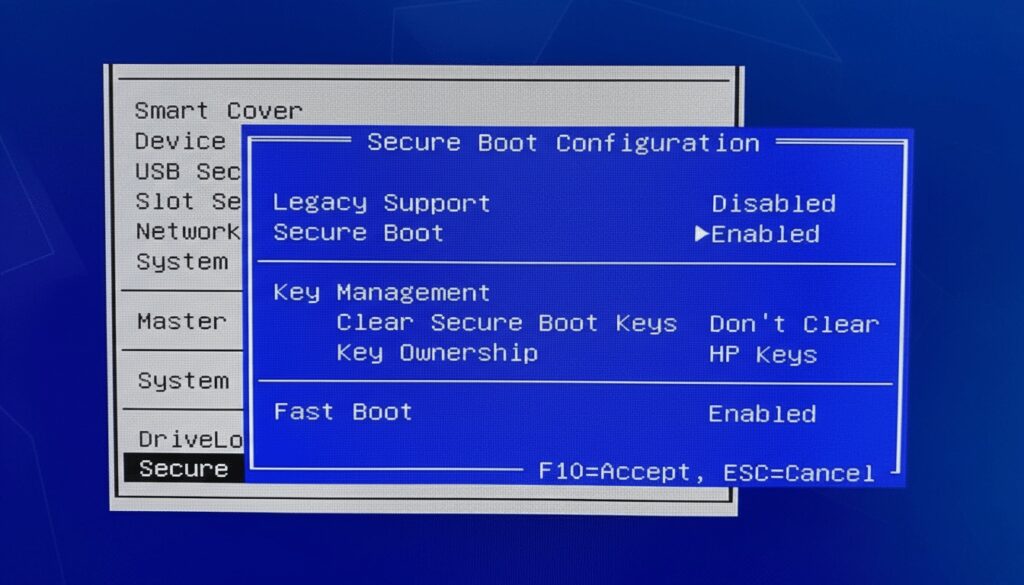
En muchos firmwares UEFI modernos, la opción de Secure Boot y la de CSM van de la mano. Normalmente, para poder activar el módulo de compatibilidad hay que desactivar primero el arranque seguro.
En placas de fabricantes como ASUS, MSI o similares, verás que al intentar habilitar CSM, el propio firmware te obliga a deshabilitar Secure Boot. Al contrario, para usar Secure Boot en condiciones hay que tener CSM en Off y modo UEFI activo.
Los sistemas actuales como Windows 10 y sobre todo Windows 11 están pensados para funcionar en GPT + UEFI. De hecho, Windows 11 exige de forma oficial este tipo de arranque junto a TPM y Secure Boot, por lo que CSM no pinta nada en una instalación moderna limpia.
Si quieres pasar de un sistema instalado en MBR + Legacy a GPT + UEFI, tienes la opción de reinstalar Windows desde cero en un disco GPT o bien convertir el disco con herramientas como MBR2GPT (en Windows 10/11) o utilidades de terceros que permiten hacerlo sin pérdida de datos.
Lo importante es que el modo de arranque en BIOS/UEFI y el tipo de particionado del disco coincidan: UEFI requiere GPT para arrancar de forma nativa, mientras que el modo Legacy/CSM trabaja con MBR y sector de arranque tradicional.
Cómo saber si puedes desactivar CSM sin perder el sistema
Antes de lanzarte a tocar nada, conviene comprobar si tu configuración actual es compatible con un arranque UEFI puro. La clave es ver si tu disco del sistema está en GPT o en MBR y en qué modo arranca Windows ahora mismo.
En Windows puedes abrir la herramienta de información del sistema (msinfo32.exe) y mirar el campo que indica el “Modo de BIOS”. Si pone UEFI, el sistema ya arranca en modo moderno; si pone Legacy, estás tirando de CSM o BIOS heredada.
Para comprobar el tipo de partición del disco, puedes usar la gestión de discos o herramientas de particionado y verificar si el disco del sistema está marcado como GPT o MBR. Si ya está en GPT y el sistema arranca, desactivar CSM suele ser un cambio relativamente seguro.
En cambio, si ves que el disco es MBR y el modo de BIOS es Legacy, no desactives CSM sin convertir antes el disco a GPT y preparar el arranque UEFI, porque te quedarás sin sistema hasta que lo soluciones.
Si no quieres complicarte tocando la instalación principal, siempre puedes optar por soluciones como usar máquinas virtuales para ejecutar sistemas antiguos, evitando pelearte con CSM, particiones y modos de arranque en tu PC principal.
Alternativa a CSM para usar sistemas operativos antiguos: máquinas virtuales
Mucha gente quiere probar o reutilizar sistemas operativos antiguos por nostalgia o para ejecutar software viejo, pero no compensa liarse a activar y desactivar CSM cada dos por tres, con el riesgo de romper el arranque principal.
En estos casos, la opción más cómoda y segura es crear máquinas virtuales con herramientas como VirtualBox, VMware u otras, donde puedes instalar Windows XP, 7, algunas distros Linux antiguas, etc., sin tocar la configuración de arranque físico del equipo.
Para que estas máquinas virtuales funcionen bien, lo ideal es activar la virtualización por hardware (Intel VT-x, AMD-V) en la BIOS/UEFI, de forma que el rendimiento sea aceptable y el sistema invitado se comporte de manera fluida.
Este enfoque tiene varias ventajas: no necesitas tener varios discos duros de arranque, no modificas el modo UEFI/Legacy del PC, y si algo sale mal dentro de la máquina virtual, basta con borrarla o restaurar una copia. Nada de quedarte sin sistema real por un cambio raro en CSM.
Eso sí, ten en cuenta que los sistemas sin soporte llevan años sin recibir parches de seguridad, por lo que conectarlos a Internet en una VM también tiene sus riesgos. Siempre conviene limitar su uso y su exposición en la red aunque se ejecuten virtualizados.
Al final, CSM es una pieza de compatibilidad muy útil pero cada vez menos necesaria en PCs modernos: si todo tu hardware y tu sistema ya son compatibles con UEFI y GPT, lo más razonable es vivir sin él; si dependes de equipos o sistemas antiguos, puede seguir siendo tu mejor aliado mientras dure esa transición.

Apasionado de la tecnología desde pequeñito. Me encanta estar a la última en el sector y sobre todo, comunicarlo. Por eso me dedico a la comunicación en webs de tecnología y videojuegos desde hace ya muchos años. Podrás encontrarme escribiendo sobre Android, Windows, MacOS, iOS, Nintendo o cualquier otro tema relacionado que se te pase por la cabeza.