Muchos usuarios de Windows ignoran la existencia del Programador de tareas hasta que se convierte en protagonista de una falla del sistema. Si ese es tu caso, conviene que sepas qué es el Programador de tareas y por qué puede estar causando problemas. A continuación, te lo explicamos todo en detalle.
¿Qué es el Programador de tareas?
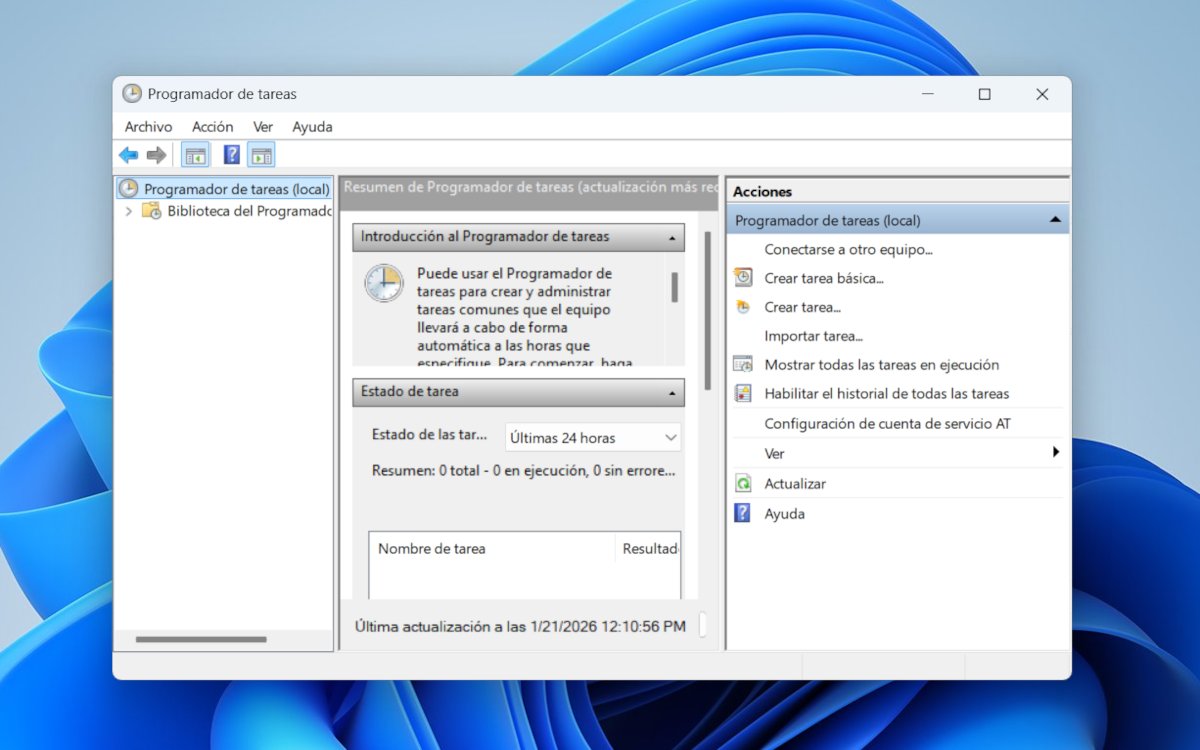
Windows, como ningún otro SO, está repleto de servicios y utilidades que funcionan en segundo plano. Pocas veces dan problemas, y por eso pasan desapercibidos a la mayoría de usuarios… hasta que algo deja de funcionar. Tal es el caso del Programador de tareas, o Task Scheduler, una herramienta tan esencial como silenciosa dentro del ecosistema Windows.
¿Qué es el Programador de tareas? Básicamente, es un componente integrado en Windows que permite automatizar la ejecución de tareas en momentos específicos o en respuesta a determinados eventos. Es como un asistente personal al que le dices qué hacer si se dan ciertas condiciones o cuando llegue un momento dado. Se encarga de ejecutar esa tarea por ti sin que tengas que recordar hacerlo manualmente.
Esta herramienta fue introducida por primera vez en Windows 95 como un “Agente de Plus”, y desde Windows 2000 se convirtió en un componente esencial del sistema. Si bien se ejecuta en segundo plano, no siempre está activa: las tareas programadas tiene un inicio y un final definidos. Así que funciona de forma discreta y silenciosa, y pocas veces se convierte en fuente de problemas.
¿Cómo funciona?
Cualquier proceso para automatizar tareas depende de, al menos, tres componentes principales: Desencadenadores (Triggers), Acciones (Actions) y Condiciones (Conditions). Siendo el Programador de tareas una utilidad de automatizado, se vale de estos componentes para facilitar la programación y ejecución de diversos trabajos. Veamos cómo:
- Desencadenadores: Es el “cuándo”. Puede ser una hora específica, al iniciar el sistema, al detectar un error en el registro de eventos o cuando el equipo entra en estado de inactividad.
- Acciones: Es el “qué”. Por ejemplo, la ejecución de un archivo .exe o de un script de PowerShell, lanzar un servicio o activar procesos en respuesta a eventos del sistema.
- Condiciones: Es el “siempre y cuando”. Por ejemplo: “ejecutar solo si el portátil está conectado a la corriente” o “solo si hay conexión Wifi”.
En esencia, el Programador de tareas es un motor de automatización. Y Windows lo usa para ejecutar funciones críticas del sistema, tales como:
- Limpieza de archivos temporales.
- Actualizaciones automáticas.
- Sincronización de datos.
- Indexación de archivos.
- Mantenimiento del sistema en segundo plano.
Además de esto, muchas aplicaciones de terceros crean sus propias tareas automáticas para actualizarse, recopilar datos o ejecutar procesos periódicos. Todas estas tareas se almacenan como un archivo XML en el sistema y se gestionan a través del servicio Task Scheduler Service. Naturalmente, si este servicio falla, se detiene o se corrompe, las tareas dejan de ejecutarse correctamente… y empiezan los problemas.
¿Por qué el Programador de tareas puede dar problemas?
Queda claro que el Programador de tareas es una herramienta superútil para el correcto funcionamiento del sistema. El propio Windows lo usa para mantenerse “sano”, ejecutando tareas automáticas como comprobaciones de errores o escaneos rápidos. Y otros programas, como Google Chrome o Adobe Creative Cloud, instalan tareas para buscar actualizaciones en segundo plano sin molestarte.
Pero, a pesar de su utilidad, el Programador de tareas puede ser el culpable silencioso de diversos problemas. ¿Por qué? Echemos un vistazo a las principales razones:
Consumo excesivo de recursos
Este es el problema más común: exceso de tareas programadas ejecutándose al mismo tiempo. Una copia de seguridad en curso a la misma hora que un escaneo antivirus y una actualización de base de datos, la CPU llegará al 100% de uso. En consecuencia, el sistema se pone lento, los ventiladores van a máxima velocidad y el equipo se calienta.
Tareas huérfanas de software desinstalado
Imagina que desinstalas un software, pero el proceso no eliminó la tarea programada para buscarle actualizaciones. Entonces, el sistema activa dicha tarea e intenta ejecutar un archivo que ya no existe cada cierto tiempo. Este proceso innecesario genera conflictos internos, consume recursos y llena los registros de eventos de errores.
Conflictos con el Modo suspensión
¿Alguna vez has dejado tu portátil en la mochila y, al sacarlo, estaba ardiendo? Seguro lo dejaste en modo Suspensión, y el sistema tiene marcada la casilla de instalar actualizaciones durante las horas de inactividad. El Programador de tareas, entonces, despierta al ordenador de su suspensión para instalar una actualización. Lo que no tomó en cuenta es que el equipo está en un espacio cerrado, lo que causa sobrecalentamiento y agota la batería.
Malware y ataques persistentes
Otra razón por la que el Programador de tareas puede dar problemas es que haya sido víctima de un virus. Para los ciberdelincuentes, esta utilidad es una mina de oro porque les permite ejecutar ataques persistentes automáticos. Incluso si detienes el proceso sospechoso desde el Administrador de tareas, el Programador lo volverá a abrir.
¿Qué hacer si el Programador de tareas está dando problemas?
Reconocer que el Programador de tareas está dando problemas no siempre es evidente. Puedes comenzar a sospechar tras recibir un mensaje de tarea corrupta o ver eventos repetidos en el Visor de eventos. Las fallas relacionadas con esta herramienta también se reflejan en aplicaciones que dejan de funcionar o lentitud al iniciar Windows. ¿Qué puedes hacer?
Empieza por abrir el Programador de tareas y revisar la biblioteca de tareas para ver cuáles se están ejecutando. Clica en “Biblioteca del Programador de tareas” en el panel izquierdo y observa la columna “Estado” y “Hora de la última ejecución”. Si ver un error en el “Resultado de la última ejecución” (códigos distintos a 0x0), ahí tienes un hilo del cual tirar.
Si sospechas de alguna tarea o grupo de tareas, no la elimines de inmediato; es mejor deshabilitarla temporalmente para probar si los problemas desaparecen. Y si tienes dudas, busca el nombre de la tarea en internet para entender qué hace. Puede ser conveniente crear puntos de restauración antes de hacer cambios importantes.
Hacer un escaneo profundo con tu antivirus de turno y ejecutar una limpieza exhaustiva puede eliminar tareas huérfanas, archivos corruptos y amenazas mayores. De esta manera, liberas al Programador de tareas de cargas innecesarias que pudieran interferir en el correcto funcionamiento de todo el sistema.

Desde muy joven he sentido una gran curiosidad por todo lo relacionado con los avances científicos y tecnológicos, en especial aquellos que nos hacen la vida más fácil y entretenida. Me encanta estar al tanto de las últimas novedades y tendencias, y compartir mis experiencias, opiniones y consejos sobre los equipos y gadgets que uso. Esto me llevó a convertirme en redactor web hace poco más de cinco años, enfocado principalmente a los dispositivos Android y sistemas operativos Windows. He aprendido a explicar con palabras simples aquello que resulta complicado para que mis lectores puedan entenderlo fácilmente.