- Es un proceso legítimo de Micro-Star International (MSI) vinculado al control de iluminación RGB de sus componentes.
- Puede provocar un consumo excesivo de CPU, lag en juegos y conflictos con sistemas anti-cheat.
- Su eliminación completa suele requerir el uso del Modo Seguro de Windows debido a que el archivo permanece en uso.
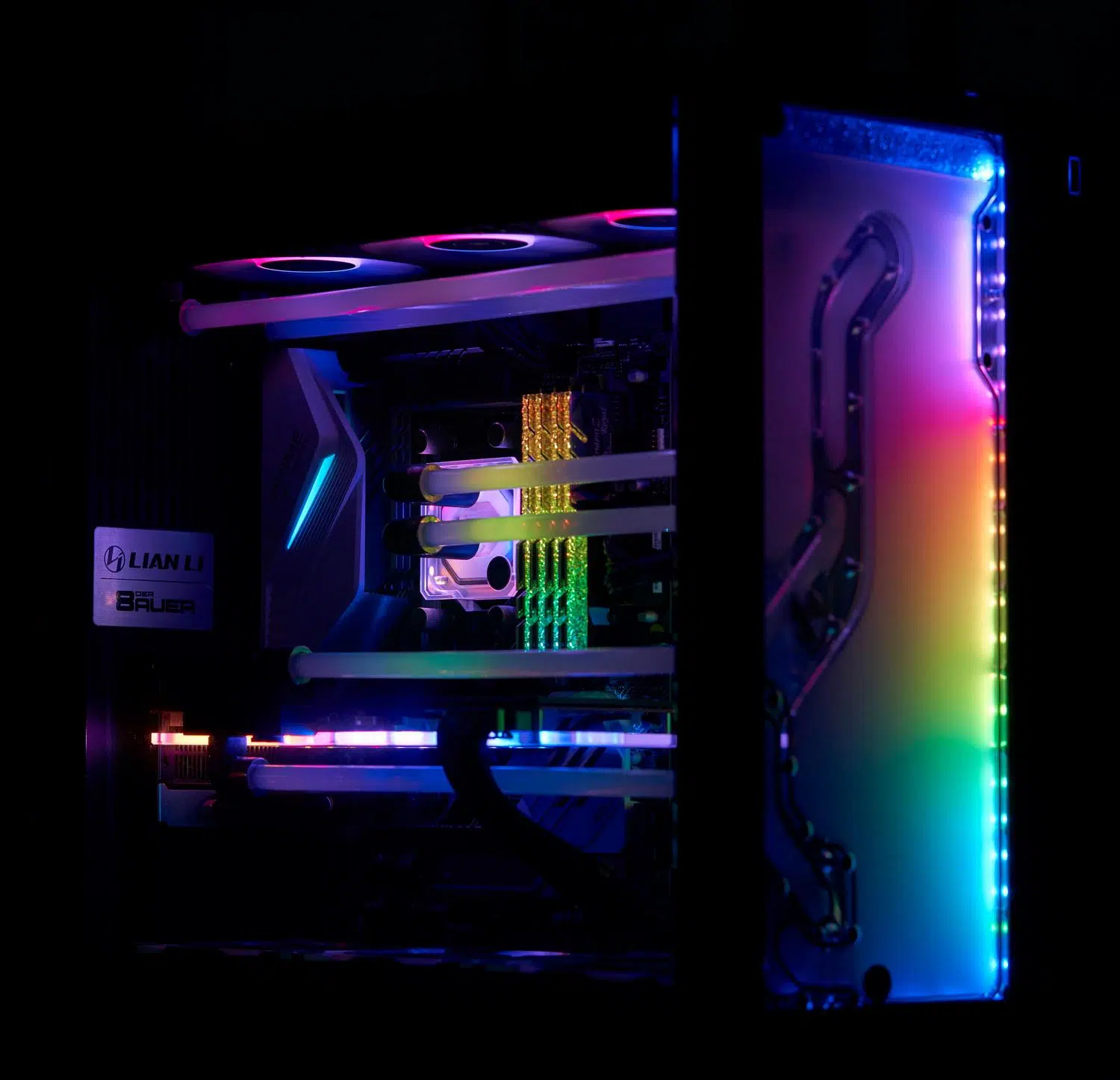
Si alguna vez has abierto el Administrador de tareas y te has topado con un proceso llamado LightKeeperService.exe, es muy probable que te hayas preguntado si se trata de algún virus o de algo normal del sistema. Para los que no estén muy puestos en el tema, este archivo no es una pieza fundamental de Windows, sino que viene pegado a ciertos programas de gestión de hardware que instalan los usuarios de MSI.
Lo más habitual es que este proceso esté trabajando en segundo plano para que las luces de tu placa base o tu teclado brillen con los colores que tú quieras. Sin embargo, no todo es color de rosa, ya que bastantes usuarios han reportado que este servicio se vuelve loco, consume CPU a niveles absurdos y llega a dar problemas incluso con los sistemas de seguridad de los videojuegos modernos.
¿De dónde sale exactamente este proceso?
Este archivo ejecutable es una parte integrante del software LED Keeper Service, que forma parte del ecosistema de MSI. Específicamente, está ligado a herramientas como MSI Center SDK, el antiguo One Dragon Center y la famosa utilidad Mystic Light. Básicamente, su trabajo es monitorizar y responder a los cambios de iluminación RGB de tus periféricos y componentes internos.
Si quieres localizarlo en tu disco duro, lo más probable es que se encuentre escondido en rutas como C:\Program Files (x86)\MSI\One DragonCenter\Mystic_Light\ o en carpetas similares dentro de MSI Center. Es un archivo pequeño, que suele rondar los 86 KB o 1.6 MB según la versión, pero que tiene la capacidad de registrar pulsaciones de teclado y ratón para coordinar los efectos de luz, lo que a veces levanta sospechas de seguridad.
¿Es un virus o un peligro para mi seguridad?
En principio, podemos decir que no es un malware porque está firmado digitalmente por Micro-Star INT’L CO., LTD, una empresa muy reconocida. No obstante, hay un par de matices importantes que debes tener en cuenta. Primero, que el programa abra puertos para comunicarse con la red y que actúe técnicamente como un registrador de teclas lo coloca en una zona gris de seguridad, con una valoración de riesgo que ronda el 50%.
Segundo, y esto es fundamental, existe la posibilidad de que algún software malicioso intente camuflarse usando el mismo nombre. Si ves que el archivo LightKeeperService.exe está ubicado en la carpeta C:\Windows o C:\Windows\System32, ten mucho cuidado, porque ahí es donde suelen esconderse los troyanos. El proceso original nunca debería estar en las carpetas raíz del sistema operativo.
Problemas comunes: Lag, CPU al 100% y Anti-Cheats
Muchos gamers se han vuelto locos porque, de repente, su ordenador empieza a ir a pedales. Es común experimentar un lag insufrible donde hasta el cursor del ratón se mueve a saltos, coincidiendo con un pico de consumo de CPU provocado por este servicio. Peor aún, algunos sistemas anti-cheat de juegos competitivos detectan la actividad de este archivo como sospechosa y expulsan al jugador de la partida sin previo aviso.
Cuando intentas detener el proceso desde el Administrador de tareas, es muy frecuente que Windows te suelte un mensaje de «Acceso Denegado». Esto pasa porque el servicio está protegido o se reinicia automáticamente, lo que convierte la tarea de borrarlo en un auténtico dolor de cabeza si no sabes cómo moverte por el sistema.
Guía paso a paso para eliminarlo definitivamente
Si ya no te importa perder el control de las luces RGB o simplemente quieres que tu PC vuelva a volar, la mejor opción es borrarlo de raíz. Como el archivo suele decir que está «en uso» y no te deja borrarlo en modo normal, la solución definitiva es pasar por el Modo Seguro de Windows:
- Accede a Configuración > Sistema > Recuperación y elige Reiniciar ahora en el apartado de Inicio avanzado.
- En el menú azul, ve a Solucionar problemas > Opciones avanzadas > Configuración de inicio y pulsa Reiniciar.
- Al arrancar, pulsa la tecla F5 para entrar en el Modo Seguro con funciones de red.
- Abre el Panel de Control (escribiendo appwiz.cpl en Ejecutar) y desinstala cualquier programa de MSI Center o Dragon Center.
- Navega hasta la carpeta de MSI en Archivos de Programa (x86) y borra la carpeta de Mystic Light o el archivo .exe directamente.
- Reinicia el ordenador normalmente mediante MSConfig o simplemente reiniciando el equipo.
Si aun así el proceso persiste, existe una herramienta avanzada llamada PsSuspend (de Microsoft PsTools) que permite congelar el proceso para que deje de usar recursos y así poder borrar el archivo manualmente desde el Explorador de archivos sin que el sistema nos diga que está bloqueado.
Alternativas y mantenimiento del sistema
Para evitar que este tipo de problemas vuelvan a aparecer, es recomendable mantener el equipo limpio. Usar comandos como sfc /scannow o DISM.exe /Online /Cleanup-image /Restorehealth puede ayudar a reparar cualquier daño en la imagen de Windows que haya quedado tras una desinstalación forzosa. Asimismo, revisar la pestaña de Inicio en el Administrador de tareas permite desactivar procesos innecesarios que ralentizan el arranque.
Tener un software actualizado es clave, pero a veces la solución más sencilla es desinstalar el SDK de MSI si no utilizas sus funciones de monitorización. Al quitarlo, el hardware seguirá funcionando perfectamente, solo que ya no podrás cambiar los colores de los LEDs desde el software, ganando así estabilidad y liberando ciclos de CPU para lo que realmente importa, como jugar o trabajar.
En definitiva, este ejecutable es una herramienta de MSI para gestionar la iluminación RGB que, aunque es segura en origen, suele dar problemas de rendimiento y conflictos con juegos. Para deshacerse de ella, lo más efectivo es desinstalar el software asociado desde el Modo Seguro y limpiar los residuos en la carpeta de Program Files, asegurando así que el sistema recupere su fluidez original. Ahora ya sabes qué es LightKeeperService.exe y por qué aparece en el Administrador de tareas.

Apasionado de la tecnología desde pequeñito. Me encanta estar a la última en el sector y sobre todo, comunicarlo. Por eso me dedico a la comunicación en webs de tecnología y videojuegos desde hace ya muchos años. Podrás encontrarme escribiendo sobre Android, Windows, MacOS, iOS, Nintendo o cualquier otro tema relacionado que se te pase por la cabeza.