- Los fallos de sonido en Android Auto suelen deberse a ajustes de volumen, permisos o fuentes de audio mal seleccionadas entre móvil, apps y sistema del coche.
- Actualizaciones de Google Maps, Waze, Spotify o YouTube Music, así como cables USB defectuosos o conexiones inalámbricas inestables, provocan muchos cortes y silencios.
- Borrar caché y datos de Android Auto, reiniciar dispositivos y revisar la compatibilidad y el firmware del sistema multimedia del coche resuelve gran parte de los problemas.
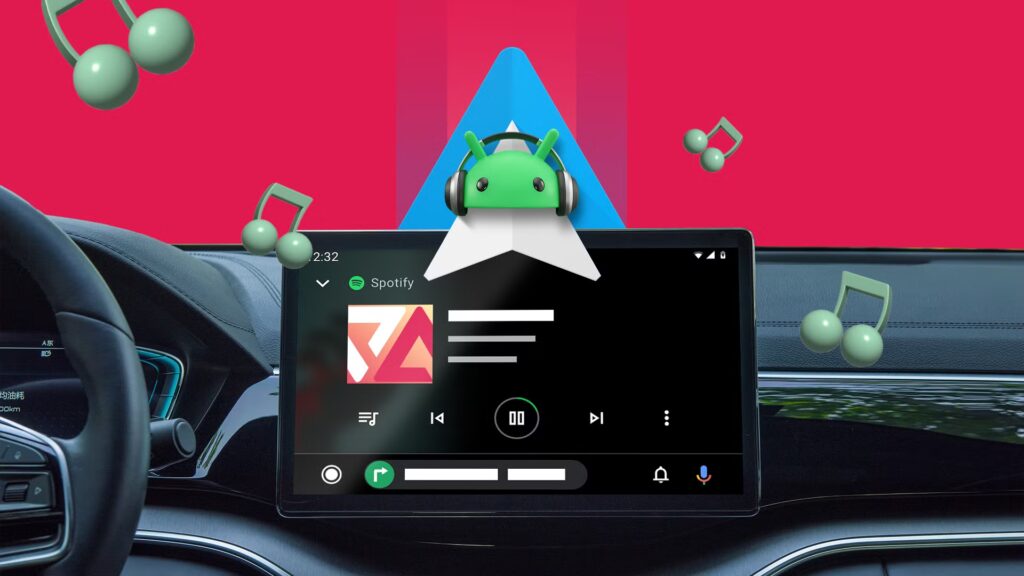
Cuando de repente Android Auto no reproduce música o cualquier audio en el coche, la experiencia de conducción se vuelve un auténtico rollo: sin canciones, sin podcasts y, a veces, incluso sin indicaciones de voz. Lo más frustrante es que suele ocurrir de un día para otro, después de haber funcionado bien durante meses o años.
En muchas ocasiones no se trata de que el sistema se haya roto para siempre, sino de una mezcla de fallos de software, problemas de conexión, ajustes de sonido mal configurados o incluso bugs provocados por actualizaciones recientes de apps como Google Maps, Waze, Spotify o YouTube Music. A continuación vas a encontrar una guía muy completa con todas las causas conocidas y las soluciones que están funcionando a otros usuarios.
Fallos habituales: la música no suena o se detiene en Android Auto
Uno de los problemas más típicos es que, de buenas a primeras, todo el audio desaparece de Android Auto: no se oye música, ni los sonidos de las apps, ni las indicaciones de navegación, aunque el resto del coche parezca ir perfecto. Hay casos descritos con móviles como un Galaxy S8+ que han estado años funcionando bien y de repente, un día, dejan de reproducir audio solo cuando usan Android Auto.
En estos escenarios, el teléfono suele seguir enviando sonido por Bluetooth normal (si conectas solo el móvil sin Android Auto al coche, la música se oye) y la radio del coche funciona sin problema. Esto indica que los altavoces y el sistema de sonido del vehículo están bien, y que el lío aparece únicamente al usar Android Auto, tanto por cable como de forma inalámbrica.
Otro fallo muy comentado es que las canciones “saltan” o se congelan cada pocos segundos cuando el móvil está conectado de forma inalámbrica a Android Auto. El audio se corta, vuelve, se para… y así continuamente, recordando a aquellos CDs que se rayaban en los antiguos Discman. En estos casos, el problema se da con diferentes marcas de móviles y distintos coches, así que no parece cosa de un fabricante concreto.
También hay situaciones en las que Android Auto muestra que la canción está en reproducción (el botón aparece en “play”, la barra de progreso avanza) pero no sale sonido alguno por los altavoces. Esto ocurre mucho con Spotify: al arrancar el coche por primera vez en el día la música va bien, pero en los siguientes arranques, o tras un bache fuerte que hace que el cable pierda contacto, la reproducción se queda “muda”.
En otros casos extremos, todas las apps de audio —Spotify, YouTube, Instagram, etc.— empiezan a reproducirse y se pausan solas al instante dentro de Android Auto. Google Maps puede seguir guiando por pantalla, pero sin voz. A veces puedes incluso usar el control por voz para elegir una canción en Spotify, pero al intentar reproducirla vuelve a pararse sola.
Errores específicos con Spotify, YouTube Music y podcasts
Muchos usuarios identifican que el problema se da sobre todo con Spotify o YouTube Music (y sus podcasts), mientras que otras apps de audio funcionan mejor. En el caso de Spotify, es frecuente que Android Auto lo muestre como si estuviera reproduciendo, pero el sonido no vuelve tras una reconexión de cable o una pérdida de conexión, a menos que reinicies el móvil o vuelvas a conectar otro día.
En el caso de YouTube Music y los podcasts, es bastante habitual que Android Auto no inicie la reproducción de los episodios, que no carguen, o que, directamente, la app parezca estar “muerta” dentro del coche. Esto puede deberse a errores de la propia app, a que está desactualizada, a que los permisos no están bien concedidos o a limitaciones de compatibilidad entre el sistema del coche y las versiones más recientes de Android Auto y YouTube Music.
Además, se han detectado cortes y fallos en los podcasts transmitidos con Android Auto cuando hay problemas de conectividad (Bluetooth débil, Wi-Fi inestable, cable USB en mal estado) o cuando el firmware del sistema de infoentretenimiento del coche está desfasado. En algunos modelos, los sistemas más antiguos no soportan correctamente las últimas funciones de Android Auto, y eso se traduce en cortes de audio o en que ni siquiera arranquen los podcasts.
Relación entre Android Auto, Google Maps, Waze y las actualizaciones
Varios usuarios han detectado que los problemas de música que se congela, da saltos o se pausa cada pocos segundos comenzaron justo después de actualizar apps clave como Google Maps o Waze. Esto hace pensar que algunos bugs de reproducción vienen provocados por las últimas versiones de estas aplicaciones de navegación, más que por el propio teléfono o por la app de música.
En los casos más recientes, se ha visto que el error solo aparece cuando Android Auto se utiliza de forma inalámbrica, mientras que al conectar el móvil con cable el audio vuelve a ser estable. Por tanto, el origen podría estar en cómo gestionan estas apps el consumo de recursos, el uso de la red y el envío de audio al sistema del coche cuando todo viaja por Wi-Fi o por conexiones inalámbricas combinadas.
De momento, Google no siempre se pronuncia rápidamente sobre este tipo de bugs, y muchas veces la única “solución oficial” acaba siendo esperar a que llegue una nueva actualización de Android Auto o de las apps implicadas. Mientras tanto, la opción más práctica suele ser cambiar temporalmente la forma en que se envía el audio (por ejemplo, desde Android Auto inalámbrico a Bluetooth directo o a conexión por cable).
Problemas de modo multimedia y cambio de fuente en el coche
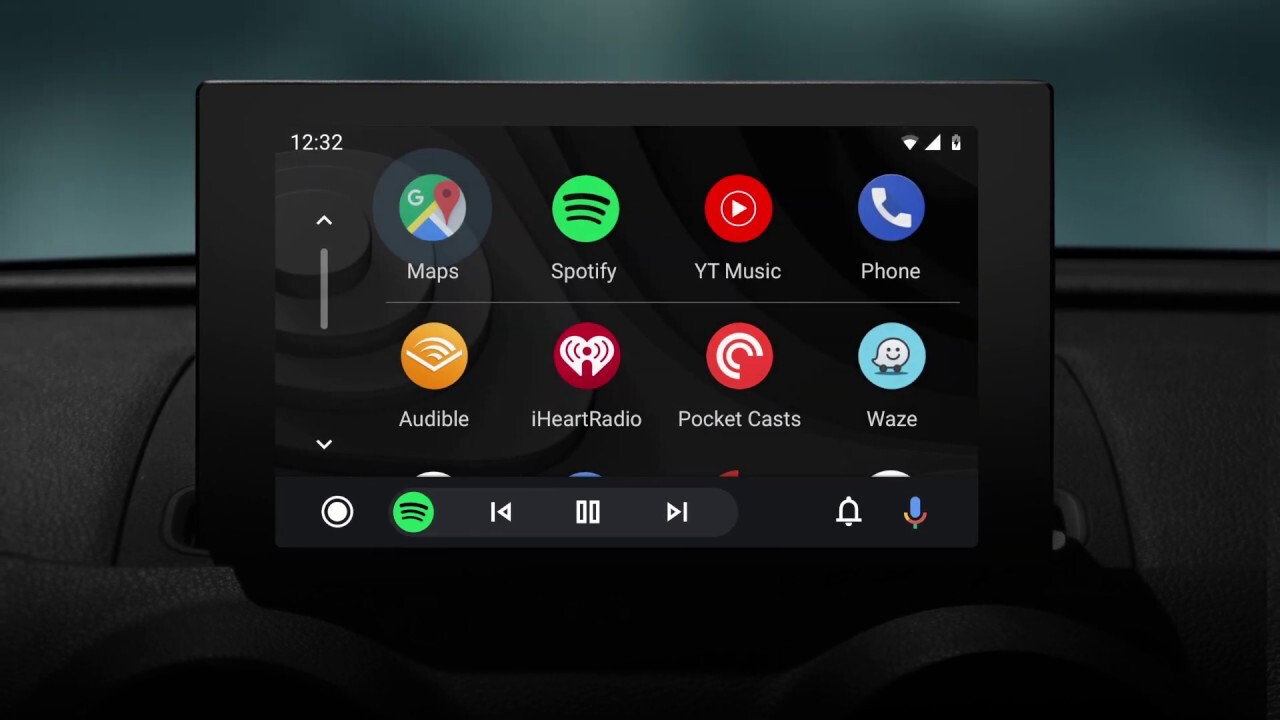
Un fallo relativamente sencillo, pero desesperante, es que el coche no cambie bien al modo multimedia adecuado. En algunos vehículos la fuente de audio se queda enganchada en radio, en AUX o en otra entrada, y aunque Android Auto esté en marcha, la unidad del coche no “escucha” el canal correcto.
Hay usuarios que han logrado hacer funcionar de nuevo el audio de Android Auto realizando una especie de “reset” manual del modo multimedia del coche: primero, iniciar la reproducción de música en Android Auto, después cambiar el modo de audio en el reproductor del coche, pulsar el botón de volumen del coche para apagar el sonido multimedia y volver a encenderlo. Este truco fuerza al sistema del coche a reconectar la fuente apropiada.
En algunos modelos es necesario hacer este pequeño ritual cada vez que se arranca el coche, lo cual es un rollo, pero demuestra que en muchos casos la culpa está en cómo el sistema multimedia del coche gestiona las fuentes de sonido, y no tanto en Android Auto o en el móvil. Al cambiar de móvil (por ejemplo, a un Galaxy S22), hay usuarios que han dejado de sufrir el problema, lo que sugiere también incompatibilidades puntuales entre determinados teléfonos y ciertos sistemas de coche.
Ajustes de volumen y sonido: lo obvio que casi siempre hay que revisar
Puede sonar a chiste, pero una cantidad enorme de casos se solucionan al revisar bien todos los controles de volumen. Muchos coches separan el volumen de voz de navegación, el volumen multimedia y el volumen de notificaciones. A veces tienes el volumen general alto, pero el volumen específico de Android Auto o de la navegación está al mínimo.
Conviene entrar en la pantalla multimedia del coche y buscar opciones relacionadas con Voz, Guía, Navegación o Multimedia. Desde ahí se ajusta el volumen de las indicaciones de Google Maps, los avisos de Waze y otros sonidos de Android Auto. Si esa barra está muy baja, por mucho que subas el volumen desde el volante no escucharás nada.
Por otro lado, es importante comprobar también los ajustes de sonido dentro de cada aplicación que uses con Android Auto. En Google Maps debes ir a los ajustes de navegación y verificar que el sonido no esté en modo “solo alertas” o silenciado, y que el volumen esté bien. En Spotify puedes revisar la configuración de calidad de audio y volumen normalizado, y en YouTube Music o apps de podcasts, asegurarte de que no hay funciones extrañas de reducción de volumen o salida de audio a otro dispositivo.
Otra prueba básica es intentar reproducir cualquier otro sonido en el coche: radio FM, música desde USB o desde un CD, si el sistema aún lo permite. Si todo suena correctamente, sabrás que el problema no está en los altavoces ni en el amplificador del coche, sino en la conexión con Android Auto o en sus ajustes.
Volumen y modos del móvil: No molestar, Avión y otros líos
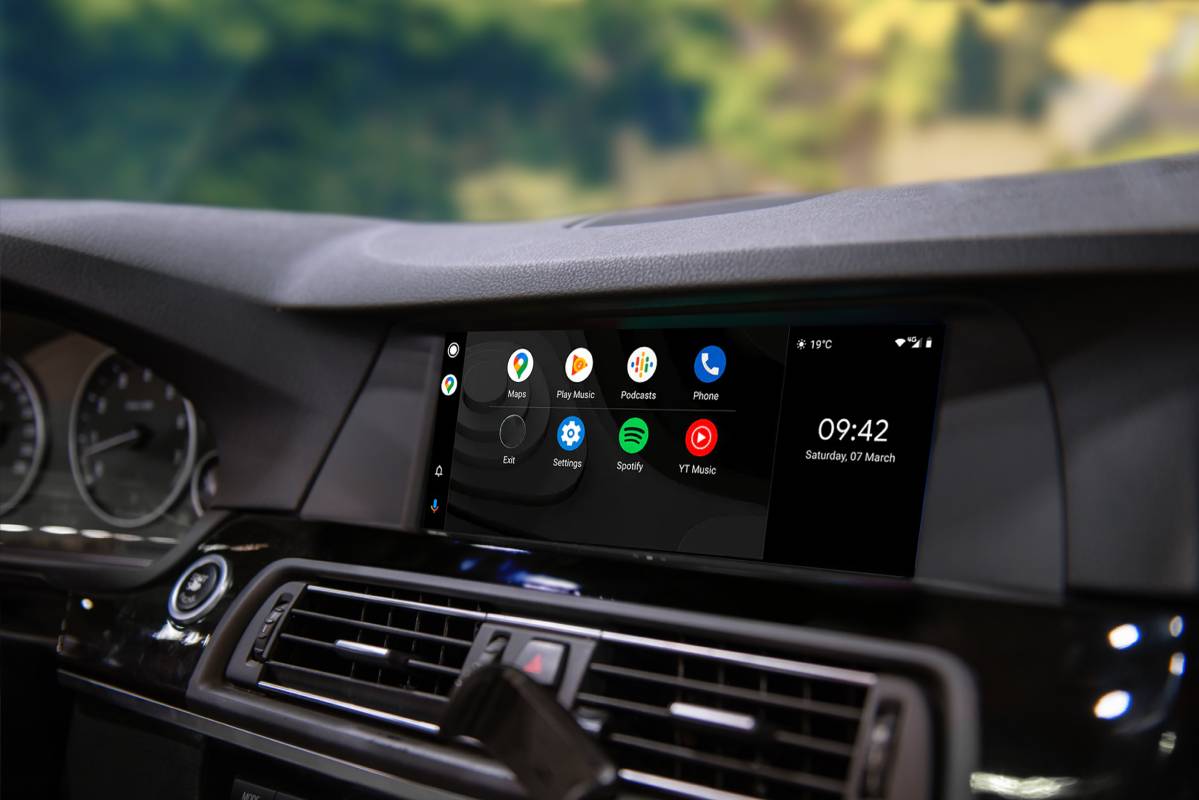
Mucha gente pasa por alto que el volumen multimedia del móvil puede estar al mínimo o incluso desactivado por culpa de un gesto accidental. Si bajas el volumen mientras se está reproduciendo algo en el móvil, puedes dejar todo silencioso sin darte cuenta, y aunque el coche intente reproducir el audio, no le llega nada.
Para descartar esto, entra en los ajustes de Sonido y Volumen multimedia de tu Android y verifica que todos los deslizadores estén a un nivel razonable. Aprovecha para confirmar que el modo “No molestar” no está activado, porque puede silenciar notificaciones, avisos e incluso algunos tipos de audio.
También es recomendable revisar modos especiales como el Modo Conducción de Android, que a veces se activa automáticamente al emparejarse con el coche. Según cómo esté configurado, puede redirigir llamadas, controlar notificaciones o alterar el comportamiento del sonido. El modo Avión, obviamente, corta todas las comunicaciones inalámbricas, así que asegúrate de que está desactivado si usas Android Auto inalámbrico o si necesitas datos móviles para la música en streaming.
Otras comprobaciones básicas: reinicios, actualizaciones y apps conflictivas
Cuando Android Auto empieza a comportarse de forma rara, conviene realizar primero las típicas pruebas rápidas que solucionan muchos fallos. Una de las más efectivas es simplemente reiniciar la app en la pantalla del coche: salir de Android Auto y volver a entrar para obligar a que se reconecten todos los servicios.
Otra medida clave es reiniciar el teléfono por completo. Muchas veces el sistema se queda atrapado en un proceso que falla, especialmente después de cambios de red, descargas interrumpidas o actualizaciones de apps. Apagar y encender el móvil lleva un minuto y en muchísimos casos devuelve el audio sin necesidad de hacer nada más.
No olvides comprobar si hay actualizaciones pendientes del sistema operativo y de las aplicaciones implicadas (Android Auto, Google Maps, Waze, Spotify, YouTube Music, apps de podcasts, etc.). Los fabricantes y Google lanzan parches de seguridad y correcciones de errores con frecuencia; aplicar estas actualizaciones, y después reiniciar, puede eliminar bugs que afecten a la reproducción de sonido.
Si el problema empezó justo después de instalar alguna aplicación nueva o de descargar algo raro, considera la posibilidad de que una app incompatible o incluso malware esté interfiriendo con Android Auto. Revisa las apps instaladas recientemente y desinstala las sospechosas. Si lo ves necesario, pasa un antivirus para asegurarte de que no haya software malicioso dando guerra.
Borrar caché, datos y revisar permisos de Android Auto
Cuando ni los reinicios ni las actualizaciones arreglan nada, el siguiente paso lógico es borrar la caché y los datos de Android Auto. Con el tiempo, la app acumula archivos temporales y configuraciones que pueden corromperse y provocar errores extraños, incluyendo la ausencia de audio.
Para hacerlo, ve en el móvil a Ajustes > Aplicaciones > Ver todas las apps > Android Auto > Almacenamiento, y allí pulsa en “Borrar caché” y luego en “Borrar datos”. Esto obliga a la aplicación a reconstruir toda su configuración desde cero cuando vuelva a conectarse al coche, lo que muchas veces elimina conflictos internos.
Además, es fundamental revisar los permisos de la app de Android Auto. Si en algún momento se desactivaron, o nunca se concedieron correctamente, la aplicación podría no tener acceso al micrófono, a las notificaciones o a otros servicios relacionados con el sonido. Para comprobarlo:
- Entra en Ajustes del móvil.
- Accede a la sección de aplicaciones.
- Busca “Android Auto”.
- Entra en “Permisos de aplicaciones”.
- Asegúrate de que tiene permitidos los permisos relevantes (micrófono, notificaciones, SMS si los necesitas y otros que el sistema considere importantes).
Si tras dar los permisos adecuados el audio sigue sin funcionar, vuelve a conectar Android Auto en el coche para que el sistema reconfigure la integración desde el principio.
Conexión por cable: desconectar, reconectar y cuidar el USB
Cuando no se usa Android Auto inalámbrico, el cable USB es la pieza clave de la conexión, y también una de las principales fuentes de problemas. Un cable en mal estado, de baja calidad o no compatible puede hacer que la conexión se corte por un simple bache, que los datos no pasen bien o que se produzcan fallos puntuales en el audio.
Una prueba muy útil consiste en desconectar el móvil del cable y el cable del coche, esperar unos segundos y volver a conectarlo todo con el coche parado. En muchos coches Android Auto volverá a iniciarse como si fuera la primera vez, y el audio reaparecerá. Si el problema se repite cada poco, es buena idea cambiar el cable por uno nuevo, corto y de calidad certificada.
También conviene limpiar los conectores del cable y de los puertos USB tanto del coche como del móvil, usando un paño seco y suave. El polvo o la suciedad pueden impedir un buen contacto y provocar desconexiones intermitentes. Si tienes más cables en casa, prueba con varios para descartar que el problema sea el hardware.
Conexión inalámbrica, Bluetooth y uso de un cable USB como alternativa
En los sistemas que permiten Android Auto inalámbrico, los fallos de audio suelen estar relacionados con una conexión Bluetooth débil o con interferencias entre varios dispositivos. Altavoces externos, auriculares, otros móviles conectados o incluso accesorios del coche pueden interferir en la señal y degradar la transmisión de sonido.
Para acotar el problema, desactiva la conexión inalámbrica entre móvil y coche, olvida el coche en los ajustes Bluetooth del móvil y empareja de nuevo desde cero. Asegúrate de que no haya otros dispositivos conectados al sistema del coche ni al teléfono que puedan competir por el canal de audio.
Si aun así el audio sigue cortándose al usar Android Auto inalámbrico, la opción más estable suele ser pasarse temporalmente a un cable USB. La conexión por cable evita la compresión fuerte del audio que a veces ocurre por Bluetooth, reduce los cortes por interferencias y, de paso, mantiene el móvil cargando durante el viaje. Google recomienda cables cortos, pero mejor que no sean tan cortísimos que te impidan dejar el móvil en un lugar seguro.
Calidad de conexión a Internet y música en streaming
Muchas plataformas como Spotify o YouTube Music ajustan la calidad de sonido según la velocidad de la conexión. Si la cobertura de datos es mala en algunos tramos de carretera, es posible que aparezcan parones o cortes en las canciones cuando la señal cae o se vuelve inestable.
Además, algunas funciones avanzadas como Dolby Atmos o efectos de audio inmersivo pueden causar incompatibilidades si los altavoces del coche o el propio Android Auto no las soportan bien. En esos casos, es recomendable desactivar estas opciones en los ajustes de sonido del móvil o de la app de música para evitar distorsiones y pérdidas de audio.
En viajes largos o por zonas con mala cobertura, una solución muy efectiva es descargar la música y los podcasts para escucharlos sin conexión. Con planes de pago de Spotify, YouTube Music y otras plataformas puedes guardar listas, álbumes y episodios en el propio móvil, reduciendo al mínimo la dependencia de datos móviles y evitando las interrupciones por falta de señal.
Restablecer el sistema multimedia del coche y actualizar su software
Cuando has probado todo lo anterior y aun así el audio de Android Auto sigue sin funcionar, es muy posible que el problema resida en el sistema multimedia del coche. A veces se acumulan errores en la configuración interna, se aplican mal actualizaciones o aparecen conflictos de software que solo se solucionan “reseteando” por completo la unidad del vehículo.
La mayoría de fabricantes permiten realizar un restablecimiento de fábrica del sistema de infoentretenimiento desde los ajustes del propio coche. El procedimiento exacto varía según la marca y el modelo, por lo que es imprescindible revisar el manual del vehículo o preguntar en el concesionario cómo se hace. Este proceso borra ajustes personalizados, dispositivos emparejados y datos internos, devolviendo el sistema al estado en el que estaba al salir de fábrica.
Tras el restablecimiento, tendrás que volver a configurar Android Auto desde cero, emparejar el móvil y ajustar volúmenes y preferencias. Lo positivo es que, si el origen del problema estaba en configuraciones corruptas o en errores acumulados, el audio de Android Auto suele volver a la normalidad después de este paso.
No hay que olvidar que el sistema operativo del coche también recibe actualizaciones. En muchos casos estas actualizaciones solo se instalan en taller o concesionario. Si sospechas que tu coche tiene una versión antigua o con errores, lo mejor es pedir en tu servicio oficial que revisen si hay firmware nuevo disponible para la unidad multimedia y que lo apliquen.
Por último, conviene verificar que tu coche es realmente compatible con Android Auto. Aunque Google mantiene un listado oficial de modelos compatibles, este no siempre está al día, sobre todo con coches muy nuevos. Si tu vehículo no aparece o tienes dudas, merece la pena consultarlo directamente con el fabricante.
En definitiva, cuando la música o el audio dejan de sonar en Android Auto, casi siempre hay una explicación entre todas las que hemos visto: desde un simple volumen mal puesto hasta cables defectuosos, conexiones inalámbricas inestables, bugs provocados por actualizaciones de Waze o Google Maps, permisos revocados, errores en Spotify o YouTube Music, o incluso fallos profundos del sistema multimedia del coche. Revisando con calma los ajustes de sonido, probando reinicios, borrando caché y datos, cambiando entre Bluetooth, USB y conexión inalámbrica, y manteniendo tanto el móvil como el coche actualizados, lo normal es que consigas recuperar un Android Auto con un sonido estable, sin cortes y listo para acompañarte con música, podcasts y navegación en cada trayecto.

Redactor especializado en temas de tecnología e internet con más de diez años de experiencia en diferentes medios digitales. He trabajado como editor y creador de contenidos para empresas de comercio electrónico, comunicación, marketing online y publicidad. También he escrito en webs de economía, finanzas y otros sectores. Mi trabajo es también mi pasión. Ahora, a través de mis artículos en Tecnobits, intento explorar todas las novedades y nuevas oportunidades que el mundo de la tecnología nos ofrece día a día para mejorar nuestras vidas.