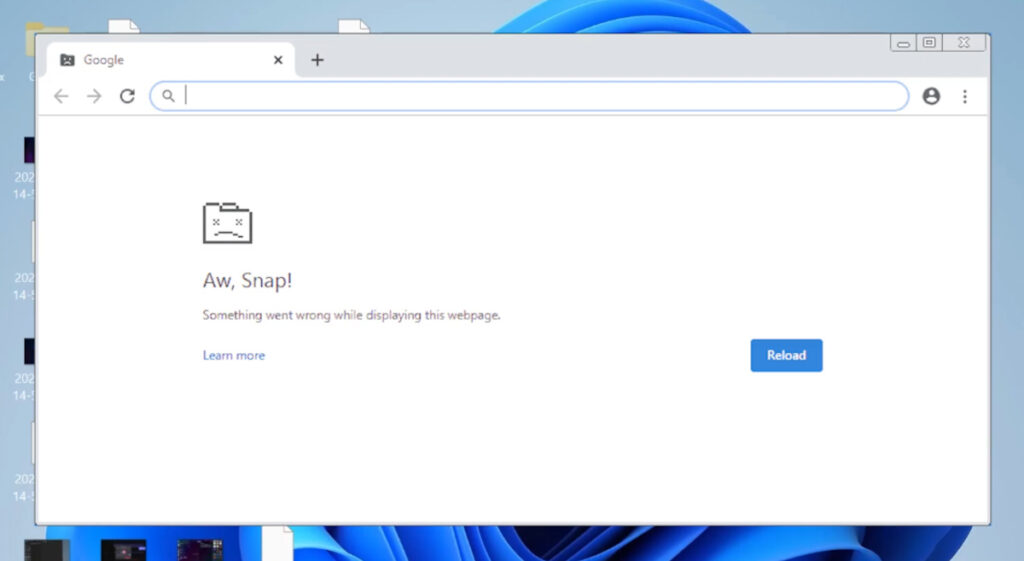
Vas navegando en la web y, cuando intentas abrir una página, ves que Chrome muestra «Aw Snap», el temido error acompañado de una carita triste. ¿Qué pasó? Simple: algo impidió que la página se cargara correctamente. ¿Qué puedes hacer? Simple también: te contamos cómo solucionar este molesto problema de una vez por todas.
¡Ups! Algo salió mal: Qué hacer si Chrome muestra «Aw Snap» al abrir páginas web
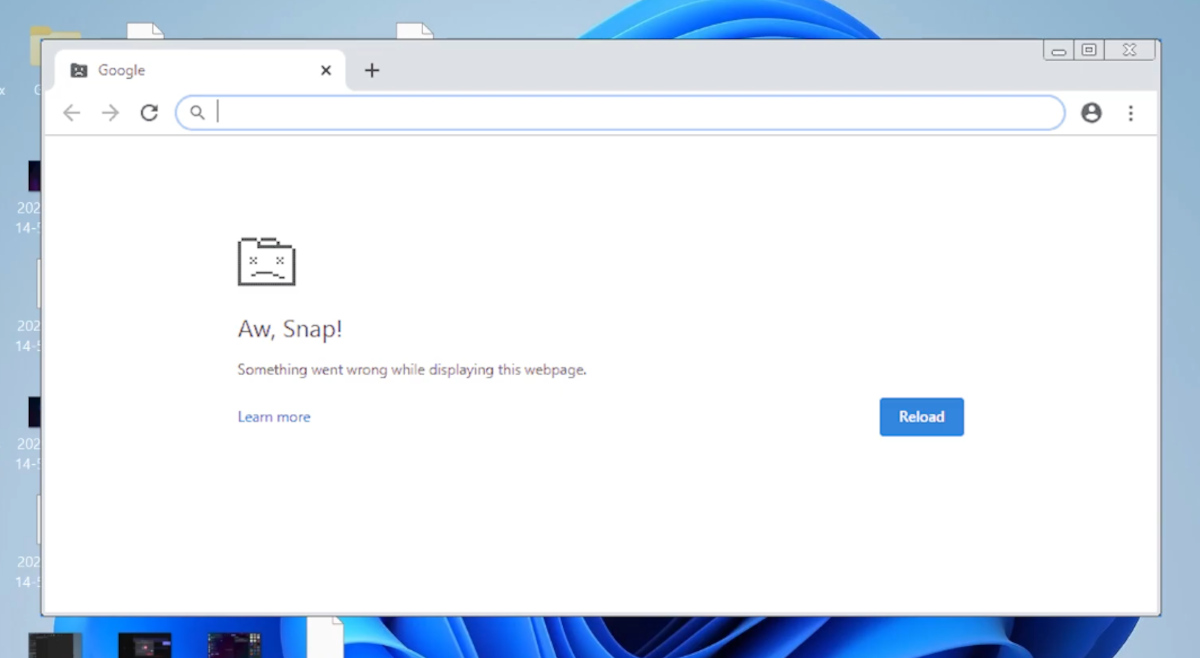
¿Alguna vez Windows te ha mostrado su temida pantalla azul? Ocurre cuando el sistema tiene problemas para ejecutarse correctamente. Pues bien, el error «Aw Snap» en Chrome es el pantallazo azul de los navegadores. En español se traduce como «¡Oh, no!», y es una clara señal de que algo ha impedido que Chrome cargue la página correctamente.
Aunque el aviso dice muy poco, es evidente que hay un problema interno que está imposibilitando la carga del sitio web. Técnicamente, se trata de un fallo en el proceso de renderizado, que es la parte del navegador encargada de mostrar el contenido. Cuando ese proceso se bloquea, se detiene la carga y Chrome muestra «Aw Snap» y una carita triste :(.
¿Qué pudiera estar causando este problema? Un problema de memoria RAM, extensiones defectuosas, fallos en la conexión o en el DNS o archivos temporales dañados… las razones son muchas y variadas. La buena noticia es que casi todas tienen una solución… sencilla en la mayoría de los casos. En esta guía completa te contamos qué hacer si Chrome muestra «Aw Snap» al abrir páginas web.
Lo primero es lo primero: Recarga la página y prueba en modo incógnito
Seguro ya los has hecho, pero había que decirlo: recargar la página es el primer paso recomendado. En ocasiones, el error es temporal y basta con presionar Ctrl + R o hacer clic en el botón de recargar para que todo mejore.
¿Nada? Entonces prueba con recargar la página en modo incógnito. Para abrir una ventana en este modo, pulsa las teclas Ctrl + Shift + N. Después, intenta cargar la página que da problemas. Si funciona en incógnito, es muy probable que el error esté relacionado con cookies, caché o extensiones.
Borra la caché y las cookies

En Chrome, muchos errores al cargar páginas se solucionan borrando la caché y las cookies. Si alguno de estos archivos temporales está dañado, es casi seguro que sea la razón por la que Chrome muestra «Aw Snap». Limpiar la caché y borrar las cookies en el navegador de Google es sencillo:
- Ve al menú de Chrome (los tres puntos).
- Selecciona Configuración.
- En Privacidad y seguridad, elige Borrar datos de navegación.
- Marca Cookies y otros datos de sitios y Archivos e imágenes almacenados en caché.
- Haz clic en Borrar datos.
- Después, reinicia Chrome y prueba.
Desactiva las extensiones problemáticas

Si la página carga sin problemas en modo incógnito, significa que tienes una extensión problemática. Pero, como no puedes pasarte la vida navegando en este modo, lo mejor es que desactives las extensiones. Al menos temporalmente, hasta dar con aquella que está provocando el error «Chrome muestra «Aw, Snap»». Compruébalo así:
- Escribe chrome://extensions/ en la barra de direcciones.
- Desactiva todas las extensiones.
- Recarga la página.
- Si ahora funciona, reactiva las extensiones una por una hasta identificar la que causa el problema.
- Cuando la encuentres, elimínala o busca una alternativa.
Chrome muestra «Aw Snap» por falta de memoria
Si por algo es conocido Chrome es por consumir bastante memoria RAM. ¿Has considerado pasarte a un navegador menos insaciable? Existen excelentes navegadores ligeros para equipos lentos que consumen menos RAM. Claro está, hasta el navegador más ahorrativo puede colapsar si se tienen demasiadas pestañas abiertas.
Si el equipo está al límite (programas pesados abiertos y varias pestañas activas), el navegador puede fallar al cargar páginas complejas. Por eso, prueba cerrando las pestañas que no estés usando y los programas que tengas en ejecución. Luego, abre el Administrador de tareas (Ctrl + Shift + Esc) y revisa el uso de memoria. Si el error desaparece después de liberar recursos, ya tienes la causa.
Revisa tu antivirus y firewall

Puede pasar que Chrome muestra «Aw Snap» al cargar páginas web debido a bloqueos de seguridad. Los responsables suelen ser el antivirus y el firewall, sobre todo si incluyen funciones de navegación segura o análisis en tiempo real. Para comprobarlo, sigue estos sencillos pasos:
- Desactiva temporalmente el antivirus.
- Intenta cargar la página.
- Si funciona, revisa la configuración del antivirus y agrega Chrome a la lista de aplicaciones permitidas.
- Y no olvides volver a activar la protección después de la prueba.
Chrome muestra «Aw Snap»: usa una VPN o cambia el DNS

¿Continúa el problema? ¿Chrome muestra «Aw Snap» sin que nada pueda detenerlo? Nada que un cambio de DNS o una conexión cifrada no puedan resolver. Primero prueba con instalar una extensión VPN para Chrome: actívala y recarga la página. ¿Funcionó? Una buena VPN arregla casi cualquier cosa.
Por otro lado, conviene cambiar a un DNS público para mejorar la estabilidad y corregir errores en la carga de páginas web. Algunas opciones recomendadas son Google DNS: 8.8.8.8 y 8.8.4.4, Cloudflare DNS: 1.1.1.1 y 1.0.0.1, y OpenDNS. ¿Y cómo hacer el cambio? Sencillo:
- Abre la configuración de red de tu sistema.
- Busca la opción de DNS manual.
- Introduce los códigos del DNS que prefieras.
- Guarda los cambios y reinicia Chrome.
Desactiva la aceleración por hardware
No es común, pero a veces Chrome muestra «Aw Snap» al cargar páginas web por culpa de esta función. Cuando está activa, el ordenador usa la GPU para mejorar el rendimiento en tareas como ver vídeos o jugar desde el navegador. Por eso, conviene desactivar la aceleración por hardware y ver si el problema desaparece. Así se hace:
- Ve a chrome://settings/system.
- Busca la opción «Usar aceleración de hardware cuando esté disponible».
- Desactiva el interruptor.
- Haz clic en «Reiniciar» para que los cambios surtan efecto.
Actualiza o reinstala Chrome
Finalmente, y si nada funciona, es hora de actualizar o reinstalar el navegador. Antes puedes restablecer su configuración para que desactive extensiones, borre archivos temporales y restaure los ajustes de acceso directo. Si el problema «Chrome muestra Ah Snap al cargar páginas web» continúa, elimina el navegador e instálalo nuevamente.

Desde muy joven he sentido una gran curiosidad por todo lo relacionado con los avances científicos y tecnológicos, en especial aquellos que nos hacen la vida más fácil y entretenida. Me encanta estar al tanto de las últimas novedades y tendencias, y compartir mis experiencias, opiniones y consejos sobre los equipos y gadgets que uso. Esto me llevó a convertirme en redactor web hace poco más de cinco años, enfocado principalmente a los dispositivos Android y sistemas operativos Windows. He aprendido a explicar con palabras simples aquello que resulta complicado para que mis lectores puedan entenderlo fácilmente.