- La mayoría de fallos de teclado en BIOS se deben a compatibilidad USB, configuración heredada o dispositivos de almacenamiento defectuosos.
- Un teclado con cable y el soporte USB heredado activado son clave para recuperar el control de la BIOS y del arranque.
- Actualizar la BIOS, probar otros puertos y revisar discos y jumpers de seguridad soluciona muchos bloqueos aparentes.
- Distinguir entre problemas en BIOS y en Windows evita confusiones y orienta mejor la reparación del equipo.

¿Qué hacer si el teclado no funciona dentro de la BIOS? Que el teclado no responda dentro de la BIOS es uno de esos problemas que te dejan vendido: no puedes cambiar el orden de arranque, no puedes cargar los valores por defecto y, en muchos casos, ni siquiera puedes continuar el arranque normal. Además, confunde mucho que a veces el teclado funcione en Windows pero no en la BIOS, o justo al revés.
La buena noticia es que casi siempre hay una causa clara (compatibilidad USB, fallos de disco, configuración de seguridad, hardware defectuoso…) y, con un poco de método, se puede salir del atasco. En este artículo vamos a repasar casos reales, las razones técnicas que hay detrás y una guía muy completa de pasos para recuperar el control del equipo, especialmente cuando ni el teclado ni el ratón parecen responder en los momentos clave.
Por qué el teclado puede no funcionar en la BIOS
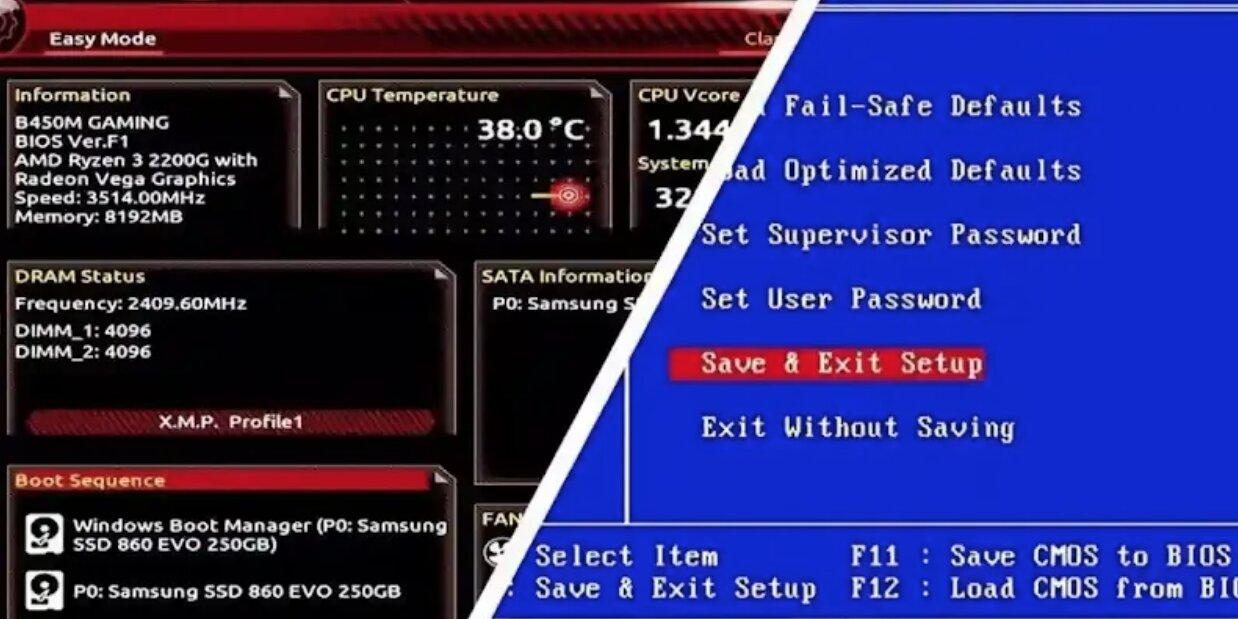
La BIOS o UEFI se ejecuta antes que el sistema operativo, así que solo dispone de soporte muy básico para teclado, ratón y puertos. Si algo falla ahí, da igual que en Windows todo fuera perfecto: no habrá control de entrada en la pantalla de inicio de la BIOS o en los menús previos al arranque.
Los teclados USB e inalámbricos dependen de cómo inicializa el firmware los puertos y controladores USB. Si el soporte USB heredado (USB Legacy Support) está desactivado, o si cierto puerto no se activa hasta que arranca el sistema operativo, la BIOS puede no ver el teclado conectado, aunque los LEDs de Bloq Num o Bloq Mayúsculas se enciendan.
En placas y equipos antiguos es frecuente que la BIOS solo reconozca correctamente un teclado PS/2 o determinados puertos USB 2.0. Con teclados modernos o dongles Bluetooth/RF conectados a puertos USB 3.0, el firmware puede ni enterarse de que existe el dispositivo hasta demasiado tarde en la secuencia de arranque.
A esto se suman otros factores menos evidentes, como un SSD NVMe defectuoso que bloquea el POST, puentes o jumpers de seguridad de BIOS mal posicionados, configuraciones de seguridad que limitan la entrada, o incluso fallos de alimentación que dejan al teclado en un estado extraño.
Casos reales: cuando el teclado se queda “muerto” en la BIOS
Un escenario bastante típico es el de un usuario con placa Asrock: tras cambiar discos duros, instalar un SSD nuevo y limpiar la CMOS, se queda atascado en la pantalla del logo de la placa donde se indica “Pulsa F2/Del para entrar en UEFI”. Ha probado varios puertos USB, dos teclados (uno con cable y otro Bluetooth) y hasta ha desmontado y vuelto a montar el PC. Los LEDs del teclado se encienden, pero no puede pasar de esa pantalla ni entrar en la BIOS.
En otro caso, con un Intel NUC10i5, ningún teclado ni puerto USB permitía entrar en el menú de configuración de la BIOS con Esc o Supr, aunque el teclado sí respondía en el menú del botón de encendido del NUC. El usuario incluso restableció la BIOS a valores de fábrica y comprobó el jumper de seguridad (colocado correctamente en 1-2). El problema resultó no estar en el teclado: la unidad NVMe había pasado a modo solo lectura y bloqueaba el avance del POST. Tras cambiar la unidad NVMe, la BIOS volvió a responder a las teclas.
También puede pasar justo lo contrario: que el teclado funcione perfectamente en la BIOS y deje de ir en cuanto arranca Windows. Un usuario comentaba que, tras machacar varias teclas de función (F2, F4, F11, F12, Esc) intentando entrar en la BIOS, se encontró con que, al llegar a Windows, ninguna forma de entrada funcionaba: ni teclado ni ratón, y tampoco podía forzar el modo seguro con F2 al iniciar. El hardware de entrada estaba bien, pero el sistema operativo o sus controladores se habían quedado en un estado problemático.
Por último, hay casos extremos en equipos antiguos donde ni teclado ni ratón responden tras iniciar Windows 2000, y encima el disco está infectado con cientos de virus y spyware. Incluso después de limpiar el disco en otro PC y formatearlo, al montar de nuevo el disco en su equipo original aparece una cadena de errores en el arranque: búsqueda de boot record en CDROM, disquete y SCSI, mensaje de “Drive not ready” y petición de “Insert BOOT diskette in A:” seguida de “Press any key when ready”. Sin teclado funcional, es imposible continuar ni entrar en la BIOS para revisar configuración o prioridad de arranque.
Teclados inalámbricos y BIOS: dónde está el choque
Los teclados inalámbricos son muy cómodos en el día a día, pero son los que más quebraderos de cabeza dan al intentar entrar en la BIOS. Normalmente se comunican mediante un receptor USB (RF propietario) o por Bluetooth, y ambos sistemas dependen de que el firmware inicialice correctamente el controlador USB y, en algunos casos, un stack mínimo de Bluetooth.
Cuando hablamos de equipos antiguos o BIOS muy básicas, no existen controladores específicos para esos receptores, y la placa solo sabe tratar un dispositivo USB genérico como teclado si se activa el soporte heredado. Si no, el dongle se ve como un dispositivo más sin inicializar y las teclas no se registran durante el POST.
Además, los teclados inalámbricos tienen sus manías: gestión de energía agresiva (entran en reposo), pequeña latencia de inicialización al encender el equipo o tras pulsar una tecla, y dependencia total del buen estado de las pilas. Si el teclado “despierta” unos segundos tarde, es muy fácil perder la ventana para pulsar Supr, F2 o la tecla que toque para entrar en la BIOS.
Otro detalle importante es el puerto concreto donde conectas el receptor: en muchas placas, los puertos USB 2.0 traseros controlados por el chipset tienen prioridad y se inicializan antes que ciertos puertos frontales o controladoras adicionales. Conectar el dongle a un puerto USB 3.0 de un controlador externo puede hacer que la BIOS ni lo huela durante el arranque.
Soluciones básicas: comprobar hardware y usar un teclado con cable

El primer paso, por muy obvio que parezca, es aislar el problema y descartar que sea algo tan simple como un teclado estropeado, un dongle dañado o un puerto USB con mal contacto. Antes de volverse loco con la BIOS, conviene hacer una prueba cruzada: teclado en otro PC y otro teclado en tu placa.
La recomendación más efectiva en casi todos los escenarios es utilizar, aunque sea temporalmente, un teclado con cable USB sencillo y, si la placa lo tiene, mejor aún uno PS/2. Los teclados PS/2 son reconocidos de forma nativa por prácticamente todas las BIOS antiguas y modernas, porque no dependen del controlador USB ni de opciones de compatibilidad heredada.
Si no tienes teclado PS/2 a mano, con uno USB con cable suele ser suficiente, pero hay ciertos trucos que conviene seguir: conectarlo a un puerto USB 2.0 de la parte trasera de la placa, evitar hubs o extensores y asegurarse de que los LEDs de bloqueo se encienden al arrancar. Si los LEDs ni parpadean durante el POST, mala señal: la BIOS ni siquiera está alimentando o inicializando ese puerto.
Mientras haces estas pruebas de hardware, aprovecha para revisar cables de alimentación, que no haya pines doblados en conectores internos USB de la caja y que la placa base no presente condensadores hinchados o signos de daño. A veces el problema de teclado es solo el síntoma de una placa inestable.
Habilitar y ajustar el soporte USB en la BIOS
Cuando logras entrar en la BIOS con un teclado de respaldo, uno de los puntos clave es la configuración del soporte USB. La mayoría de firmware modernos incluyen una opción tipo “USB Legacy Support”, “Legacy USB Keyboard” o similar, que controla si la BIOS va a tratar los teclados USB como si fueran PS/2 durante el arranque.
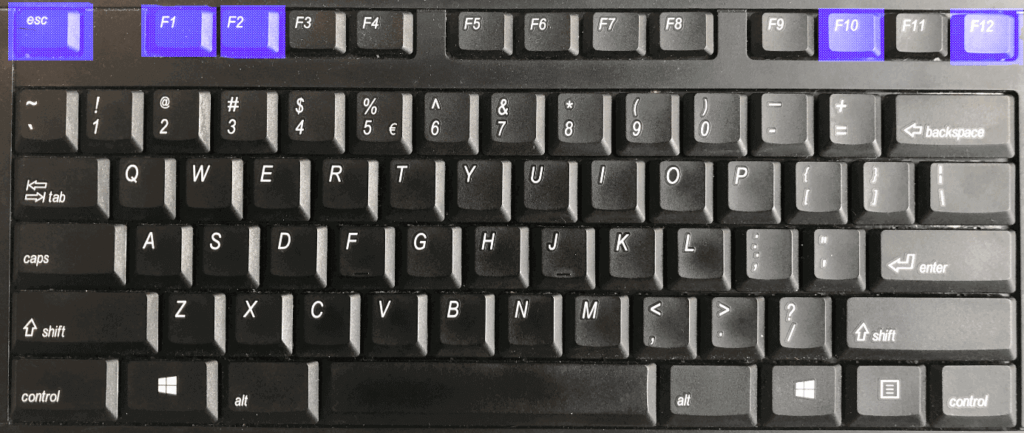
El proceso general suele ser parecido en casi todas las placas: reiniciar el equipo, pulsar repetidamente la tecla indicada (Del, F2, F10, Esc, etc.) para entrar en la BIOS, navegar hasta secciones como “Advanced”, “Integrated Peripherals” o “Boot” y buscar cualquier opción relacionada con soporte USB heredado, teclado USB en modo BIOS o compatibilidad con dispositivos USB durante el POST.
Si esa opción está desactivada, actívala sin dudar. Al hacerlo, le estás diciendo al firmware que trate los teclados USB como dispositivos básicos que deben funcionar desde el primer microsegundo del arranque, sin depender de que el sistema operativo cargue sus controladores.
En algunos modelos también puedes encontrar opciones avanzadas de inicialización de puertos, como elegir si los puertos USB 3.0 deben funcionar como 2.0 durante el arranque, o si se desactivan para ahorro de energía. Si tienes muchos problemas para que el teclado sea reconocido, merece la pena, al menos para las pruebas, forzar todos los puertos a modo 2.0 y desactivar funciones agresivas de ahorro.
Actualizar BIOS y firmware de la placa y del teclado
Una BIOS desactualizada puede dar guerra con hardware moderno, incluyendo teclados inalámbricos, receptores USB recientes o controladoras NVMe. Los fabricantes suelen ir puliendo la compatibilidad con versiones nuevas de firmware, de modo que, si llevas años sin actualizar, es buena idea revisar la web del fabricante.
El procedimiento típico consiste en localizar el modelo exacto de placa base o miniPC, descargarse el último firmware estable disponible y seguir las instrucciones específicas para flashearlo. Hoy en día es muy habitual que la propia BIOS incluya una utilidad de actualización (“EZ Flash”, “Q-Flash”, etc.) que permite cargar el archivo desde un pendrive.
Durante el proceso de actualización, siempre es preferible usar un teclado con cable y evitar a toda costa cortes de luz o reinicios forzados, porque un fallo en mitad del flasheo puede dejar la placa en un estado aún peor. En placas con Dual BIOS (como algunas GigaByte/Gigaset), puedes recuperar desde una copia secundaria si algo sale mal, pero mejor no tentar a la suerte.
Algunos teclados inalámbricos, sobre todo de gama media/alta, también cuentan con actualizaciones de firmware para el propio receptor o el teclado. Si el fabricante las ofrece, actualizar puede resolver incompatibilidades raras con ciertos chipsets o BIOS, aunque lo habitual es que el cambio gordo lo marque el firmware de la placa, no el del teclado.
Probar otros puertos USB, receptores y estándares inalámbricos
Cuando parece que “nada” funciona, el puerto exacto marca la diferencia. Hay placas en las que, por diseño, solo algunos puertos USB están bajo el control directo del chipset durante el POST, y el resto dependen de controladoras adicionales que se inician más tarde.
Si estás usando teclado inalámbrico con dongle USB, conéctalo directamente a un puerto USB 2.0 trasero vinculado al chipset principal. Evita: hubs, puertos frontales de la caja y, mientras haces pruebas, los puertos USB 3.0 de color azul si el equipo es un poco antiguo.
En algunos casos, cambiar de receptor puede ser determinante. Hay teclados que se venden con varios tipos de dongles (por ejemplo, RF propio y Bluetooth), o que se pueden emparejar con receptores “unifying” de la marca. Probar un receptor alternativo puede sortear limitaciones del primero.
También conviene tener en cuenta el estándar inalámbrico utilizado. La mayoría de teclados que van por RF (radiofrecuencia 2,4 GHz con dongle propietario) suelen ser algo más “compatibles con BIOS” que los que dependen exclusivamente de Bluetooth, ya que el dongle RF se presenta al sistema como un teclado USB estándar. Con Bluetooth puro, salvo que el fabricante implemente modo emulación teclado USB, la BIOS ni lo olerá.
Cuando el problema está en el disco, no en el teclado
El caso del NUC con unidad NVMe en modo solo lectura ilustra bien algo que se pasa por alto: a veces la BIOS parece ignorar el teclado porque el sistema se queda colgado intentando inicializar un dispositivo de almacenamiento defectuoso.
Si el equipo se queda congelado en el logo del fabricante, no responde a ninguna tecla y, sin embargo, has comprobado que el teclado está bien en otros equipos y puertos, es muy razonable sospechar del disco: SSD NVMe con sectores dañados, discos duros mecánicos que no terminan de arrancar o unidades USB de arranque corruptas.
La prueba rápida es desconectar todas las unidades de almacenamiento no imprescindibles: discos adicionales, pendrives, incluso el disco principal si quieres comprobar solo el acceso a la BIOS. Si, al quitar la unidad sospechosa, de repente puedes entrar en la BIOS sin problemas, ya tienes el culpable.
En casos más antiguos, también se ve reflejado en mensajes de error específicos, como la secuencia “Searching for boot record from CDROM… not found / floppy… not found / SCSI… not found” seguida de “Drive not ready” y la clásica invitación a insertar disquete de arranque en A:. Si encima no puedes pulsar “cualquier tecla” porque el teclado no responde, parece que estén rotos tanto la BIOS como el disco, pero muchas veces el origen está en un disco con daños lógicos o físicos que bloquea el proceso.
Situaciones en las que el teclado falla solo en Windows

Si puedes entrar y moverte por la BIOS con total normalidad, pero en cuanto carga Windows dejan de funcionar teclado y ratón, el problema ya no está en el firmware, sino en el sistema operativo o sus controladores. Si dudas, consulta cómo saber si un problema de Windows viene de la BIOS.
En sistemas modernos, un error típico es la corrupción de drivers USB, desinstalaciones fallidas de software de teclado/ratón, o configuraciones de seguridad que bloquean los dispositivos de entrada. También puede influir malware, especialmente en equipos poco mantenidos donde se acumulan virus y spyware.
La primera baza en estos casos es arrancar en modo seguro, porque Windows inicia con un conjunto mínimo de controladores y muchas veces así se recupera el control del teclado. Una vez dentro, se puede actualizar o reinstalar controladores desde el Administrador de dispositivos o descargar los drivers específicos desde la web del fabricante del portátil o placa base.
Si ni siquiera puedes invocar el modo seguro con las teclas de función, debes ayudarte de otro PC para crear medios de reparación, o utilizar herramientas de recuperación que permitan restaurar el sistema a un punto anterior. En el caso de infecciones masivas, puede incluso compensar clonar el disco, limpiarlo en otro equipo como esclavo y luego reinstalar un sistema operativo limpio.
Limpieza de CMOS, jumpers y opciones de seguridad de la BIOS
Cuando se sospecha que hay una mala configuración persistente en la BIOS (por ejemplo, se han tocado opciones de seguridad, USB o arranque y ya no se sabe qué se cambió), un paso lógico es limpiar la CMOS para restaurar valores de fábrica.
Esto suele hacerse de dos formas: quitando la pila de la placa base unos minutos con el equipo completamente apagado y desconectado de la corriente, o usando el jumper específico de Clear CMOS marcado en la placa. Después se vuelve a colocar todo en su sitio y, al arrancar, la BIOS se resetea.
No hay que olvidar revisar también los jumpers de seguridad de la BIOS, sobre todo en equipos como los Intel NUC o ciertas placas profesionales. Estos jumpers pueden bloquear la modificación de ajustes o incluso la entrada a la BIOS en ciertos modos, pensados para entornos corporativos. Asegurarse de que el puente esté en la posición recomendada por el fabricante (por ejemplo, 1-2) es clave para no pelearse con una restricción autoimpuesta.
Tras un Clear CMOS exitoso, conviene entrar a la BIOS con el teclado de respaldo, revisar que el soporte USB heredado esté activado, ajustar el orden de arranque y, si todo va bien, probar de nuevo con el teclado habitual para comprobar si ya se reconoce desde el POST.
Cuándo pedir ayuda o sustituir hardware
Si después de probar varios teclados, puertos, limpiar CMOS, desconectar discos y revisar configuración USB sigues sin conseguir respuesta en la BIOS, empieza a ser probable que haya un problema de hardware más serio en la placa base o en el chipset.
En estos escenarios, puede merecer la pena recurrir al soporte técnico del fabricante, especialmente si el equipo aún está en garantía. Aportar detalles como el modelo exacto, la versión de BIOS, los dispositivos conectados y los mensajes de error que aparecen ayuda a acotar si se trata de un fallo conocido.
En equipos antiguos donde ya se acumulan otros síntomas (errores de arranque INT13/02h, discos que fallan, cuelgues al azar, condensadores reventados), muchas veces sale más a cuenta sustituir directamente la placa o el equipo completo antes que invertir horas y dinero en piezas sueltas.
En cualquier caso, tener siempre a mano un teclado con cable sencillo, un pendrive de instalación de Windows o Linux y un poco de paciencia suele marcar la diferencia entre quedarse bloqueado en el logo de la placa o recuperar el control de la máquina sin dramas.
Al final, la combinación de entender cómo trata la BIOS los dispositivos USB, saber cuándo el problema viene de un disco que bloquea el arranque, aprovechar teclados con cable para entrar en la configuración y mantener BIOS y controladores actualizados es lo que permite domar estos fallos de teclado aparentemente caprichosos dentro de la BIOS y, de paso, evitar que un simple periférico inutilice por completo un PC que, por lo demás, podría seguir funcionando muchos años más.

Apasionado de la tecnología desde pequeñito. Me encanta estar a la última en el sector y sobre todo, comunicarlo. Por eso me dedico a la comunicación en webs de tecnología y videojuegos desde hace ya muchos años. Podrás encontrarme escribiendo sobre Android, Windows, MacOS, iOS, Nintendo o cualquier otro tema relacionado que se te pase por la cabeza.