- Una BIOS mal configurada, drivers corruptos o conexiones defectuosas son las causas más habituales de que un Dell no detecte la GPU.
- Revisar físicamente la tarjeta, los puertos de vídeo y la fuente de alimentación descarta muchos fallos de hardware aparentes.
- Actualizar BIOS, chipset y controladores desde el soporte oficial de Dell y del fabricante de la GPU suele resolver la mayoría de incidencias.
- Si tras todas las pruebas la tarjeta sigue sin aparecer, lo más probable es un defecto físico en la GPU o en la placa base y conviene acudir al servicio técnico.

¿Qué hacer si la BIOS de Dell no detecta la tarjeta gráfica? Cuando de repente tu ordenador Dell deja de reconocer la tarjeta gráfica dedicada, la sensación es que el PC se ha quedado a medio gas: juegos que no arrancan, aplicaciones que van a trompicones y, en el peor de los casos, ni siquiera hay imagen en pantalla. Aunque suena a avería seria, muchas veces el origen está en algo tan sencillo como una mala configuración o un controlador corrupto.
En esta guía vas a encontrar una explicación clara de por qué la BIOS de un equipo Dell puede no detectar la GPU y todo lo que puedes hacer para solucionarlo paso a paso. Veremos desde las comprobaciones físicas más básicas hasta ajustes de BIOS, actualización de controladores, limpieza de Windows y revisión de la fuente de alimentación, además de casos específicos para portátiles Alienware, Latitude Rugged y equipos de sobremesa Dell con distintas salidas de vídeo.
Síntomas habituales cuando la BIOS de Dell no detecta la tarjeta gráfica
Los problemas de detección de la GPU pueden manifestarse de formas muy distintas, pero todos tienen en común que el sistema no aprovecha la tarjeta gráfica dedicada como debería. Algunos indicios típicos son:
- La BIOS o UEFI no muestra la GPU dedicada conectada en la ranura PCI Express, o la lista de dispositivos de vídeo solo refleja la gráfica integrada.
- En Windows, el Administrador de dispositivos solo enseña la GPU integrada (Intel por ejemplo) y no aparece la tarjeta NVIDIA/AMD, ni siquiera como dispositivo desconocido.
- Los juegos y programas 3D tiran de la gráfica integrada, con bajones de rendimiento, tirones, congelaciones o imposibilidad de abrir ciertas aplicaciones.
- En portátiles Alienware o Latitude Rugged, el sistema arranca pero parece que la GPU dedicada nunca entra en juego, incluso con los ajustes de alto rendimiento activados.
- En sobremesa, el monitor no da señal si se conecta a los puertos de la tarjeta dedicada, pero sí funciona cuando lo enchufas a los puertos de vídeo de la placa base.
Cuando se dan estos síntomas, lo primero es determinar si el problema está en un ajuste de BIOS, un fallo de controlador o, en el peor escenario, en un defecto de hardware (tarjeta, placa base o fuente de alimentación).
Causas más frecuentes de que la BIOS no detecte la GPU

La pérdida de detección de la tarjeta gráfica no suele ser algo aleatorio; normalmente viene provocada por una o varias de estas causas relativamente comunes:
- Controladores de vídeo dañados, incompatibles o anticuados que impiden que Windows y la BIOS gestionen bien la GPU dedicada.
- Configuración de BIOS/UEFI incorrecta, con la GPU integrada como dispositivo principal o con la ranura PCI Express deshabilitada.
- Conexiones físicas defectuosas: tarjeta mal asentada en el PCIe, cables de alimentación de la GPU sueltos o dañados, puerto de vídeo equivocado en el monitor.
- Fallo o falta de potencia en la fuente de alimentación (PSU), que provoca inestabilidad o impide que la tarjeta arranque correctamente.
- Actualización reciente de BIOS o de Windows que ha introducido un conflicto con los drivers de la gráfica.
- Acumulación excesiva de polvo, suciedad o daños físicos en la tarjeta, en la ranura PCIe o en los conectores.
- Software en segundo plano, antivirus o utilidades de terceros que interfieren con la gestión de la pantalla o del ahorro de energía.
En modelos concretos como Alienware M15, M15 R2, M17 R2 y Latitude Rugged (5420, 5424, 7424 Rugged Extreme) también pueden entrar en juego sistemas híbridos de GPU (integrada + dedicada) y perfiles de energía agresivos que deshabilitan la gráfica potente para alargar la batería.
Qué es una tarjeta gráfica y por qué es tan crítica
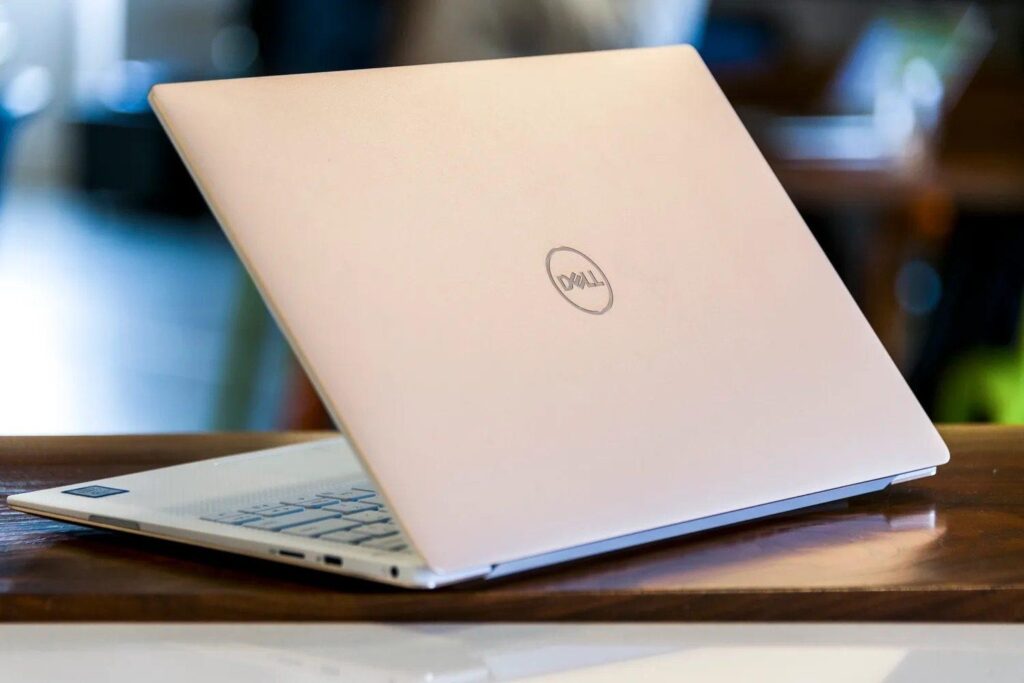
La tarjeta gráfica o GPU es el componente encargado de convertir los datos internos del ordenador en las imágenes que ves en la pantalla, tanto en el escritorio como en vídeos, juegos o aplicaciones profesionales. Sin una GPU funcional, lo que tendrías sería una masa de píxeles sin sentido… o directamente nada en el monitor.
En la mayoría de equipos Dell modernos conviven dos tipos de GPU: integrada y dedicada. La gráfica integrada va dentro del propio procesador y utiliza la memoria RAM del sistema, mientras que la dedicada es una tarjeta independiente, con su propia memoria y mucha más potencia para juegos, edición de vídeo, diseño 3D y tareas intensivas.
El problema aparece cuando el sistema no es capaz de detectar la GPU dedicada y se queda solo con la integrada. En un portátil, esto se traduce en menos rendimiento pero al menos tienes imagen; en un sobremesa donde el monitor está conectado a la tarjeta dedicada, es posible que no veas nada si la BIOS ni siquiera inicializa esa tarjeta.
Comprobar las conexiones físicas y los puertos de vídeo
Puede parecer el típico consejo de manual, pero una gran parte de las incidencias con tarjetas gráficas no detectadas se resuelven revisando las conexiones físicas. Antes de complicarte la vida con BIOS y controladores, conviene hacer estas comprobaciones:
Revisar la instalación de la tarjeta y los cables
- Apaga el equipo por completo, desconéctalo de la corriente y espera unos segundos para asegurarte de que no queda energía residual.
- Abre la torre (en sobremesa) o, si sabes hacerlo sin perder garantía, la tapa inferior del portátil gaming, y localiza la tarjeta gráfica dedicada.
- Verifica que está bien insertada en la ranura PCI Express x16 correspondiente; si la ves ligeramente torcida o no termina de encajar, presiona suavemente hasta que el seguro de la ranura haga clic.
- Comprueba que los cables de alimentación PCIe de la fuente a la GPU están bien conectados y que no hay pines doblados, cortes o zonas quemadas.
- En caso de duda, saca la tarjeta con cuidado, limpia el polvo con aire comprimido (sin tocar los contactos metálicos) y vuelve a colocarla firmemente en la misma ranura o en otra PCIe x16 disponible.
Si observas daños visibles en la GPU, en los cables o en la ranura PCIe, la probabilidad de que se trate de un problema de hardware serio es alta y puede ser necesario recurrir al servicio técnico.
Elegir el puerto de vídeo correcto en equipos de sobremesa Dell
En muchos sobremesa Dell, especialmente gamas Alienware, Inspiron, OptiPlex, Vostro, XPS, G Series y Workstations, es fácil confundirse con los puertos de vídeo de la parte posterior del equipo. Suele haber conectores en la placa base (para la gráfica integrada) y otros en la tarjeta dedicada.
Lo ideal es conectar el monitor siempre al puerto más moderno y compatible que compartan tanto la pantalla como la GPU dedicada: DisplayPort, HDMI, DVI o, solo en equipos antiguos, VGA. A medida que salen estándares nuevos, incorporan más funciones y mejor calidad de imagen, por lo que es preferible usar el puerto más actual disponible en ambos lados.
Si conectas el monitor a la placa base mientras la BIOS intenta usar solo la gráfica dedicada, puedes quedarte sin señal. En cambio, si conectas al puerto de la tarjeta y esta no se inicializa, también tendrás pantalla negra. Por eso es importante probar ambos tipos de puertos para confirmar si el problema es realmente de detección de la GPU o de configuración de salida de vídeo.
Configurar la BIOS/UEFI para que use la GPU correcta
Una causa muy típica de que un equipo Dell no reconozca la tarjeta gráfica es una configuración de BIOS/UEFI desajustada. Bien porque se cambió algo al hacer overclock, bien por una actualización fallida o por un simple bug, la BIOS puede estar arrancando siempre con la integrada.
Para revisar esto, enciende el ordenador y pulsa la tecla correspondiente para entrar en la configuración de BIOS/UEFI (en muchos Dell suele ser F2 o Supr, aunque a veces F10 o F12). Una vez dentro, busca los apartados relacionados con vídeo, adaptadores de pantalla o configuración avanzada.
Lo que necesitas comprobar es que la GPU dedicada o la ranura PCI Express está habilitada y, si hay opción, que figure como dispositivo de vídeo principal. Algunos firmwares muestran opciones del estilo «Primary Display», «PEG/PCIe» o «Integrated Graphics»; en general, deberías priorizar la gráfica dedicada si tu objetivo es que la BIOS la detecte siempre.
Restablecer la BIOS a valores predeterminados
Si no estás seguro de qué se ha tocado o qué parámetro concreto está mal, lo más práctico suele ser devolver la BIOS a la configuración de fábrica. Casi todos los firmwares incluyen una opción tipo «Load Setup Defaults» o «Load Factory Defaults», que se puede activar desde el propio menú (a menudo con F9 o con la combinación Alt + F).
Al aplicar esos valores por defecto, la BIOS deshace los cambios experimentales, ajustes de overclocking o modificaciones de energía que podrían estar bloqueando la detección de la GPU. Después de guardar los cambios y reiniciar, comprueba si la tarjeta ya aparece listada y si el sistema arranca usando la dedicada.
En situaciones extremas en las que no puedes entrar a la BIOS (por ejemplo, no hay imagen en ningún puerto), tienes alternativas como el reset de CMOS mediante un botón específico en la placa, un jumper o retirando la pila unos minutos. Este proceso obliga a la BIOS a volver a su estado inicial, pero conviene consultarlo en la documentación del equipo o dejarlo en manos de un profesional para evitar daños.
Actualizar la BIOS en equipos Dell
Actualizar la BIOS es un paso más delicado, pero en bastantes casos ha solucionado el problema de que una tarjeta gráfica reciente no sea compatible con una placa base más antigua. En algunos Dell, una versión antigua del firmware simplemente no sabe cómo manejar la nueva GPU y no la inicializa.
Para hacerlo con seguridad, primero identifica la versión actual de BIOS desde el propio menú de configuración (suele venir en la pantalla principal o en «Información del sistema»). Luego, visita la página oficial de soporte de Dell, introduce el modelo concreto de tu equipo (por ejemplo, Alienware M15 R2, Latitude 7424 Rugged Extreme, etc.) y comprueba si hay una actualización de BIOS disponible.
Descarga solo la versión específica para tu modelo, sigue las instrucciones del fabricante al pie de la letra (normalmente implica usar un ejecutable desde Windows o una unidad USB preparada) y evita bajo cualquier circunstancia interrumpir el proceso. El flasheo de BIOS suele tardar unos pocos minutos; una vez completado, reinicia y vuelve a verificar si la gráfica ya se detecta como es debido.
Comprobar la tarjeta en Windows: Administrador de dispositivos
Aunque el origen esté en la BIOS, una buena parte de los problemas de GPU en equipos Dell vienen de Windows, así que toca revisar también el sistema operativo. El primer punto de control es el Administrador de dispositivos, que te permite saber si la gráfica está activa, deshabilitada o ni siquiera se reconoce.
Abre el menú Inicio y escribe «Administrador de dispositivos» para acceder a la lista de hardware. Dentro, despliega la categoría «Adaptadores de pantalla» y fíjate en los elementos que aparecen: si solo ves la integrada (por ejemplo Intel UHD Graphics) y ninguna referencia a NVIDIA o AMD, algo falla.
Conviene también activar en el menú «Ver» la opción de «Mostrar dispositivos ocultos», por si la GPU aparece pero en estado inactivo. Si ves tu tarjeta con una flecha hacia abajo o un icono de advertencia, haz clic derecho y selecciona «Habilitar dispositivo» o revisa el estado para detectar posibles conflictos.
Actualizar, reinstalar o volver atrás el controlador gráfico

Un controlador gráfico dañado, incompatible o muy desactualizado es un clásico a la hora de causar errores de detección de GPU. Aun cuando la BIOS inicializa la tarjeta correctamente, si Windows no tiene el driver adecuado, la tarjeta puede aparecer con errores, como dispositivo genérico o ni siquiera llegar a usarse.
Desde el mismo Administrador de dispositivos, puedes probar primero a actualizar el controlador: clic derecho sobre la GPU (cuando esté visible), selecciona «Actualizar controlador» y después «Buscar controladores automáticamente». Si Windows encuentra una versión más reciente, la instalará y pedirá reiniciar.
Si la actualización automática no arregla nada, la siguiente opción es una reinstalación limpia. Para ello, desinstala el dispositivo desde el mismo menú contextual, marcando la casilla de «Eliminar el software de controlador para este dispositivo». Tras reiniciar, descarga el último driver directamente desde la web del fabricante de la GPU (NVIDIA, AMD o Intel), asegurándote de escoger el modelo exacto de tu tarjeta y la versión de Windows instalada.
Otra alternativa avanzada es recurrir a utilidades como Display Driver Uninstaller (DDU), que limpian restos de controladores antiguos antes de instalar la versión nueva. Y si la última revisión da problemas, puede ser buena idea probar una versión anterior estable del driver, ya que algunas actualizaciones introducen bugs de compatibilidad con ciertos modelos de Dell.
Optimizar el arranque de Windows y eliminar conflictos de software
No todo es culpa de los controladores o la BIOS: algunos programas de terceros pueden interferir con la gestión de la pantalla y de la GPU, especialmente herramientas de overclocking, software de captura de pantalla agresivo, utilidades de iluminación RGB, incluso procesos de juegos que afectan al arranque del sistema o incluso antivirus demasiado intrusivos.
Para descartar este tipo de conflictos, una táctica muy útil es hacer un inicio limpio de Windows. Desde la combinación de teclas Windows + R, escribe «msconfig» y entra en «Configuración del sistema». En la pestaña «Servicios», marca «Ocultar todos los servicios de Microsoft» y luego pulsa «Deshabilitar todo» para dejar solo lo esencial.
Después ve a la pestaña «Inicio de Windows» y abre el Administrador de tareas para desactivar todos los programas que se cargan al arrancar usando los ajustes del menú Inicio. Aplica los cambios, reinicia el equipo y comprueba si la detección de la GPU mejora. Si así se soluciona, puedes volver a ir activando los programas uno a uno hasta localizar cuál provocaba el conflicto.
Vigilar rendimiento y procesos en segundo plano
El Administrador de tareas también te sirve para comprobar si hay procesos consumiendo CPU, memoria o disco de manera desproporcionada, lo que puede provocar inestabilidad gráfica, cuelgues y pérdida aparente de la GPU. Con Ctrl + Mayús + Esc abres la herramienta y, en la pestaña de procesos, puedes ordenar por uso de recursos para detectar aplicaciones sospechosas.
Si notas que al cerrar cierto programa la estabilidad de la tarjeta gráfica mejora o que deja de desaparecer de la lista de dispositivos, plantéate desinstalar o sustituir esa aplicación por otra que no interfiera con el subsistema gráfico.
Limpiar archivos temporales y mantenimiento básico de Windows
Aunque pueda parecer secundario, la acumulación excesiva de archivos temporales, cachés y ficheros de Prefetch puede contribuir a que Windows vaya más lento, tenga errores esporádicos y reaccione mal a cambios de hardware como una nueva GPU.
Puedes hacer una limpieza manual sencilla usando de nuevo Windows + R y escribiendo «TEMP» para abrir la carpeta de temporales del sistema. Selecciona todo y elimina los archivos que puedas (los que estén en uso no se borrarán, lo cual es normal y no debe preocuparte).
Repite el proceso con «%TEMP%» (temporales de usuario) y con «Prefetch». Vaciar estas carpetas no va a arreglar por sí solo una tarjeta gráfica no detectada, pero sí ayuda a reducir errores acumulados y a que Windows responda mejor a las reinstalaciones de drivers y cambios de configuración.
Revisar la fuente de alimentación y la compatibilidad eléctrica
La fuente de alimentación es una gran olvidada, pero es crucial para que una GPU moderna funcione bien. Si la PSU no tiene suficiente potencia real, si los raíles no entregan el amperaje necesario o si está deteriorada, la tarjeta puede dar artefactos, reinicios aleatorios o, sencillamente, no inicializarse.
En las especificaciones de tu tarjeta gráfica (en la web de NVIDIA, AMD o del ensamblador) encontrarás el requisito mínimo de potencia recomendado para la fuente. A partir de ahí, puedes usar una calculadora de PSU online para sumar el consumo aproximado de CPU, discos, ventiladores y demás componentes del equipo.
Si compruebas que tu fuente va demasiado justa respecto a la recomendación o que ni siquiera llega a la potencia mínima sugerida, lo más prudente es plantearse un cambio de PSU por un modelo de calidad y con suficiente margen. Una vez instalada una fuente adecuada y con cables PCIe correctos, muchas incidencias de GPUs «fantasma» desaparecen.
Probar otra ranura PCIe o incluso otra tarjeta gráfica
Cuando todos los pasos anteriores no dan resultado, llega el momento de sospechar seriamente de un fallo físico en la GPU o en la placa base. Antes de darla por muerta, merece la pena hacer algunas pruebas cruzadas:
- Apaga el equipo, desconecta, abre la caja y limpia bien el interior, prestando especial atención a la acumulación de polvo en la GPU, ranuras y conectores.
- Desinstala la tarjeta gráfica y revísala a fondo buscando condensadores hinchados, pistas quemadas, conectores oxidados o dislocados.
- Comprueba la ranura PCIe con una linterna para asegurarte de que no hay cuerpos extraños, pins doblados o daños visibles en el plástico.
- Vuelve a instalar la tarjeta en la ranura PCIe x16 principal, bien asentada, conecta de nuevo los cables y prueba el equipo.
- Si sigue sin detectarse, repite el procedimiento pero usando otra ranura PCIe x16 disponible en la placa (si la hay); si en una ranura funciona y en otra no, el problema puede estar en la placa base.
Si tienes la posibilidad de probar otra GPU de repuesto en el mismo equipo, hazlo: si la nueva tarjeta se detecta sin problemas, casi seguro que la original está defectuosa o no es compatible. Y si ninguna de las dos funciona, el foco de sospecha se traslada a la placa base o a la fuente de alimentación.
Otras acciones avanzadas y casos especiales
Hay algunos escenarios menos comunes que también pueden influir en la detección de la GPU. Por ejemplo, una actualización de Windows que haya salido rana y provoque que el sistema deje de reconocer correctamente la tarjeta dedicada. En ese caso, restaurar el sistema a un punto anterior a la actualización, desde «Panel de control > Recuperación > Restaurar sistema», puede devolver las cosas a su sitio.
En equipos con perfiles de energía muy agresivos (típico en portátiles Dell orientados a movilidad), un modo de ahorro de batería puede forzar el uso permanente de la GPU integrada. Revisa las opciones de energía de Windows, incluidos los planes de energía ocultos, y las utilidades de Dell o del propio fabricante de la GPU para asegurarte de que los perfiles de alto rendimiento asignan las aplicaciones exigentes a la tarjeta dedicada.
Para modelos específicos como Alienware M15, M15 R2, M17 R2 y Latitude 5420/5424/7424 Rugged, Dell suele publicar controladores, BIOS y firmware optimizados en su página de soporte. Mantener al día chipset, controladores de red, USB, BIOS y drivers de vídeo desde esa web oficial es clave para evitar incompatibilidades extrañas entre hardware y sistema operativo.
En última instancia, si tras revisar cables, BIOS, controladores, fuente de alimentación, ranuras PCIe y posibles conflictos de software, la tarjeta sigue sin aparecer en la BIOS ni en Windows, lo más razonable es contactar con el servicio técnico de Dell o del vendedor de la GPU para tramitar reparación o sustitución. La electrónica interna puede fallar sin que se vea nada a simple vista, y solo un diagnóstico profesional podrá confirmarlo.
Siguiendo todos estos pasos, desde las comprobaciones físicas más básicas hasta el ajuste fino de BIOS y controladores, es muy probable que consigas que tu equipo Dell vuelva a reconocer la tarjeta gráfica dedicada y puedas sacarle todo el partido en juegos, edición y trabajo diario sin tener que pelearte constantemente con pantallas negras o gráficas que desaparecen.

Apasionado de la tecnología desde pequeñito. Me encanta estar a la última en el sector y sobre todo, comunicarlo. Por eso me dedico a la comunicación en webs de tecnología y videojuegos desde hace ya muchos años. Podrás encontrarme escribiendo sobre Android, Windows, MacOS, iOS, Nintendo o cualquier otro tema relacionado que se te pase por la cabeza.