- Revisa conexión del móvil, volumen del sistema y que WhatsApp Web no esté silenciado.
- Comprueba permisos de sonido del navegador y limpia caché y cookies.
- Desactiva extensiones y actualiza navegador y app de WhatsApp.
- Descarta que el fallo sea del propio audio o una incidencia general del servicio.
Cuando los audios dejan de reproducirse en WhatsApp Web justo cuando más los necesitas, la experiencia se vuelve un auténtico dolor de cabeza. Quieres escuchar una nota de voz rápida desde el ordenador y, de repente, el botón de reproducir no hace nada, el sonido no sale por los altavoces o simplemente se queda cargando sin fin. Aunque parezca un problema misterioso, casi siempre tiene una explicación lógica y, lo mejor de todo, suele tener solución.
En este artículo vamos a ver, de forma clara y paso a paso, todas las causas habituales por las que los audios no funcionan en WhatsApp Web y las maneras más efectivas de arreglarlo. Verás desde ajustes básicos del navegador y del sistema hasta configuraciones más avanzadas, para que puedas volver a escuchar tus notas de voz tanto en Chrome, Edge o Firefox, como en Windows, macOS o incluso desde un Chromebook.
Causas más frecuentes por las que no se reproducen los audios en WhatsApp Web

Antes de ponerte a tocar configuraciones a lo loco, conviene entender qué puede estar pasando. En la mayoría de los casos, el problema con los audios de WhatsApp Web que no se oyen ni se reproducen tiene que ver con alguno de estos factores:
- Fallo temporal de conexión entre tu móvil y WhatsApp Web.
- Permisos de audio del navegador mal configurados o bloqueados.
- Dispositivo de salida de sonido (altavoces, auriculares) que no está bien elegido.
- Configuración de sonido del sistema operativo que reduce el volumen o silencia el navegador.
- Archivos de caché o cookies corruptos en el navegador.
- Extensiones o bloqueadores que interfieren con el reproductor web.
- Sesión de WhatsApp Web desactualizada respecto a la app del teléfono.
En casos menos habituales, el fallo puede venir de un problema puntual de los servidores de WhatsApp o de un bug en una versión concreta del navegador, pero esto suele ser mucho menos frecuente que los motivos anteriores.
Comprobar la conexión entre el móvil y WhatsApp Web
WhatsApp Web no funciona de forma independiente, sino que depende de la conexión de tu móvil para enviar, recibir y reproducir mensajes, incluidas las notas de voz. Si el teléfono pierde conexión, el audio en el navegador no se descargará correctamente.
Lo primero es revisar si el icono de conexión de WhatsApp Web (normalmente en la parte superior de la lista de chats) te muestra algún aviso del tipo «Teléfono sin conexión» o «Intentando conectar«. Si ves algo así, céntrate en el móvil:
- Comprueba que tu teléfono tiene datos móviles o Wi‑Fi activos y con buena cobertura.
- Abre WhatsApp en el móvil y mira si los mensajes se envían y reciben con normalidad.
- Si el móvil está en modo ahorro de batería o con restricciones de uso en segundo plano, desactívalas temporalmente para WhatsApp.
Si el teléfono se conecta bien y aun así los audios en WhatsApp Web siguen sin reproducirse, pasa al resto de comprobaciones del navegador y del sistema de sonido.
Verificar el volumen y el dispositivo de salida de audio

Parece muy básico, pero es bastante común que el problema sea tan simple como que el sonido del navegador esté silenciado o que los audios se estén reproduciendo por un dispositivo que no estás usando (por ejemplo, unos auriculares Bluetooth que se han quedado conectados).
Sigue estas revisiones rápidas, tanto en Windows como en macOS u otros sistemas de escritorio:
- Sube el volumen general del sistema y asegúrate de que no esté silenciado.
- Revisa el control de volumen específico del navegador en el mezclador de sonido (en Windows puedes abrir el mezclador haciendo clic derecho en el icono de altavoz).
- Si usas altavoces externos o auriculares, comprueba que están correctamente conectados y encendidos.
- Entra en la configuración de sonido del sistema y mira qué dispositivo de salida está seleccionado (altavoces internos, monitor HDMI, cascos Bluetooth, etc.).
En muchos equipos, si cambias de salida de audio (por ejemplo, desconectas unos cascos USB y pasas a altavoces), el sistema mantiene como activo el dispositivo anterior y eso provoca que, aunque el audio «se reproduzca», no escuches nada porque se envía al dispositivo equivocado.
Comprobar que WhatsApp Web no está silenciado en el navegador
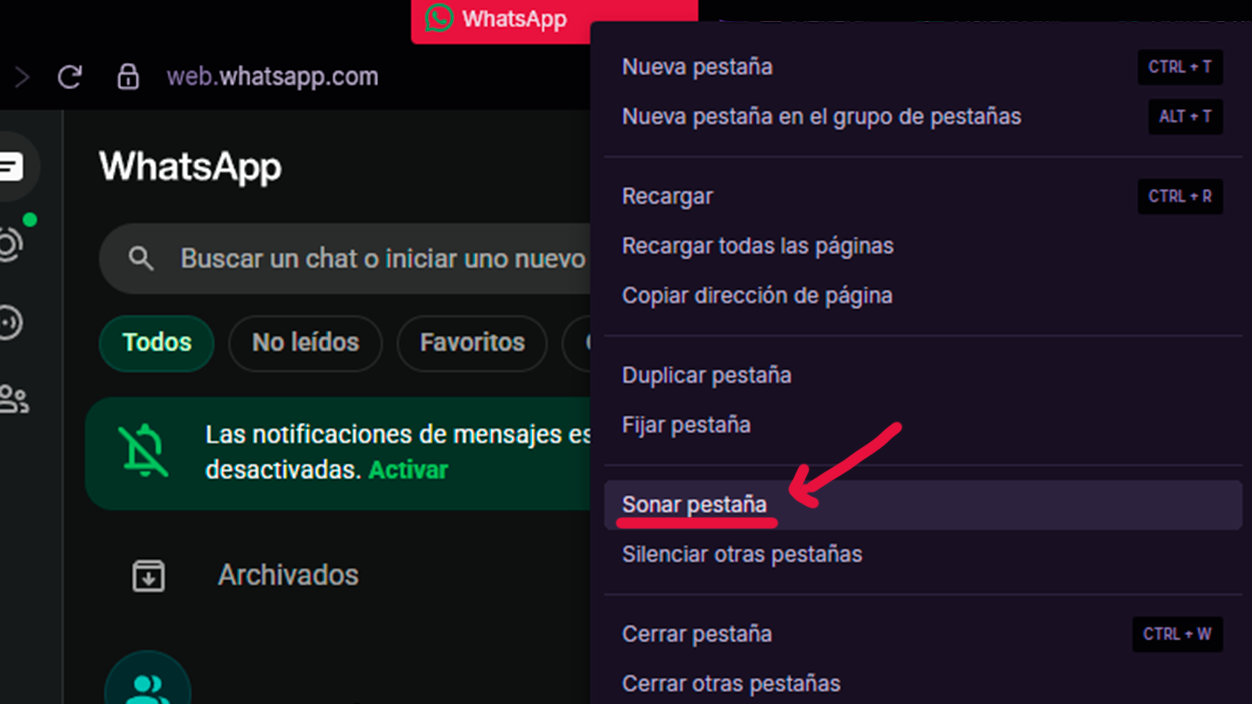
Tanto Chrome como otros navegadores permiten silenciar sitios web de forma individual. Si en algún momento has muteado WhatsApp Web sin darte cuenta, los audios no sonarán, aunque aparentemente se reproduzcan.
Haz estas verificaciones simples en el navegador:
- Mira la pestaña donde tienes abierto WhatsApp Web y fíjate si el icono de sonido aparece tachado.
- Haz clic derecho sobre la pestaña y busca la opción de «Activar sonido del sitio» o similar.
- Comprueba también la barra de direcciones: algunos navegadores muestran un pequeño icono de altavoz junto a la URL cuando una página está emitiendo sonido o está silenciada.
Una vez te asegures de que el sitio no está muteado, prueba a reproducir de nuevo alguna nota de voz. Si el problema persiste, sigue con las comprobaciones de permisos.
Revisar permisos de sonido y reproducción en el navegador
Los navegadores modernos incluyen controles de permisos muy estrictos para cada sitio web. Aunque los audios de WhatsApp Web no requieren cámara ni micrófono para reproducirse, algunos permisos relacionados con medios o reproducción automática pueden influir.
Es recomendable revisar la configuración específica para el dominio de WhatsApp Web:
- Haz clic en el candado o icono de información que aparece a la izquierda de la dirección web.
- Accede a los ajustes del sitio (Site settings, Configuración del sitio o similar).
- Comprueba que las opciones de sonido, reproducción multimedia o reproducción automática no estén bloqueadas para WhatsApp Web.
- Si ves que algo está en «Bloquear», cámbialo a «Permitir» o «Preguntar», según el navegador.
Tras ajustar los permisos, cierra la pestaña, vuelve a abrir WhatsApp Web y vuelve a vincular tu teléfono si es necesario. Luego prueba a reproducir otra vez un audio.
Actualizar o recargar la sesión de WhatsApp Web
A veces el fallo viene de que la sesión de WhatsApp Web se ha quedado colgada o desactualizada respecto a la app del móvil. Esto puede provocar que ciertos mensajes de audio no se descarguen o se queden en un estado intermedio.
Para forzar una sesión limpia y actualizada, haz lo siguiente:
- En el navegador, pulsa Ctrl + R o F5 (en macOS, Cmd + R) para recargar por completo la página de WhatsApp Web.
- Si el problema sigue, cierra la pestaña, vuelve a abrir web.whatsapp.com y comprueba si te pide escanear el código QR.
- En el móvil, entra en Ajustes de WhatsApp, apartados de «Dispositivos vinculados» y cierra la sesión activa del navegador en cuestión.
- Después, vuelve a vincular el dispositivo escaneando el código QR desde el teléfono.
Con esto consigues que cualquier fallo de sincronización o sesión antigua quede descartado, lo que suele resolver problemas raros con audios que no terminan de descargarse o que se quedan atascados al reproducir.
Limpiar caché, cookies y datos de navegación
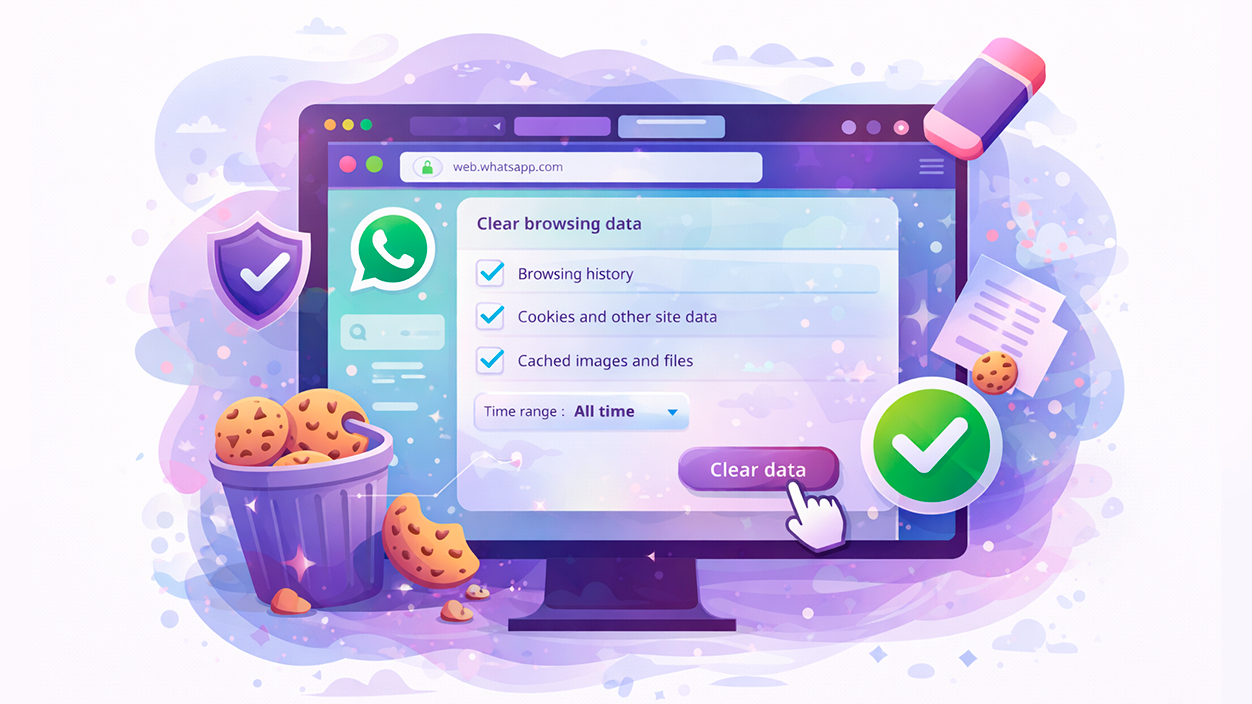
Otra causa habitual cuando los audios de WhatsApp Web dejan de funcionar sin razón aparente es que haya archivos de caché o cookies corruptos asociados a la web. Estos datos almacenados pueden provocar comportamientos extraños en la reproducción de contenido multimedia.
Para borrarlos de forma segura:
- Abre el menú del navegador y entra en el apartado de Historial o Privacidad.
- Selecciona la opción de borrar datos de navegación.
- Marca específicamente caché y cookies; si quieres ser más preciso, puedes borrar solo los datos de web.whatsapp.com desde la sección de cookies.
- Elige un rango de tiempo suficientemente amplio (por ejemplo, «Todo» o «Últimas 4 semanas»).
- Aplica los cambios, cierra el navegador y vuelve a abrir WhatsApp Web.
Al hacerlo, fuerzas a que todos los elementos de la interfaz y los archivos de apoyo (scripts, hojas de estilo, etc.) se descarguen de nuevo desde cero, minimizando la posibilidad de que un archivo corrupto esté impidiendo la reproducción de las notas de voz.
Desactivar extensiones, bloqueadores y antivirus web
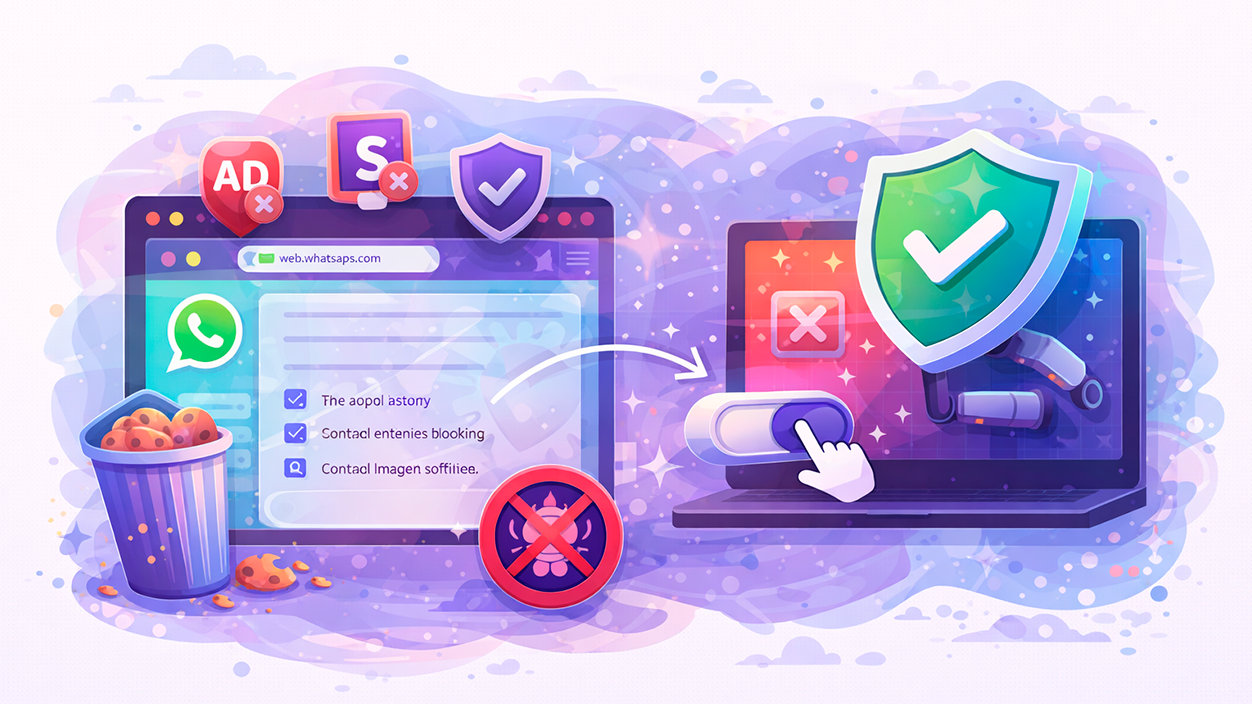
En algunos equipos, los audios dejan de funcionar por culpa de extensiones instaladas en el navegador (bloqueadores de anuncios, gestores de scripts, plugins de seguridad, etc.) que interfieren con la forma en que WhatsApp Web carga o reproduce el contenido.
Para descartar esta causa, haz una prueba sencilla:
- Abre una ventana de navegación privada o incógnito en tu navegador.
- En esa ventana, entra en web.whatsapp.com y vincula el móvil.
- Intenta reproducir los audios de voz desde esta sesión limpia, donde normalmente las extensiones están desactivadas.
Si en modo incógnito los audios funcionan bien, es muy probable que alguna extensión o módulo de protección del antivirus esté bloqueando parte del reproductor. En ese caso:
- Ve desactivando extensiones una a una en la ventana normal hasta localizar cuál provoca el problema.
- Revisa tu antivirus o suite de seguridad y comprueba si tiene un módulo específico para el navegador que filtre contenido multimedia.
- Añade web.whatsapp.com a la lista de sitios de confianza en el antivirus o firewall, si es posible.
Una vez identifiques el responsable, puedes dejarlo desactivado solo para WhatsApp Web o buscar una configuración menos agresiva para que no interfiera con la reproducción de los audios.
Actualizar el navegador y revisar conflictos de versión
Otra fuente de problemas es utilizar un navegador desactualizado o una versión poco estable (por ejemplo, betas o versiones de prueba). WhatsApp Web está pensado para funcionar mejor en las versiones actuales de los navegadores más usados.
Para asegurarte de que no es un problema de compatibilidad:
- Comprueba en el menú «Ayuda» o «Acerca de» de tu navegador si hay actualizaciones pendientes.
- Instala la última versión estable disponible de Chrome, Edge, Firefox, Brave u otro navegador que uses.
- Evita, en la medida de lo posible, navegadores muy poco comunes o versiones experimentales que puedan tener fallos con los reproductores multimedia HTML5.
Después de actualizar, reinicia el navegador y vuelve a probar si los mensajes de voz de WhatsApp Web se reproducen con normalidad. A veces, una simple actualización arregla bugs internos relacionados con codecs de audio o con la gestión de permisos.
Comprobar limitaciones de sonido en el sistema operativo
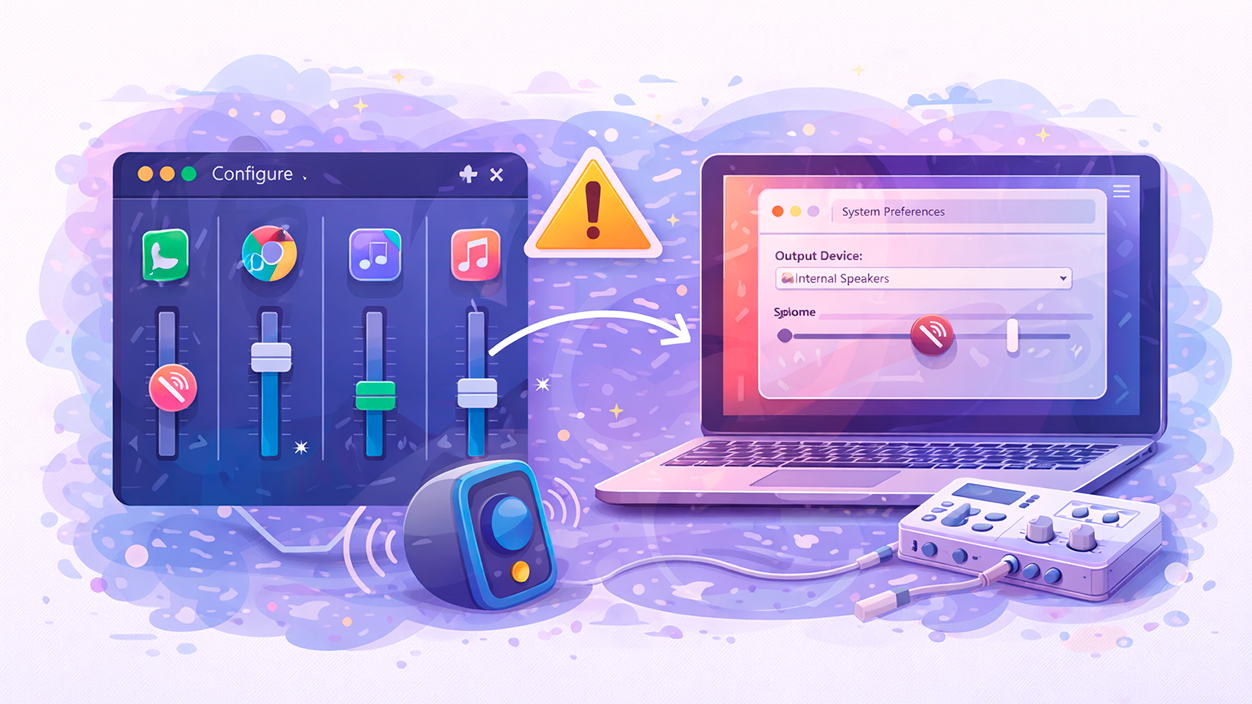
En Windows, macOS y otros sistemas existe la posibilidad de restringir el audio por aplicación o incluso por tipo de contenido. Si alguna de estas opciones se ha cambiado sin darte cuenta, puede afectar exclusivamente a WhatsApp Web o al navegador que uses.
Algunas comprobaciones útiles son:
- En Windows, abre las Opciones de sonido avanzadas o el «Mezclador de volumen» y asegúrate de que el navegador tenga un volumen adecuado.
- En macOS, revisa en Preferencias del Sistema el dispositivo de salida y que el volumen principal no esté minimizado.
- Si utilizas programas que gestionan el audio (mezcladores virtuales, software de streaming, etc.), revisa que no estén redirigiendo el sonido del navegador a un canal que no escuchas.
En algunos entornos corporativos también es posible que el administrador del sistema haya aplicado políticas que limiten el audio de ciertas aplicaciones. Si usas un ordenador de empresa, quizá te convenga consultar con el departamento de TI para descartar restricciones de este tipo.
Comprobar si el problema es del propio audio o del chat
No todos los fallos tienen que ver con tu equipo. A veces, lo que ocurre es que un audio concreto se ha subido mal, se ha corrompido o ha sido eliminado parcialmente del servidor, y por eso no se reproduce ni en el móvil ni en el ordenador.
Para descartar que el problema esté en el archivo concreto:
- Prueba a reproducir el mismo audio en la app de WhatsApp del móvil. Si tampoco funciona ahí, es probable que esté dañado.
- Solicita a la otra persona que vuelva a enviar la nota de voz o que grabe una nueva.
- Intenta reproducir otros audios en otros chats dentro de WhatsApp Web.
Si algunos audios funcionan perfectamente y otros no, es posible que se trate de problemas puntuales con esos mensajes (por ejemplo, notas de voz muy antiguas, enviadas desde versiones muy viejas de la app o borradas del dispositivo original).
Controlar el uso de datos y ahorro de energía en el móvil
Como WhatsApp Web depende del teléfono, las restricciones de datos o energía en el móvil pueden influir indirectamente en la descarga y reproducción de audios en el navegador.
Hay varios aspectos a revisar en tu smartphone, sobre todo si es Android:
- En los ajustes de batería, comprueba que WhatsApp no tenga restricciones severas en segundo plano.
- Asegúrate de que el modo de ahorro de datos o ahorro de energía no esté impidiendo que la app gestione correctamente los mensajes de voz.
- Si utilizas Wi‑Fi, revisa que la red no tenga limitaciones especiales de ancho de banda o QoS para ciertos tipos de tráfico.
Si el sistema corta el acceso de WhatsApp a la red cuando pasa a segundo plano, la sesión de WhatsApp Web puede quedar a medias, lo que se traduce en audios que no se descargan o se cortan en mitad de la reproducción.
Reinstalar o restablecer la app de WhatsApp en el móvil
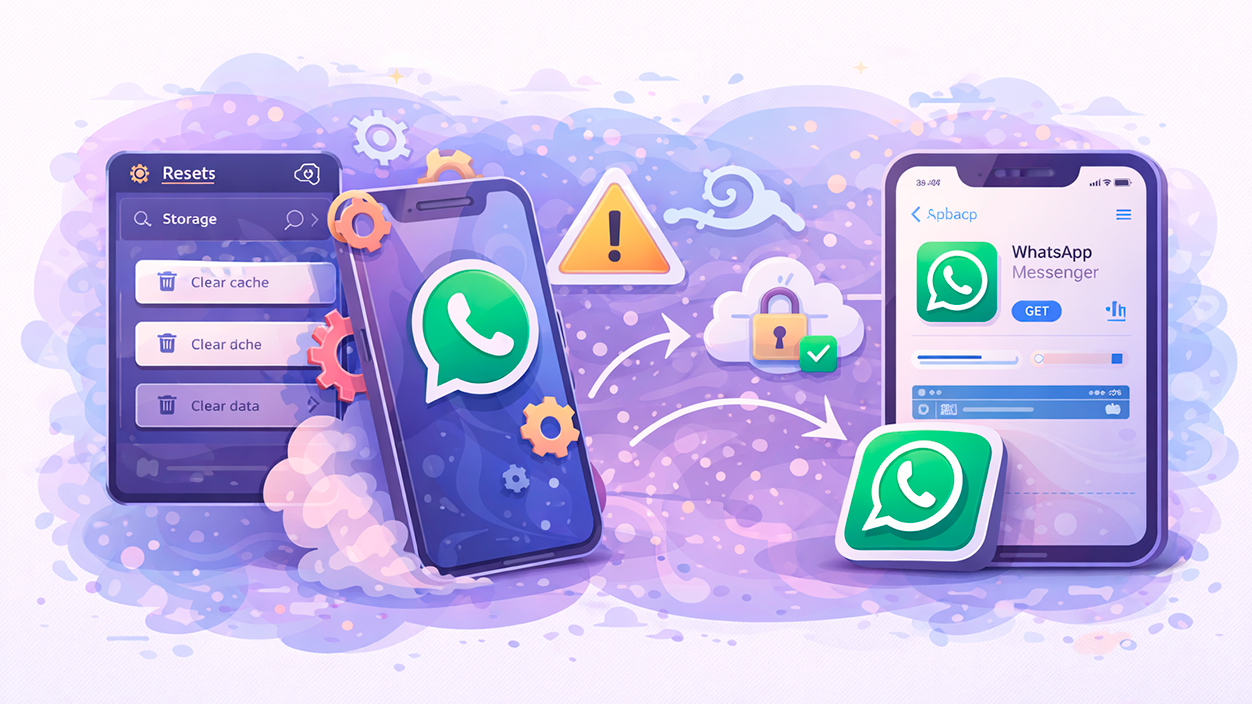
En casos algo más raros, el origen del problema está en la propia aplicación de WhatsApp del teléfono. Si la app tiene archivos internos dañados o una instalación defectuosa, esto puede notarse en la forma en que se gestionan las notas de voz y su sincronización con WhatsApp Web.
Si has comprobado todo lo anterior y sigues sin poder reproducir los audios, valora estas opciones en el móvil:
- En Android, entra en Ajustes > Aplicaciones > WhatsApp y prueba a borrar caché y datos temporales de la app (sin borrar las conversaciones, siempre que tengas copia).
- Actualiza WhatsApp desde la tienda oficial (Google Play o App Store) a la última versión disponible.
- Como último recurso, realiza una copia de seguridad de tus chats y reinstala la aplicación desde cero, volviendo a restaurar después la copia.
Con una instalación limpia, eliminas muchos posibles fallos internos de la app que pueden estar afectando a la gestión y reproducción de las notas de voz, tanto en el móvil como en la versión web.
Cuándo puede ser un fallo general de WhatsApp
Aunque suele ser poco habitual, a veces los problemas para reproducir audios en WhatsApp Web no tienen nada que ver con tu equipo, sino con una incidencia general de la propia plataforma de WhatsApp.
Si sospechas que puede tratarse de este caso, puedes:
- Comprobar otras funciones de WhatsApp (envío de mensajes, llamadas, etc.) y ver si también fallan o van muy lentas.
- Consultar webs que monitorizan caídas de servicios online para ver si otros usuarios están reportando problemas con WhatsApp.
- Buscar en redes sociales si hay comentarios recientes sobre fallos en WhatsApp Web, especialmente con notas de voz.
Cuando el problema es de este tipo, lo único que queda es esperar a que WhatsApp solucione la incidencia. Normalmente estos fallos masivos se resuelven en un plazo relativamente corto, aunque mientras dure la incidencia poco podrás hacer más allá de probar más tarde.
Como ves, la mayoría de causas por las que los audios no se reproducen en WhatsApp Web tienen solución directa desde tu propio ordenador o móvil: revisar la conexión, ajustar el dispositivo de salida de sonido, comprobar que el navegador no está silenciado, limpiar la caché, desactivar extensiones problemáticas o actualizar tanto el navegador como la app de WhatsApp suelen ser pasos suficientes para que las notas de voz vuelvan a funcionar con normalidad y puedas seguir escuchando tus mensajes desde el ordenador sin perder tiempo ni quebraderos de cabeza.

Soy un apasionado de la tecnología que ha convertido sus intereses «frikis» en profesión. Llevo más de 10 años de mi vida utilizando tecnología de vanguardia y trasteando todo tipo de programas por pura curiosidad. Ahora me he especializado en tecnología de ordenador y videojuegos. Esto es por que desde hace más de 5 años que trabajo redactando para varias webs en materia de tecnología y videojuegos, creando artículos que buscan darte la información que necesitas con un lenguaje entendible por todos.
Si tienes cualquier pregunta, mis conocimientos van desde todo lo relacionado con el sistema operativo Windows así como Android para móviles. Y es que mi compromiso es contigo, siempre estoy dispuesto a dedicarte unos minutos y ayudarte a resolver cualquier duda que tengas en este mundo de internet.