- Verifica que los subtítulos en directo estén disponibles y activados en el sistema y en cada aplicación.
- Ajusta idioma, accesibilidad, audio y permisos para que el reconocimiento de voz funcione correctamente.
- Mantén Windows, controladores, navegador y apps actualizados para evitar fallos de compatibilidad.
- Prueba en otros servicios y reinicia procesos o el equipo para aislar y corregir el problema.
¿Qué hacer si los subtítulos en directo no aparecen en tu PC? Cuando estás viendo un vídeo, una videollamada o una presentación y de repente los subtítulos en directo no aparecen en tu PC, la sensación de frustración es total, sobre todo si dependes de ellos para seguir el contenido o si trabajas en entornos donde la accesibilidad es clave. Aunque pueda parecer un simple fallo puntual, detrás suele haber una combinación de ajustes del sistema, configuración de las aplicaciones y pequeños detalles que pasan desapercibidos.
La buena noticia es que la mayoría de los problemas con los subtítulos en directo se pueden resolver revisando una serie de opciones en Windows, en el navegador o en el propio servicio de streaming o videollamada. En esta guía vas a encontrar una explicación clara, ordenada y muy completa de todo lo que puedes hacer para que los subtítulos en directo vuelvan a mostrarse correctamente en tu ordenador.
Qué son exactamente los subtítulos en directo en tu PC
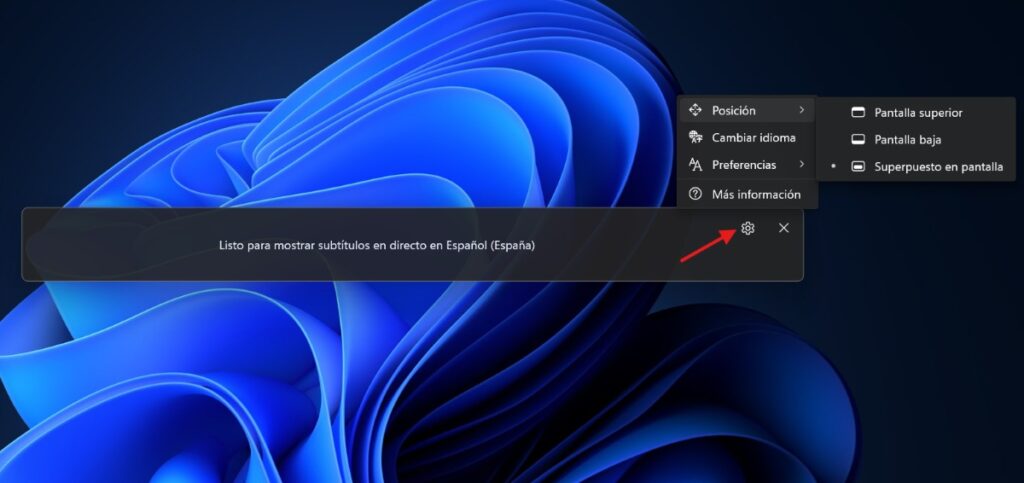
Antes de meternos en arreglos y configuraciones, conviene tener claro qué entendemos por “subtítulos en directo” en un PC. No hablamos solo de los subtítulos clásicos de una película o serie, sino de cualquier texto generado al vuelo mientras se reproduce audio o vídeo: desde la transcripción automática de una reunión hasta el texto que aparece en un directo de YouTube o en una presentación de PowerPoint.
En Windows 11, por ejemplo, existe la función llamada “Subtítulos de la IA de Microsoft en directo” que se encarga de convertir en texto casi todo el audio que sale por los altavoces. Otros servicios, como Teams, Zoom o YouTube, tienen sus propios sistemas de subtitulado automático que funcionan de forma independiente, aunque el resultado para el usuario sea parecido: ver lo que se dice escrito en pantalla en tiempo real.
Es importante distinguir entre los subtítulos que ofrece el sistema operativo y los que genera cada aplicación, porque los pasos para solucionarlo cambian mucho según el origen del subtítulo. A veces el fallo no está en Windows, sino en el programa que estás usando, y al revés.
Además, los subtítulos pueden depender de la conexión a Internet, del idioma configurado, de la región del sistema o incluso de limitaciones propias del país o del servicio. Por eso conviene ir descartando causas, empezando por lo más simple y evidente antes de tocar opciones avanzadas.
Comprobar si los subtítulos en directo están disponibles y activados
Uno de los motivos más frecuentes por los que los subtítulos en directo no aparecen es que, directamente, la opción no está habilitada o ni siquiera está disponible en tu equipo o en tu cuenta. No todos los sistemas tienen la misma cobertura de idiomas ni las mismas funciones.
En Windows 11, por ejemplo, los subtítulos en directo dependen de la versión del sistema y de los paquetes de idioma instalados. Si en el menú de accesibilidad no aparece la función, es posible que tu edición de Windows todavía no incluya esa característica o que necesite una actualización importante. En esos casos, el primer paso es asegurarse de que el sistema está al día con las últimas actualizaciones de calidad y de características.
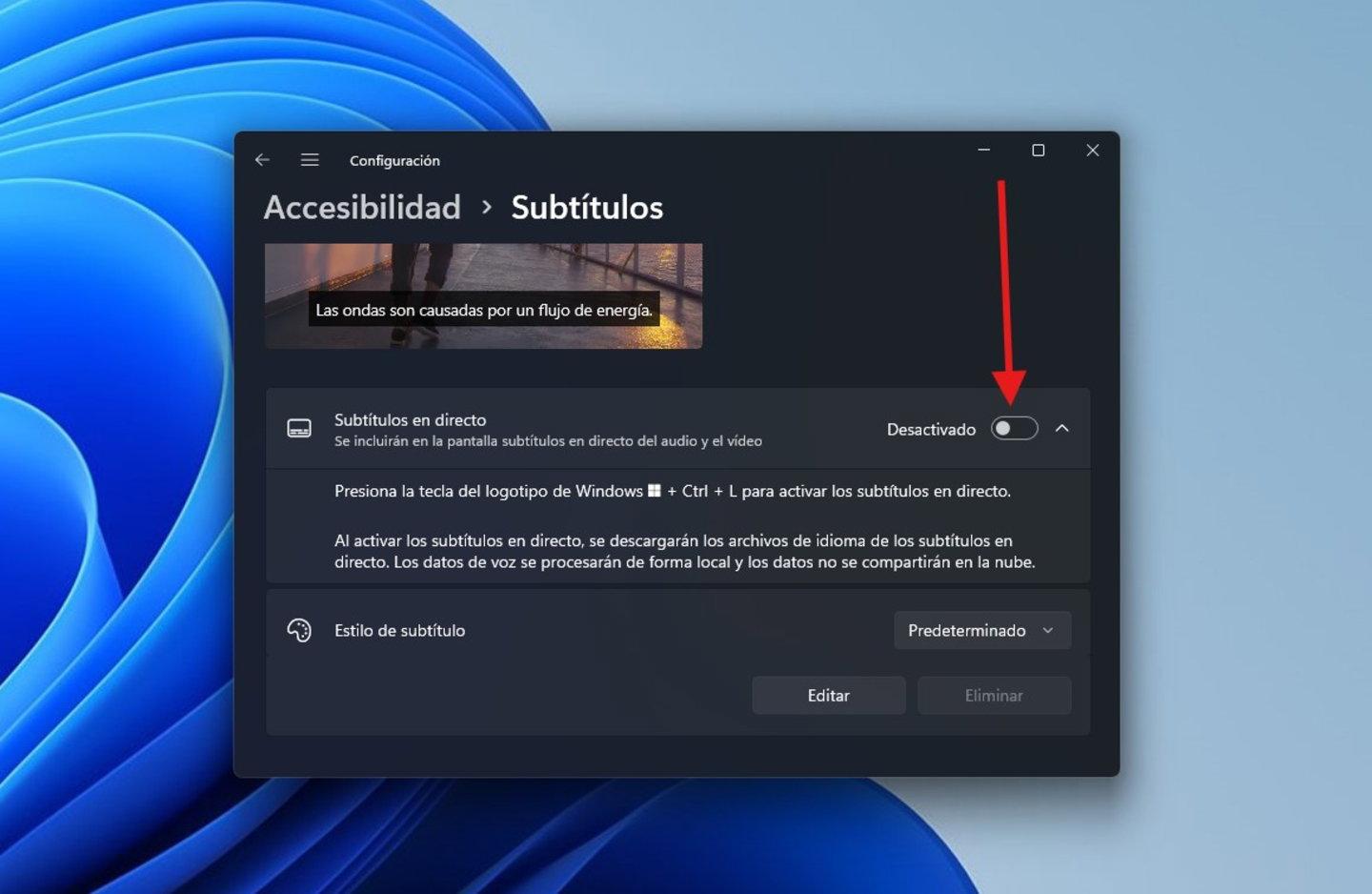
Si la función sí que está, pero no se muestra nada en pantalla, revisa que el conmutador general esté realmente activado. Es bastante habitual pensar que está encendido cuando en realidad solo se ha abierto el panel de configuración sin pulsar el interruptor principal de los subtítulos en directo. Un simple vistazo a la palanca de activación puede ahorrarte muchos quebraderos de cabeza.
También conviene tener en mente que hay herramientas de subtitulado en directo que solo funcionan en determinados países o regiones. En algunas plataformas, la transcripción automática en tiempo real está limitada a cuentas profesionales o educativas, por lo que si usas una cuenta gratuita es posible que la opción ni siquiera exista en tu perfil.
Revisar el idioma y la configuración de accesibilidad

Otro factor clave que provoca que los subtítulos en directo no aparezcan es una configuración de idioma o accesibilidad incoherente. Si el sistema o la aplicación intenta generar subtítulos en un idioma que no está soportado, es muy probable que no muestre nada o que ofrezca un mensaje de error poco claro.
En el apartado de accesibilidad del sistema operativo, normalmente puedes elegir el idioma de los subtítulos, el estilo visual (tamaño, color, fondo) y, en algunos casos, el origen del audio que será transcrito. Si el idioma de los subtítulos no coincide con el idioma del audio, muchos motores de reconocimiento simplemente dejan de funcionar o muestran resultados totalmente inútiles.
Por otro lado, hay configuraciones visuales que pueden hacerte pensar que no se muestran subtítulos cuando en realidad sí están ahí. Por ejemplo, si el color del texto y el color de fondo son demasiado parecidos, el subtítulo será casi invisible. Lo mismo ocurre si se ha elegido un tamaño de letra extremadamente pequeño o si el cuadro de subtítulos se ha colocado en una esquina fuera de tu zona de visión.
Dedicar unos minutos a ajustar el estilo de los subtítulos puede marcar una gran diferencia. Poner un fondo semitransparente, elegir un tamaño cómodo y asegurarse de que el contraste entre texto y fondo es alto ayuda tanto a la legibilidad como a detectar rápidamente si los subtítulos se están generando o no.
En muchas aplicaciones web, como plataformas de vídeo en streaming, la configuración de subtítulos se gestiona de forma independiente a Windows, desde las propias opciones del reproductor. Por eso es importante revisar también los menús internos de cada servicio y no dar por hecho que la configuración del sistema se aplica a todo.
Comprobar ajustes de audio, micrófono y dispositivos de salida
Los subtítulos en directo dependen por completo de que el sistema reciba el audio de forma correcta. Si el sonido está mal configurado, silenciado o se envía a un dispositivo distinto del esperado, el motor de subtitulado no tendrá nada que transcribir y el resultado será una pantalla vacía.
En el caso de subtítulos generados a partir del micrófono (por ejemplo, al hablar en una videollamada o durante una presentación), es fundamental que el micrófono correcto esté seleccionado y que tenga permisos para usarse en la aplicación correspondiente. Si el sistema está usando un micrófono virtual, uno apagado o uno que no existe, no habrá señal de audio que procesar.
También debes fijarte en qué dispositivo de salida de audio está activo. Si el audio se está enviando a unos auriculares Bluetooth apagados, a un monitor sin altavoces o a un dispositivo de audio que ya no está conectado, es posible que ni tú ni el sistema “escuchéis” nada. Cambiar la salida de sonido a los altavoces principales del equipo suele ser una prueba sencilla para descartar este tipo de problemas.
Otro detalle importante son los niveles de volumen. Un volumen del sistema o de la aplicación al mínimo puede provocar que el motor de subtitulado interprete que no hay audio. Aunque algunos sistemas son capaces de manejar volúmenes muy bajos, es recomendable que el volumen se sitúe en un nivel audible para que el reconocimiento funcione con normalidad.
Por último, en ciertos programas de videollamada conviene desactivar filtros o efectos de audio extremos (cancelación de ruido muy agresiva, supresión de eco excesiva, modos “música” mal configurados) porque pueden interferir en la captura de voz que se usa para generar los subtítulos en directo.
Verificar la conexión a Internet y el estado de los servicios
En un buen número de plataformas, los subtítulos en directo se generan en la nube, no en tu propio ordenador. Eso significa que la calidad y estabilidad de la conexión a Internet es un factor decisivo para que aparezcan correctamente.
Si la conexión es muy inestable, con cortes frecuentes o una latencia disparada, el sistema puede dejar de enviar el audio al servidor encargado de la transcripción. En esos casos, los subtítulos pueden empezar a aparecer con retraso, quedarse congelados o, directamente, desaparecer de golpe durante ciertos momentos. Un test de velocidad rápido te ayudará a comprobar si el problema está en la red.
No hay que olvidar que algunos servicios de subtitulado dependen de servidores concretos que, como cualquier infraestructura online, pueden sufrir caídas o interrupciones. Cuando eso ocurre, no importa lo bien configurado que esté tu PC: los subtítulos no funcionarán hasta que el proveedor solucione la incidencia. Revisar el estado de la plataforma (por ejemplo, a través de su página oficial de estado o de sus redes sociales) puede darte pistas.
Si sueles trabajar con una VPN o un proxy, también merece la pena probar qué ocurre si la desactivas. Ciertas VPN bloquean o ralentizan el tráfico hacia los servicios de reconocimiento de voz, provocando que los subtítulos en directo se queden en el limbo. Una prueba rápida sin VPN puede ayudarte a descartar esta causa en pocos minutos.
En equipos de empresa o centros educativos, es relativamente habitual que existan cortafuegos o políticas de red estrictas que limitan el uso de funciones avanzadas. En ese entorno, si los subtítulos en directo dejan de aparecer de repente, puede que hayan cambiado las reglas de la red o se haya bloqueado algún dominio necesario para el funcionamiento del servicio.
Actualizar Windows, controladores y aplicaciones implicadas
Muchos de los avances en subtítulos automáticos, reconocimiento de voz y accesibilidad llegan a través de actualizaciones del sistema operativo y de las propias aplicaciones. Por eso, cuando los subtítulos en directo no aparecen o dejan de funcionar de un día para otro, una de las mejores ideas es comprobar si hay actualizaciones pendientes.
En el caso de Windows, las funciones de subtitulado en directo suelen mejorar con cada versión importante, corrigiendo errores, ampliando idiomas o perfeccionando la estabilidad. Tener una versión muy antigua puede implicar que estés usando un motor de transcripción desfasado o incompleto, lo que se traduce en fallos constantes.
Igualmente, los controladores de sonido y de dispositivos de audio juegan un papel crucial. Un driver corrupto o mal instalado puede provocar que el sistema no reciba correctamente la señal de audio, y eso repercute directamente en la capacidad de generar subtítulos en tiempo real. Actualizar los controladores desde el sitio oficial del fabricante o desde el propio administrador de dispositivos ayuda a prevenir este tipo de problemas.
No hay que olvidar las aplicaciones que generan o muestran los subtítulos: navegadores, programas de videollamada, reproductores multimedia y plataformas de streaming. Una versión antigua del navegador, por ejemplo, puede ser incompatible con las últimas funciones de subtitulado automático de ciertas webs. Mantener estas herramientas al día es casi tan importante como tener actualizado el sistema.
En algunos escenarios, después de actualizar, puede ser recomendable reiniciar por completo el equipo. Parece una obviedad, pero el reinicio fuerza a que todos los servicios relacionados con el audio y la accesibilidad se carguen desde cero, lo que a veces resuelve conflictos que no se arreglan solo con instalar parches.
Revisar permisos de aplicaciones, navegador y privacidad
Cada vez más sistemas ponen un gran énfasis en la privacidad y el control de los datos. Eso está muy bien, pero también implica que, si ciertos permisos no están concedidos, los subtítulos en directo pueden quedarse sin acceso a la señal de audio necesaria para funcionar.
En Windows, por ejemplo, hay apartados específicos para gestionar el acceso al micrófono y, en algunos casos, a la entrada de audio en general. Si, por error o por algún cambio de política, has desactivado el permiso para una aplicación concreta, esta no podrá enviar audio a los servidores que generan los subtítulos o al motor interno del sistema. Verás la opción de subtítulos, pero no aparecerá texto alguno en pantalla.
En los navegadores, algo similar ocurre con el acceso al micrófono cuando utilizas servicios web que ofrecen subtitulado en directo. Si en algún momento pulsaste en “bloquear” al aparecer la ventana emergente de permisos, el navegador respetará esa decisión y la web no podrá captar tu voz para transcribirla. Revisar la configuración de sitio para cada plataforma que uses es una tarea importante.
Además, en entornos corporativos puede haber políticas de seguridad que limiten el uso de funciones de reconocimiento de voz online. En esos casos, incluso aunque todo parezca bien configurado, el sistema puede bloquear el tráfico hacia los servicios de subtitulado por motivos de confidencialidad. Si trabajas en una empresa, merece la pena consultar con el departamento de IT si hay restricciones específicas que afecten a estas funciones.
Por último, algunos antivirus y suites de seguridad incluyen módulos que vigilan muy de cerca el acceso al micrófono y al audio en general. Un exceso de celo en esas herramientas puede traducirse en bloqueos inesperados de las funciones de subtitulado en directo. Revisar los registros o desactivar temporalmente la protección, de forma controlada, puede ayudar a detectar este tipo de interferencias.
Probar en otras aplicaciones y aislar el problema
Cuando los subtítulos en directo no aparecen en tu PC, una estrategia muy útil es hacer pruebas rápidas en distintas aplicaciones y contextos para averiguar si el problema es general o está limitado a un programa concreto.
Por ejemplo, si no ves subtítulos en una videollamada, prueba un vídeo con subtitulado automático en una plataforma distinta. Si ahí sí que se muestran, está claro que el fallo está en la aplicación original, no en Windows ni en tus dispositivos de audio. Este tipo de comparaciones te permiten descartar causas de forma mucho más rápida y eficaz.
También puedes hacer la prueba inversa: usar los subtítulos en directo del sistema (si los tienes disponibles) sobre un contenido local, como un archivo de vídeo guardado en tu PC. Si la función de Windows genera texto sin problemas mientras reproduces ese archivo, es una señal de que la base de audio y el motor de reconocimiento están funcionando como es debido.
En cambio, si en todas las aplicaciones y servicios los subtítulos fallan o no aparecen, la pista es clara: el problema está casi seguro en el sistema, en los ajustes de audio, en la red o en alguna capa de seguridad que afecta a todo el equipo. En ese escenario, tiene sentido centrarse en actualizaciones, controladores, permisos globales y configuración de accesibilidad del sistema.
Probar con otra cuenta de usuario en el mismo PC, o incluso iniciar sesión en otro ordenador con la misma cuenta de la aplicación, también puede aportar claridad. Si en otro equipo todo funciona perfecto, sabrás que la incidencia está ligada a la configuración específica de tu PC y no a tu usuario o a la plataforma online.
Reiniciar servicios, cerrar procesos y usar soluciones alternativas
Cuando todo parece estar en su sitio pero los subtítulos en directo siguen sin aparecer, una carta que aún queda por jugar es la de reiniciar procesos y servicios relacionados. Muchas veces, aplicaciones de audio, navegadores o componentes de accesibilidad se quedan en un estado intermedio que solo se soluciona cerrándolos por completo.
Cerrar y volver a abrir el programa donde deberían aparecer los subtítulos suele ser el primer intento lógico. En el caso de navegadores, conviene cerrar todas las ventanas y asegurarse de que no quedan procesos en segundo plano antes de abrir de nuevo la aplicación. Algunos motores de subtitulado web se enganchan a procesos residuales y eso genera fallos curiosos.
Si nada de esto funciona, un reinicio completo del sistema puede ser la forma más sencilla de garantizar que todos los servicios de audio y de accesibilidad arrancan desde cero. Esta medida, aunque parezca muy básica, soluciona una enorme cantidad de problemas de subtitulado en directo causados por conflictos temporales entre programas.
Mientras tanto, si necesitas sí o sí subtítulos para una tarea concreta y el sistema principal falla, siempre puedes recurrir a alternativas: otro navegador, otra aplicación de videollamada que tenga sus propios subtítulos, o incluso herramientas externas de reconocimiento de voz. No es la solución ideal, pero puede sacarte del apuro mientras investigas el origen del problema más a fondo.
En última instancia, si trabajas en un entorno profesional, suele ser buena idea documentar los pasos que has seguido y contactar con el soporte técnico de la plataforma o con el servicio de ayuda de tu organización. Cuanta más información proporciones (capturas de pantalla, mensajes de error, condiciones en que falla), más rápido podrán orientarte hacia el origen real del fallo.
En definitiva, cuando los subtítulos en directo no aparecen en tu PC, el camino más eficaz pasa por revisar primero la disponibilidad y activación de la función, ajustar el idioma y la accesibilidad, asegurarte de que el audio llega correctamente al sistema, comprobar la conexión y el estado de los servicios, mantener al día Windows, los controladores y las aplicaciones, verificar permisos y privacidad, hacer pruebas cruzadas en distintas herramientas y, si es necesario, reiniciar procesos o recurrir a soluciones temporales, todo ello con la idea de recuperar cuanto antes una experiencia fluida, accesible y cómoda al seguir contenidos en tu ordenador.

Apasionado de la tecnología desde pequeñito. Me encanta estar a la última en el sector y sobre todo, comunicarlo. Por eso me dedico a la comunicación en webs de tecnología y videojuegos desde hace ya muchos años. Podrás encontrarme escribiendo sobre Android, Windows, MacOS, iOS, Nintendo o cualquier otro tema relacionado que se te pase por la cabeza.