- Por qué Notion deja de sincronizar entre móvil y escritorio y cómo detectar si el problema es de la app, del dispositivo o de la conexión.
- Pasos prácticos para forzar la sincronización y restablecer Notion en escritorio y móvil sin perder la información de tu cuenta.
- Cómo funciona realmente el modo sin conexión de Notion, sus límites y la gestión de conflictos cuando editas desde varios dispositivos.
- Buenas prácticas para evitar pérdidas de datos y trabajar con Notion offline sin sobresaltos entre móvil, tablet y ordenador.

¿Qué hacer si Notion no sincroniza entre móvil y escritorio? Si últimamente has notado que Notion no se sincroniza bien entre tu móvil y tu ordenador, no eres la única persona. Hay usuarios que cuentan que, al usar Notion en un PC con Windows 11 y un móvil Android tipo Samsung S22 Ultra, las páginas aparecen distintas según el dispositivo o incluso según el lugar desde el que se accede dentro de la propia app. En algunos casos, esta desincronización ha provocado pérdida de cambios, páginas que no se actualizan o bloques que desaparecen sin explicación aparente.
Este comportamiento resulta bastante frustrante porque se supone que Notion es una herramienta en la nube en la que todo debería sincronizarse casi al instante. La buena noticia es que normalmente hay forma de recuperar la estabilidad: desde restablecer la app en escritorio y móvil, hasta entender cómo funciona el modo offline, sus límites y ciertos trucos para evitar conflictos cuando trabajas desde varios dispositivos a la vez.
Por qué Notion no se sincroniza bien entre móvil y escritorio
Cuando Notion empieza a mostrar versiones diferentes de la misma página según el dispositivo, suelen confluir varios factores: datos corruptos en la caché, mala conexión, un uso confuso del modo sin conexión o incluso conflictos al editar sin tener internet en uno de los dispositivos.
En muchos casos, el problema da la cara de formas muy concretas: páginas que en móvil muestran bloques antiguos mientras que en el PC aparecen ya actualizados, bases de datos donde faltan filas en un dispositivo pero están completas en otro, o cambios de formato que se pierden al poco tiempo. A veces, dentro del mismo dispositivo, la página se ve distinta según entres desde la barra lateral, desde una búsqueda o desde un enlace interno.
Además, cuando la sincronización se atasca, da la sensación de que la app de Notion tampoco se actualiza bien internamente: editas algo en una subpágina, vuelves atrás y el cambio no aparece, o abres la misma página en otra pestaña dentro de Notion y ves contenido diferente. Esto es señal casi segura de que hay un problema local en la app, en la caché o en la conexión, no necesariamente en los servidores de Notion.
Primeros pasos: comprobar conexión y retrasos normales
Antes de entrar en soluciones más radicales, conviene descartar que sea un simple retraso. Aunque Notion sincroniza en la nube, no siempre es totalmente instantáneo, sobre todo si la página contiene muchas imágenes, archivos adjuntos o bases de datos pesadas.
Lo primero que puedes hacer es asegurarte de que en ambos dispositivos tienes conexión estable a internet. Si estás en WiFi débil o con datos móviles al límite, es bastante probable que la app móvil tarde en subir cambios o los suba a medias. Del mismo modo, si tu PC tiene picos de desconexión, la aplicación de escritorio puede dejar cosas en cola y mostrarte una versión antigua.
Comprueba también si Notion muestra algún indicio de sincronización en curso o errores. En la parte superior de la aplicación de escritorio suele haber un indicador de estado de sincronización que puede mostrar mensajes tipo «Sincronizando» o avisos de problemas. Si ves un icono de advertencia o un mensaje raro, abre el detalle y revisa qué está pasando.
Cómo restablecer Notion en escritorio (Windows, macOS)
Una de las formas más efectivas de arreglar los líos de sincronización entre móvil y ordenador es restablecer la aplicación de Notion en escritorio para que borre caché, cookies y datos locales, y vuelva a descargarlo todo limpio desde la nube.
En la versión de escritorio que funciona como aplicación basada en navegador (por ejemplo, instalando Notion como app en navegadores que lo permiten), puedes borrar los datos de la siguiente forma: a la izquierda de la barra de direcciones, haz clic en el icono del candado o similar que muestre la información del sitio. En el menú que aparece, busca la opción de «Borrar cookies y datos del sitio» o equivalente y selecciónala. Después, confirma con «Eliminar» o «Borrar».
Al hacer esto, le estás diciendo al sistema que elimine la información guardada localmente de Notion en ese equipo: caché de páginas, cookies de sesión y otros datos. La próxima vez que abras Notion, tendrás que iniciar sesión de nuevo, y la aplicación descargará otra vez el contenido de tu espacio de trabajo desde los servidores de Notion. Así te aseguras de que no se arrastre ninguna inconsistencia que estuviera guardada en tu PC.
Si utilizas la aplicación de escritorio nativa de Notion (Windows o macOS), el proceso de borrado se hace en gran parte desde dentro de la propia app y el sistema operativo. Aunque la explicación técnica es diferente, la idea es la misma: forzar a Notion a reconstruir su caché local y alinearse con lo que realmente hay en tu cuenta en la nube.
Cómo restablecer Notion en el móvil sin perder datos
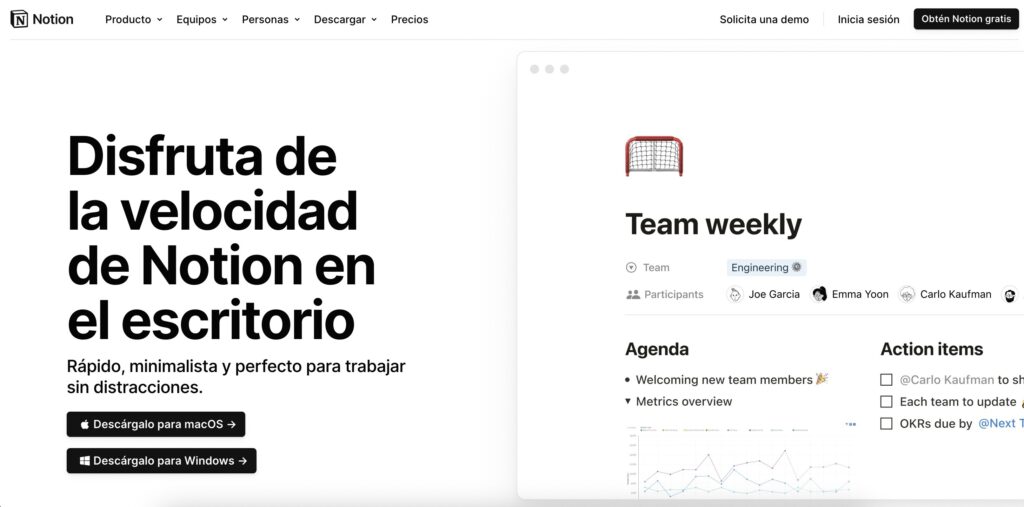
En el caso de los móviles, la forma más rápida de resolver problemas de sincronización suele ser eliminar la app de Notion y volver a instalarla. Da un poco de respeto por miedo a perder datos, pero en realidad la información está guardada en tu cuenta en la nube, no en el teléfono.
El procedimiento general es sencillo: en Android o iOS, mantén pulsado el icono de Notion y usa la opción de desinstalar o eliminar aplicación. Una vez borrada, ve a la tienda de aplicaciones (Google Play Store o App Store), busca Notion e instálala de nuevo. Al abrirla, inicia sesión con tu cuenta habitual.
Cuando hagas esto, la app móvil se conectará a tu espacio de trabajo en la nube y volverá a descargar de cero tus páginas, bases de datos y contenido marcado para acceso sin conexión. Al igual que en escritorio, esto suele arreglar comportamientos raros como subpáginas que no se actualizan, bases de datos incompletas o páginas que en el móvil aún muestran una versión antigua.
Si te preocupa especialmente la información sin conexión, ten en cuenta que todo lo que habías marcado como disponible offline tendrá que ser vuelto a descargar manualmente tras la reinstalación, porque esas copias locales desaparecen al borrar la app. Pero tus notas y bases de datos siguen estando seguras en la cuenta de Notion.
¿Notion funciona sin conexión? Cómo activar el modo offline
Una fuente frecuente de confusión es que Notion sí puede utilizarse sin conexión, pero no funciona como otras aplicaciones que descargan todo el espacio de trabajo de golpe. En Notion, tienes que elegir qué páginas quieres guardar offline, y hacerlo además en cada dispositivo por separado.
Para activar el acceso sin conexión en una página concreta, abre la aplicación de Notion (ya sea en el ordenador o en el móvil) mientras tengas internet, entra en la página que te interesa, y toca el menú de tres puntos verticales (•••) en la parte superior derecha. Dentro de ese menú encontrarás la opción «Disponible sin conexión». Actívala. Verás un indicador o barra de progreso que muestra que la página se está descargando al dispositivo.
Es importante que sepas que Notion no descarga automáticamente las subpáginas. Aunque actives «Disponible sin conexión» en una página padre, cada subpágina que quieras usar offline tienes que abrirla y activar la opción de forma individual. De lo contrario, al quedarte sin internet verás mensajes del tipo «Página no disponible sin conexión» en esas subpáginas que nunca marcaste.
Otro detalle clave: marcar una página como disponible sin conexión en el portátil no hace que esa misma página se descargue en el móvil. Cada dispositivo mantiene su propia biblioteca de contenido offline. Si trabajas con un PC en casa, un portátil y un móvil, tendrás que decidir en cuál de ellos necesitas cada página offline y activarla desde el propio dispositivo.
Cómo funciona el modo sin conexión de Notion por dentro
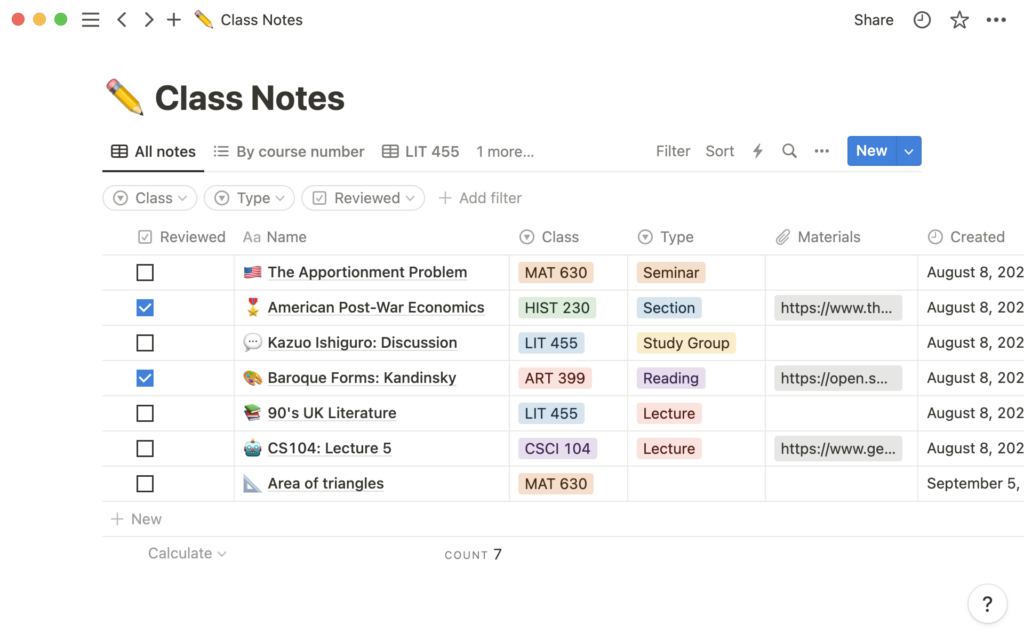
Cuando marcas una página como disponible offline, Notion descarga una copia local de esa página y de cierta parte de sus datos asociados al almacenamiento del dispositivo. No es una copia de seguridad en sentido estricto, sino un espejo de lo que hay en los servidores en ese momento, pero guardado para permitirte editar sin conexión y no quedarte bloqueado si no tienes internet.
A diferencia de herramientas pensadas desde el principio para el trabajo offline total (por ejemplo, Craft o Evernote), Notion se apoya mucho en la nube, utiliza sincronización constante y su enfoque está más cerca de un editor colaborativo tipo Google Docs. Por eso no descarga automáticamente todo tu espacio de trabajo, sino solo lo que tú le indicas o lo que el sistema decide en función de tu plan.
Desde el punto de vista técnico, Notion usa lo que se conoce como CRDT (tipos de datos replicados sin conflictos). Esta tecnología es la misma que permite que varios usuarios editen al mismo tiempo un documento en Google Docs o herramientas similares. Su objetivo es que, cuando tú y otra persona editáis partes diferentes de la misma página, esas ediciones puedan fusionarse sin que se machaquen mutuamente.
Imagina que tú modificas el párrafo A cuando estás sin conexión y un compañero cambia el párrafo B mientras está conectado. Cuando tú vuelves a tener internet, Notion envía tus cambios y el sistema trata de combinar ambos conjuntos de ediciones. En teoría, si no afectáis exactamente a lo mismo, todo se conserva. El problema es que hay operaciones que no son simple texto (reordenar bloques, borrar filas enteras, cambiar propiedades de bases de datos) y ahí es donde se incrementa el riesgo de conflictos y resultados inesperados.
Qué puede hacerse sin conexión y qué no en Notion
En modo offline, Notion te permite trabajar con bastante libertad en lo básico, pero tiene limitaciones importantes en todo lo que depende de los servidores, integraciones y automatizaciones.
En general, cuando estás sin internet podrás: abrir las páginas marcadas como disponibles sin conexión, leer su contenido, editar texto, añadir nuevos bloques sencillos, crear páginas nuevas (que se guardan localmente) e incluso trabajar con bases de datos siempre que no abuses del tamaño ni de funciones complejas.
Sin embargo, hay varias cosas que no funcionan bien o directamente no están disponibles offline: los bloqueos que dependen de servicios externos incrustados (por ejemplo, ciertos embeds), funciones de IA de Notion, automatizaciones basadas en internet, algunas vistas complejas de bases de datos muy grandes y muchas integraciones con otras apps.
Debes tener especialmente presente la limitación de las bases de datos: Notion solo descarga hasta 50 filas por base de datos en la primera vista cuando trabajas sin conexión. Si tienes un gran tablero de proyectos con cientos de registros, al activar el modo avión solo se guardarán las primeras 50 filas de esa vista concreta. Esto puede darte la impresión de que faltan datos, cuando en realidad siguen en la nube.
Si tu flujo de trabajo se apoya en bases de datos enormes, relaciones entre varias tablas, automatizaciones complejas o muchos filtros dinámicos, es conveniente que planifiques con cuidado las sesiones offline. Para notas simples, escribir documentos largos o gestionar bases de datos pequeñas, en cambio, Notion se comporta razonablemente bien sin conexión.
Diferencias entre plan gratuito y planes de pago en modo offline
Todos los usuarios de Notion, tanto del plan gratuito como de los planes Plus, Business o Enterprise, pueden usar el modo sin conexión en las aplicaciones de escritorio (Windows, macOS) y en las apps móviles (Android, iOS). La versión web que usas desde el navegador puro, sin aplicación, no ofrece acceso offline.
La principal diferencia está en cómo se descargan las páginas. En el plan gratuito, eres tú quien tiene que marcar manualmente cada página que quieras conservar sin conexión, como se comentaba antes. Esto implica un poco más de gestión y previsión cada vez que vas a trabajar sin internet o con conexión poco fiable.
En los planes de pago Plus, Business y Enterprise, Notion ofrece una función llamada Descargas automáticas. Cuando la activas en Configuración → Sin conexión, la aplicación se encarga de descargar en segundo plano tus páginas recientes y tus favoritas, sin que tengas que ir una por una marcándolas como disponibles.
Este sistema automático reduce bastante el riesgo de quedarte tirado en mitad de una tarea al perder la conexión. Si pierdes el WiFi de repente, es muy probable que las páginas que has usado hace poco o fijado como favoritas ya estén guardadas localmente gracias a esta función, y puedas seguir trabajando sin interrupciones.
Panel central para gestionar tus páginas offline
Notion incluye un apartado centralizado desde el que se pueden ver y administrar todas las páginas descargadas en ese dispositivo, así no tienes que ir explorando manualmente desde la barra lateral.
En escritorio, puedes acceder haciendo clic en el nombre de tu espacio de trabajo en la esquina superior izquierda y entrando en «Configuración». Dentro, verás un apartado llamado «Sin conexión» o similar. Ahí se listan las páginas almacenadas localmente en tu ordenador.
En el móvil, el acceso es muy parecido: toca el nombre del espacio de trabajo en la parte superior, entra en «Configuración» y luego en la sección «Sin conexión». Desde ese panel, tendrás una visión general de qué páginas tienes descargadas y cómo se organizan.
Dentro de ese panel puedes: ver todas las páginas sin conexión y filtrar entre las que has descargado a mano y las que Notion ha bajado automáticamente (en planes de pago), eliminar páginas que ya no necesitas offline para liberar espacio local, activar o desactivar las descargas automáticas (si tu plan lo permite), o incluso desactivar el modo offline por completo con un interruptor global.
Si decides apagar el modo sin conexión a nivel global, Notion borrará todas las copias locales almacenadas en el dispositivo y mantendrá el trabajo exclusivamente en la nube. Es una manera rápida de empezar de cero si crees que alguna copia descargada está dando problemas o si te preocupa el espacio ocupado en el teléfono o el ordenador.
Cómo maneja Notion los conflictos de sincronización
Un punto delicado cuando Notion no sincroniza bien entre móvil y escritorio es entender qué pasa si dos personas (o dos dispositivos tuyos) editan la misma página a la vez, especialmente si uno de ellos está sin conexión.
Como se comentaba antes, Notion usa CRDT para reducir al mínimo los conflictos en el texto. Si tú tocas un párrafo y otra persona modifica otro distinto, el sistema suele combinar las ediciones sin borrar nada. Esto también aplica si escribes sin conexión en tu móvil y luego te conectas mientras alguien ha seguido editando desde el PC.
El problema viene con las ediciones que no son simplemente texto. La propia documentación de Notion reconoce que todavía existen riesgos de conflictos cuando se trata de operaciones no textuales: cambiar propiedades de una base de datos, reordenar bloques, eliminar filas o columnas, o mover páginas enteras.
En esos casos, si tú y otra persona hacéis cambios divergentes sin estar sincronizados, al reconectar te puedes encontrar con ediciones que desaparecen, bloques mezclados o estructuras de base de datos que no cuadran con lo que recordabas. No es que Notion «pierda» datos de forma sistemática, pero estos conflictos son mucho más difíciles de resolver automáticamente que una simple mezcla de párrafos.
Buenas prácticas para editar sin conexión y evitar conflictos
Para reducir el riesgo de que Notion se haga un lío entre tus dispositivos, es útil adoptar ciertas rutinas de trabajo, sobre todo si sueles editar mucho desde el móvil en modo offline o compartes espacio de trabajo con otras personas.
Una buena práctica es coordinar las sesiones sin conexión si trabajas en equipo. Por ejemplo, si vas a coger un vuelo largo o sabes que estarás muchas horas sin internet estable, avisa de qué páginas o bases de datos vas a modificar. Así el resto del equipo puede evitar tocar esos mismos contenidos durante ese periodo y minimizáis las posibilidades de conflicto.
También ayuda limitarte, en la medida de lo posible, a editar solo texto cuando estés offline. Es decir, escribe, corrige, amplía, pero deja los cambios de estructura, reordenación de bloques, eliminación de filas o modificación de propiedades de bases de datos para cuando vuelvas a tener buena conexión.
Otra recomendación sensata es reconectarte con frecuencia si llevas tiempo trabajando en modo sin conexión, especialmente si otras personas están editando las mismas páginas o si sueles alternar entre móvil y ordenador. Cuanto más tiempo pase sin sincronizar, más divergentes pueden volverse las versiones.
Cuando recuperes la conexión, fíjate siempre en el indicador de sincronización de Notion en la parte superior. Si ves mensajes raros, un icono de error o algo que indique conflicto, entra en la página afectada y revisa el contenido con calma. A veces puedes solventar pequeñas inconsistencias manualmente antes de que se extiendan.
Consejos prácticos para trabajar con Notion offline
Además de las buenas prácticas generales, hay varios trucos que pueden hacer tu vida más fácil cuando uses Notion sin conexión, y de paso reducir las sorpresas con la sincronización entre móvil y escritorio.
Un truco muy útil es crear un panel específico para trabajar sin conexión. Básicamente, se trata de una página de Notion que agrupa enlaces a las notas, proyectos, bases de datos y documentos que sueles usar cuando te quedas sin internet. Antes de viajar o desconectarte, abre esa página y las subpáginas que te interesen, y marca todas como disponibles sin conexión.
En cuanto a las bases de datos, intenta que las vistas que usarás offline muestren menos de 50 filas por defecto. Si tu base de datos principal tiene cientos de registros, crea una vista filtrada que solo muestre las tareas de esta semana, los proyectos activos o los elementos realmente relevantes. Pon esa vista como la primera, para que sea la que Notion descargue cuando actives el modo sin conexión.
La app móvil de Notion es perfecta para capturar ideas rápidas sin conexión, y ayudarte a construir un segundo cerebro digital: puedes crear notas nuevas, escribir borradores o apuntar tareas mientras vas en metro sin cobertura. En cuanto recuperes WiFi o datos, la aplicación sincroniza en segundo plano y esos apuntes aparecen en el escritorio.
Antes de un viaje o una jornada con mala conexión, es buena idea hacer una pequeña prueba de fuego: activa el modo avión en el móvil o desconecta el WiFi en el ordenador y comprueba qué páginas se abren sin problemas. Si aparece el aviso «Página no disponible sin conexión» en algo importante, todavía estás a tiempo de marcarla y dejarla bien descargada.
Si sueles trabajar muchos días seguidos sin internet o necesitas soporte offline total sin pensar en marcar páginas, quizá te interese valorar herramientas como Craft u Obsidian, que ofrecen un trabajo sin conexión más completo en todas las plataformas. Para la mayoría de usos de Notion, donde las sesiones offline son puntuales, el enfoque actual de páginas seleccionadas suele ser suficiente si lo gestionas bien.
Respecto a la automatización y las notificaciones, los recordatorios integrados en Notion solo se muestran de forma fiable cuando la página está en caché y la app tiene conexión. Las nuevas notificaciones no se disparan mientras estás completamente offline. Lo mismo ocurre con tareas recurrentes y flujos automatizados: necesitan conectarse con los servidores.
Si eres de los que dependen mucho de alertas puntuales de tareas y eventos, quizá te compense sincronizar tus bases de datos de Notion con un calendario u otra app de tareas que gestione las notificaciones de forma nativa, utilizando integraciones de terceros o herramientas de sincronización bidireccional que conecten Notion con Google Calendar, Todoist, Outlook, Google Tasks y similares.
Para cerrar el círculo, conviene no olvidar algo fundamental: Notion no está pensado como una herramienta de copias de seguridad clásica, sino como un sistema colaborativo con modo offline de apoyo. Las copias locales reflejan lo que hay (o lo que había) en la nube, pero no te protegen si alguien borra una página en el servidor mientras tú estás sin conexión; cuando vuelvas a conectarte, esa eliminación acabará sincronizándose. Por eso, si tu información es crítica, siempre merece la pena contar con algún sistema extra de respaldo, además de seguir las recomendaciones anteriores para minimizar sustos con la sincronización entre móvil y escritorio.

Apasionado de la tecnología desde pequeñito. Me encanta estar a la última en el sector y sobre todo, comunicarlo. Por eso me dedico a la comunicación en webs de tecnología y videojuegos desde hace ya muchos años. Podrás encontrarme escribiendo sobre Android, Windows, MacOS, iOS, Nintendo o cualquier otro tema relacionado que se te pase por la cabeza.