- Si Phone Link muestra notificaciones pero no permite responder, suele haber un problema de permisos, batería o vinculación entre el móvil y el PC.
- Es clave revisar el acceso a notificaciones, SMS y ejecución en segundo plano en el móvil, evitando que el sistema cierre Enlace a Windows.
- Eliminar la vinculación anterior, reiniciar ambos dispositivos y emparejar de nuevo con todos los permisos suele solucionar la mayoría de fallos.
- Actualizar Phone Link, la app complementaria y el sistema en ambos dispositivos reduce errores específicos en móviles recientes como la gama Galaxy S25.
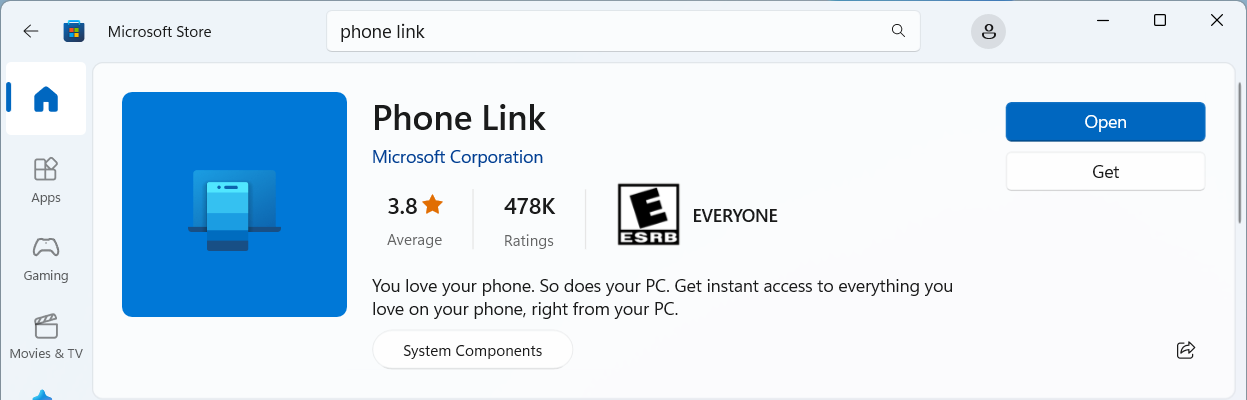
¿Qué hacer si Phone Link muestra las notificaciones pero no deja responder desde el PC? Si usas Phone Link (antes Tu Teléfono) a diario y de repente ves las notificaciones en el PC pero no puedes contestar desde el ordenador, es normal que te entren los nervios. Este tipo de fallo es muy habitual cuando cambias de móvil, actualizas Windows o tocas algún ajuste sin darte cuenta, especialmente con modelos recientes como la gama Galaxy S24 o S25 Ultra, o consulta qué hacer si Phone Link no muestra las notificaciones del móvil.
En muchos casos, el problema no es que la app esté rota, sino que hay un permiso, una sincronización o una opción concreta que se ha quedado a medio camino. También ocurre que Phone Link muestra las notificaciones, pero el botón de responder aparece deshabilitado o el mensaje nunca llega a enviarse desde el PC, aunque en pantalla parezca que todo va bien.
Por qué Phone Link muestra notificaciones pero no deja responder
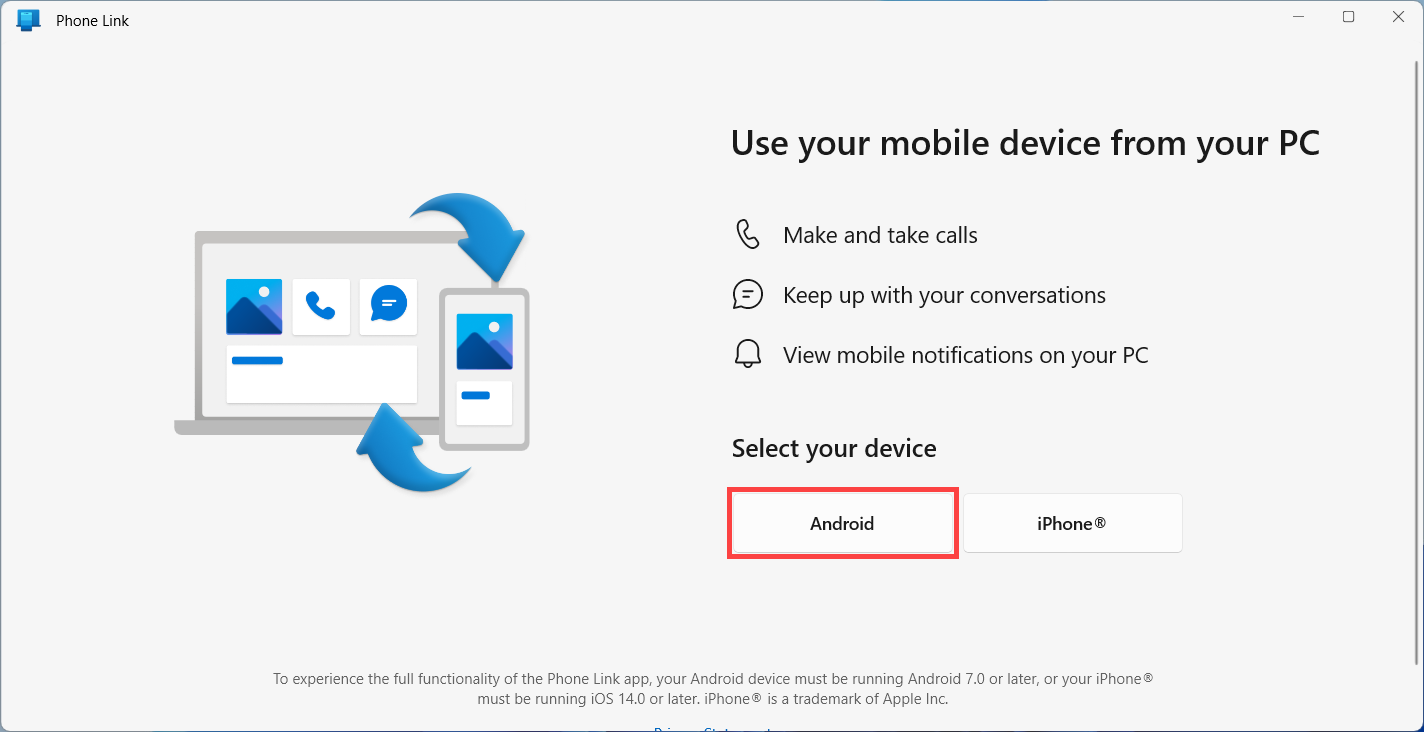
Lo primero es entender qué está pasando por detrás. Phone Link funciona como un puente entre Windows y tu móvil Android (consulta Phone Link en Windows 11); para que puedas responder notificaciones desde el PC (WhatsApp, SMS, mensajes de apps, etc.), tienen que darse varias condiciones a la vez:
En el móvil, la aplicación complementaria (Link to Windows/Enlace a Windows o la app específica de Microsoft) necesita acceso completo a notificaciones, SMS, contactos y ejecución en segundo plano. Si alguno de estos permisos está desactivado o limitado por el sistema, verás las notificaciones pero no podrás interactuar con ellas.
En el PC, la app Phone Link debe tener la sesión correctamente iniciada con tu cuenta de Microsoft y el vínculo con el teléfono activo. Si el emparejamiento se ha roto a medias, el canal de lectura funciona (te enseña lo que pasa en el móvil), pero el de escritura (enviar respuestas) deja de ir fino.
Además, muchos fabricantes como Samsung añaden sus propias capas de seguridad y ahorro de batería. Esto causa que, cuando cambias de modelo (por ejemplo, de un Galaxy S24 Ultra a un S25 Ultra), los ajustes por defecto cambien y Phone Link pierda privilegios. Es típico que permitas las notificaciones, pero el sistema bloquee la ejecución en segundo plano o el envío de mensajes.
En última instancia, también influye la conectividad. Si el móvil y el PC no están conectados a la vez a Internet (ya sea por Wi‑Fi o datos móviles), o la red está filtrando comunicaciones, las notificaciones pueden llegar en diferido o sin capacidad de respuesta. Esto se nota mucho en redes corporativas o con VPN agresivas.
Revisar permisos de notificaciones y accesibilidad en el móvil
Uno de los puntos clave cuando Phone Link muestra las notificaciones pero no te deja contestar es comprobar que la app asociada en Android tiene todos los permisos que necesita. En modelos Samsung recientes como el S25 Ultra, esta app suele llamarse Enlace a Windows (Link to Windows) y viene integrada en el sistema.
Entra en los ajustes del teléfono y localiza la sección de notificaciones. Allí es fundamental que la app de Enlace a Windows tenga activado el acceso a notificaciones. No es suficiente con permitir que muestre avisos; debes confirmar que tiene autorización para leerlas y gestionarlas, de lo contrario el PC solo recibirá una «copia» limitada, sin capacidad de respuesta.
Comprueba también el apartado de accesibilidad si tu capa de Android lo requiere. Algunas versiones piden que actives un servicio adicional para poder interactuar con el contenido de las notificaciones. Si ese servicio está deshabilitado, verás los avisos en el ordenador pero al intentar responder no pasará nada.
No olvides revisar los permisos de SMS y llamadas. Aunque tú quieras responder, por ejemplo, solo a WhatsApp, Phone Link se apoya a menudo en permisos de teléfono, contactos y mensajes para gestionar la experiencia completa. Si has denegado alguno por error al configurar el nuevo móvil, es muy probable que ahí esté el cuello de botella.
Por último, asegúrate de que Enlace a Windows está permitido para mostrar notificaciones en pantalla y en segundo plano. Cualquier restricción de prioridad, globos o avisos silenciosos puede hacer que Phone Link reciba datos de forma incompleta o intermitente, generando el típico fallo de «veo la notificación, pero no puedo hacer nada con ella».
Evitar que el sistema cierre Phone Link en segundo plano
Uno de los grandes enemigos de Phone Link en Android es el ahorro de batería agresivo. Muchos usuarios, al estrenar un nuevo S25U, se encuentran con que las notificaciones llegan al PC, pero la opción de responder está bloqueada o se queda congelada. Esto suele deberse a que el sistema ha cerrado la app complementaria mientras intentaba comunicarse con Windows.
Ve a los ajustes de batería y busca la gestión de aplicaciones en segundo plano. En Samsung, esto suele estar en la sección de Aplicaciones que nunca se deben poner en reposo o similar. Añade Enlace a Windows (o la app de Phone Link) a la lista blanca para que el sistema no la mate cuando cierras la pantalla o cuando lleva un rato sin tocarse.
También es importante desactivar optimizaciones de batería específicas para esta app. En el apartado de aplicaciones, entra en Enlace a Windows y, dentro de batería, marca la opción de sin restricciones o sin optimización. Así te aseguras de que mantiene la conexión continua necesaria para que las respuestas desde el PC lleguen al móvil en tiempo real.
Si tu móvil tiene modos de ahorro de energía avanzados (modo súper ahorro, máximo rendimiento de batería, etc.), ten en cuenta que algunos de ellos capan por completo la comunicación en segundo plano. Mientras ese modo esté activo, es muy probable que puedas ver la última notificación recibida, pero no podrás enviar mensajes nuevos desde Phone Link.
Como buena práctica, cuando detectes que puedes ver notificaciones pero no responder, prueba a desactivar temporalmente cualquier modo de ahorro de energía y reinicia el móvil y el PC. Muchas veces, con eso y con la app sin restricciones, el problema desaparece y todo vuelve a la normalidad.
Comprobar la configuración de Phone Link en Windows
En el lado del ordenador también hay varios ajustes que pueden estar limitando la interacción con las notificaciones. Abre Phone Link en Windows y entra en la sección de configuración (el icono de engranaje). Allí deberías confirmar que la sincronización de notificaciones está activada y que el dispositivo que aparece enlazado es exactamente tu móvil actual.
Si recientemente has cambiado de un S24U a un S25U, es posible que Windows todavía mantenga restos de la vinculación anterior. En ese caso, lo más recomendable es eliminar el dispositivo antiguo de la lista, cerrar sesión en Phone Link y, después, volver a iniciar sesión y emparejar desde cero con el nuevo teléfono.
Comprueba también los permisos de notificación en el propio Windows. En Ajustes > Sistema > Notificaciones, asegúrate de que la app Phone Link tiene permitido mostrar notificaciones, banners y sonidos. Aunque esto parezca que solo afecta a la visualización, algunos usuarios han observado que cuando esta opción está limitada, la interacción con las respuestas rápidas se vuelve inestable.
Otra cuestión importante es la cuenta de Microsoft con la que has iniciado sesión. Si en algún momento has cambiado de cuenta en Windows o en el móvil, puede producirse un desajuste: el vínculo se mantiene a medias, por lo que la app alcanza a mostrar lo que llega del teléfono, pero no se autoriza el envío de respuestas. Verifica que usas la misma cuenta en el PC y en la app complementaria.
No olvides revisar que no tengas un cortafuegos, antivirus o política de seguridad corporativa bloqueando el tráfico de Phone Link (Phone Link bloqueado por el administrador). En entornos de trabajo, algunas herramientas de seguridad restringen el canal de comunicación saliente, lo que provoca precisamente este comportamiento «a medias»: ves, pero no puedes contestar.
Reiniciar y volver a vincular el móvil con el PC
Cuando ya has comprobado permisos, batería y ajustes básicos, uno de los métodos más eficaces es romper la vinculación y crearla de nuevo. Es un poco pesado, pero suele resolver errores extraños, incluyendo el caso típico de «Phone Link enseña notificaciones pero no deja responder».
En el móvil, entra en Enlace a Windows y busca la opción para cerrar sesión o desvincular el PC actual. A continuación, en el ordenador, abre Phone Link, ve a Configuración > Dispositivos y elimina el teléfono asociado. Esto deja ambos lados «limpios» y listos para un nuevo emparejamiento.
Una vez desvinculados, reinicia tanto el teléfono como el PC. Tras el reinicio, abre Phone Link en Windows y selecciona la opción de agregar un nuevo dispositivo. Se generará un código QR o un código numérico que tendrás que usar desde tu móvil para completar la vinculación (consulta cómo usar el código QR).
Durante ese proceso, fíjate muy bien en los permisos que solicita la app en Android. Acepta el acceso a notificaciones, a SMS, a contactos y a llamadas si quieres tener toda la funcionalidad disponible, incluida la respuesta desde el PC. Si niegas uno de estos permisos, el vínculo puede quedarse cojo y reproducir justo el problema que estás intentando solucionar.
Cuando termine la vinculación, espera unos minutos y prueba a enviarte una notificación de prueba (por ejemplo, un mensaje desde otra cuenta o un SMS). Verifica que la notificación aparece en el PC con el botón de respuesta habilitado y que, al contestar, el mensaje llega correctamente al móvil. Esta prueba te confirmará si la nueva vinculación ha corregido el fallo.
Particularidades con móviles Samsung Galaxy S25 Ultra y modelos recientes
En el caso concreto de usuarios que han pasado de un Galaxy S24 Ultra a un S25 Ultra, se han reportado situaciones en las que, tras el cambio de móvil, las notificaciones dejan de aparecer o se muestran pero no se puede interactuar con ellas desde Phone Link. Esto tiene que ver con diferencias en la configuración inicial y en las políticas de batería y privacidad del nuevo dispositivo.
Aunque compares los ajustes entre ambos móviles y te parezca que todo está igual, hay valores internos, permisos y optimizaciones que no se copian al 100 % entre un modelo y otro. El nuevo S25U puede tener reglas más estrictas por defecto sobre qué apps pueden leer notificaciones o ejecutarse siempre en segundo plano.
Por eso, es recomendable tratar el S25 Ultra como si fuera un móvil totalmente nuevo a nivel de configuración con Phone Link. No confíes únicamente en restaurar la copia de seguridad; entra manualmente en cada sección de permisos y batería para darle a Enlace a Windows todos los privilegios necesarios, como si nunca hubieras usado este servicio antes.
En algunos hilos de usuarios se ha visto que, después de varios intentos de reiniciar apps y revisar ajustes sin éxito, la solución definitiva ha sido precisamente reconfigurar el vínculo desde cero siguiendo el flujo oficial de Microsoft, aceptando todos los permisos sugeridos y añadiendo la app a las excepciones de ahorro de batería.
Si, aún así, el problema persiste con tu S25U, es buena idea comprobar si hay actualizaciones pendientes tanto en la Galaxy Store como en Google Play para la app Enlace a Windows, además de revisar que tu PC tenga instaladas las últimas actualizaciones de Windows. Microsoft y Samsung van corrigiendo fallos de compatibilidad con parches sucesivos.
Cómo asegurarte de que puedes responder a mensajes y llamadas desde el PC
Aunque el síntoma más evidente sea no poder responder a notificaciones, debajo de eso hay varias funciones específicas: respuestas a SMS, mensajes de apps de chat, interacción con notificaciones de llamadas, etc. Para que todo esto funcione, las capas de mensajería y telefonía deben estar correctamente enlazadas.
En Phone Link, revisa el apartado de Mensajes y de Llamadas. Si ves que los SMS no se sincronizan o que no se detecta el historial de llamadas de tu móvil, es muy probable que falte algún permiso crítico en Android. Vuelve a la app de Enlace a Windows y verifica los accesos a SMS, Teléfono y Contactos.
Haz una prueba directa: envíate un SMS al móvil y mira si aparece en la sección de mensajes de Phone Link. Si se muestra, intenta responder desde la propia ventana de Mensajes del PC, no desde el panel de notificaciones. Muchas veces, el fallo con las respuestas desde notificaciones se soluciona cuando todo está funcionando bien dentro del módulo de mensajes.
Con las apps de mensajería de terceros (WhatsApp, Telegram, etc.) la situación se complica un poco, porque Phone Link interactúa con las notificaciones generadas por esas apps, no con ellas directamente. Aun así, si los permisos de notificaciones y accesibilidad están bien configurados en Android, deberías poder usar las respuestas rápidas desde el PC sin problema.
Si solo te falla una app concreta (por ejemplo, puedes responder SMS, pero no WhatsApp), entra en los ajustes de notificaciones de esa app en el móvil y asegúrate de que permite respuestas directas desde la propia notificación. Phone Link se apoya en esa función nativa de Android; si la app no la admite o la has limitado, en el PC se reflejará como un botón de respuesta desactivado o ineficaz.
Otros comprobaciones útiles para afinar Phone Link
Además de lo anterior, hay una serie de ajustes menos evidentes que pueden marcar la diferencia. Por ejemplo, conviene confirmar que el móvil y el PC están conectados simultáneamente a Internet, preferiblemente en la misma red Wi‑Fi, al menos durante las pruebas iniciales de configuración.
Si utilizas una VPN en el ordenador o en el teléfono, prueba a desconectarla Temporalmente. Algunas VPN y herramientas de seguridad de red bloquean el tráfico necesario para que Phone Link envíe datos en tiempo real, provocando que solo llegue información parcial (como las notificaciones) pero no salgan las respuestas.
Actualiza tanto la app Phone Link de Windows como la app complementaria en el móvil. Dirígete a Microsoft Store en el PC y a Google Play/Galaxy Store en el teléfono para instalar las últimas versiones disponibles. Muchas incompatibilidades entre modelos nuevos de móvil y Windows se corrigen mediante actualizaciones silenciosas.
Por otro lado, revisa que no tengas activadas opciones de duplicado de pantalla o conexión inalámbrica que puedan entrar en conflicto, como algunas funciones de «Smart View» o «Pantalla inalámbrica». Aunque no es lo más habitual, dos servicios intentando acceder a la vez al mismo canal de comunicación pueden generar comportamientos erráticos en Phone Link.
Finalmente, si después de todo sigues viendo las notificaciones pero sin poder responder, es muy útil comprobar foros oficiales de Microsoft y comunidades de usuarios de tu modelo de móvil, ya que algunos errores específicos se deben a bugs concretos de una versión y terminan resolviéndose con un parche posterior o con una solución temporal publicada por la propia comunidad.
Cuando Phone Link muestra las notificaciones pero no te deja responder desde el PC, casi siempre hay una pieza concreta que se ha quedado fuera de juego: un permiso de Android sin conceder, una optimización de batería demasiado agresiva, un emparejamiento antiguo que sigue dando guerra o una actualización pendiente. Revisando a fondo los permisos de Enlace a Windows en el móvil, evitando que el sistema cierre la app en segundo plano, limpiando y recreando la vinculación con el PC y manteniendo todo al día con las últimas versiones, lo normal es que recuperes la posibilidad de contestar mensajes y gestionar notificaciones cómodamente desde tu ordenador sin tener que estar todo el rato cogiendo el teléfono.


Apasionado de la tecnología desde pequeñito. Me encanta estar a la última en el sector y sobre todo, comunicarlo. Por eso me dedico a la comunicación en webs de tecnología y videojuegos desde hace ya muchos años. Podrás encontrarme escribiendo sobre Android, Windows, MacOS, iOS, Nintendo o cualquier otro tema relacionado que se te pase por la cabeza.