- Phone Link muestra bien los SMS solo si usa la app de mensajes por defecto, con fuertes límites en iPhone y en mensajes de grupo.
- La estabilidad depende de permisos, Wi‑Fi/Bluetooth y de desactivar la optimización de batería y restricciones en segundo plano.
- En Android se integra con Enlace a Windows; en iPhone se apoya en Bluetooth y ofrece una sincronización más limitada del historial.
- Funciones extra como llamadas, notificaciones avanzadas o Instant Hotspot mejoran la integración, pero no eliminan las restricciones de la plataforma.
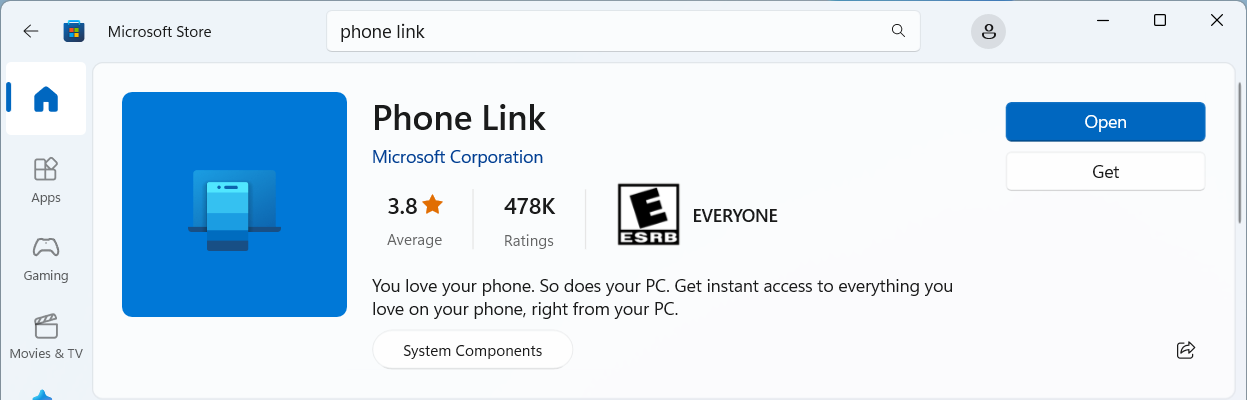
¿Qué hacer si Phone Link no muestra los mensajes SMS en Windows? Si usas tu PC a diario para trabajar o estudiar, poder ver los SMS del móvil directamente en la pantalla del ordenador es una auténtica comodidad para no estar cogiendo el teléfono cada dos por tres. Por eso, cuando Phone Link (Enlace Móvil / Conexión a Windows) deja de mostrar los mensajes, la experiencia se vuelve un poco desesperante.
En muchos casos, el problema no es que la función no exista, sino que hay limitaciones importantes según uses Android o iPhone, o pequeños fallos de configuración que hacen que el historial de SMS, los grupos o algunos mensajes concretos no aparezcan. Vamos a desgranar cada situación con calma para que sepas qué puedes arreglar tú y qué, por pura limitación de la app, no se puede mejorar… al menos de momento.
Por qué Phone Link no muestra algunos o todos los SMS
Lo primero que hay que tener claro es que Phone Link solo puede gestionar bien los SMS y MMS enviados a través de la app de mensajes predeterminada del móvil; todo lo demás se sale de su control. Si usas otra aplicación principal, es normal que el historial aparezca «cojo» en el PC.
En Android, si tu aplicación principal de mensajería es de terceros (por ejemplo, una app de chat propia del operador, Google Messages con funciones avanzadas, o cualquier app distinta de Mensajes/Samsung Messages), es fácil que Phone Link solo vea parte de la conversación o directamente no pueda leer ciertos hilos. Los SMS clásicos siguen funcionando, pero las funciones avanzadas suelen perderse por el camino.
También influye si tu móvil es un Samsung con soporte RCS (mensajería avanzada) o si usas iPhone, porque en esos casos las capacidades de sincronización de mensajes están muy recortadas por diseño. No es un fallo puntual: son límites actuales de la plataforma.
Por último, conviene comprobar que la app en el PC está al día: una versión antigua de Phone Link puede provocar fallos de sincronización o que no aparezcan los mensajes. Desde Microsoft Store puedes revisar si hay actualizaciones pendientes.
Uso de apps de terceros y mensajes que desaparecen
Una causa muy frecuente de que falten mensajes al verlos en el PC es tener como principal una app de mensajería distinta a la que Phone Link espera encontrar en el móvil. La aplicación de Microsoft se integra con la app de SMS/MMS por defecto, no con todas las que tengas instaladas.
Si cambiaste hace tiempo a otra aplicación como herramienta principal y dejaste la app nativa de SMS en segundo plano, es probable que Phone Link solo muestre los SMS que sigan pasando por esa app por defecto. El resto, aunque tú los veas en el móvil, no se sincronizan al ordenador.
En iPhone, la cosa es más restrictiva aún: solo se muestran en Phone Link los mensajes enviados y recibidos mientras el iPhone y el PC están emparejados y conectados. Cualquier SMS enviado directamente desde el propio iPhone, cuando Phone Link no estaba activo, no se replica en la app de Windows.
Además, si tienes la app Mensajes (iMessage) abierta en el iPhone y trabajas directamente desde allí, hay una limitación clara: los mensajes que se gestionan únicamente en el teléfono no se consideran parte de la sesión activa con Phone Link, y muchas veces no se reflejan en el historial de Windows.
Esto explica por qué algunos usuarios comentan que pueden iniciar un mensaje nuevo desde el PC, pero no ven ni las respuestas ni el historial completo de la conversación anterior. Phone Link no es una copia perfecta del buzón de mensajes; solo muestra lo que pasa mientras la sesión con el PC está vigente y, en iPhone, se apoya enteramente en lo que llega por Bluetooth en tiempo real.
Limitaciones de Phone Link con iPhone y mensajes SMS
Si has dado el salto de Android a iPhone y te has encontrado con que en Windows ya no puedes ver tus hilos de SMS como antes, no es que tengas algo mal configurado, es que Phone Link con iOS está mucho más capado que con Android.
Con iPhone, la app de Microsoft se apoya en una conexión Bluetooth entre el PC y el móvil. Gracias a esa conexión puedes ver notificaciones, responder a algunos SMS y hacer o recibir llamadas desde el ordenador, pero toda la parte de sincronización de historial es muy limitada.
Importantísimo: Phone Link solo muestra los mensajes de texto que se envían o reciben mientras el iPhone y el PC están conectados y emparejados por Bluetooth. Si envías mensajes desde el iPhone cuando el PC no está conectado, esos SMS no se «suben» después a la app de Windows.
Por eso, muchos usuarios ven cómo pueden escribir un SMS desde Phone Link, pero no aparecen las respuestas del destinatario ni el resto de la conversación previa. Es una limitación actual del diseño: Phone Link con iPhone no funciona como un espejo completo del historial de Mensajes.
Además, la propia Microsoft aclara que con iOS no se admiten actualmente mensajes de grupo ni muchas funciones avanzadas; la experiencia está pensada para cosas básicas: notificaciones, llamadas y SMS individuales en tiempo real mientras la conexión se mantiene activa.
RCS y mensajería avanzada en dispositivos Samsung
En la parte Android, la película cambia bastante si tu móvil es un Samsung con soporte RCS (Servicios de Comunicación Enriqueca). En estos terminales, Phone Link puede aprovechar cierta mensajería avanzada, pero solo bajo condiciones bastante concretas.
Para empezar, solo algunos modelos de Samsung y determinados operadores de telefonía reconocen oficialmente RCS. Si tu operador o tu región no lo soportan, todas las opciones avanzadas quedan desactivadas, y Phone Link solo verá SMS/MMS clásicos.
Incluso si tu dispositivo y operador son compatibles, RCS solo se integra correctamente con Phone Link si Samsung Messages es la aplicación de mensajería por defecto. Si has cambiado a otra app (por ejemplo, la de Google), la mensajería avanzada probablemente no llegue bien al PC.
Hay otra limitación importante: aunque RCS esté activo, Phone Link no muestra indicadores de «escribiendo» ni confirmaciones de lectura en el PC. Estas funciones típicas de la mensajería avanzada no están soportadas en la app de Windows, así que no verás burbujas de estado tipo chat moderno.
Si dudas de si tu operador permite RCS en tu zona o con tu tarifa actual, lo más sensato es contactar con el servicio de atención al cliente del operador y preguntar de forma directa si la mensajería avanzada de Samsung está activada en tu línea.
Mensajes que van al chat equivocado y problemas con mensajes de grupo
Otro quebradero de cabeza bastante habitual aparece con los mensajes de grupo. En iPhone y en ciertas configuraciones, Phone Link tiene muchas limitaciones con este tipo de hilos y, de hecho, la propia documentación indica que ahora mismo los mensajes de grupo no se admiten de forma completa.
Cuando la app no es capaz de determinar con claridad si un mensaje pertenece a un grupo o a una conversación individual, tira por el camino fácil: muestra ese SMS dentro del chat individual con el contacto. Tú ves un mensaje suelto en un hilo privado, pero en realidad se mandó en un grupo.
Esto tiene una consecuencia algo puñetera: si respondes desde Phone Link a ese mensaje que se muestra en el chat individual, la respuesta se envía solo al contacto concreto, no al grupo completo. Desde el PC parece un mensaje más, pero en el móvil de la otra gente del grupo no aparece porque no les llega. Si necesitas compartirlo, puedes reenviar mensajes de texto a otro teléfono.
En la configuración de mensajes de Phone Link hay opciones para que el sistema deje de reubicar mensajes ambiguos en las conversaciones individuales. Desactivar esta configuración reduce la confusión y evita que algunos mensajes de grupo acaben mezclados con chats uno a uno, aunque también puede implicar que ciertos mensajes no se muestren hasta que el sistema tiene claro a qué hilo pertenecen.
La realidad a día de hoy es que la experiencia con chats grupales, especialmente cuando entra en juego iPhone o RCS, está lejos de ser perfecta en Phone Link. Si usas muchos grupos, puede que te compense seguir gestionándolos directamente desde el móvil.
Notificaciones que no llegan o dejan de sincronizarse
Aunque el problema que nos ocupa son los SMS, muchas veces lo que falla no es el mensaje en sí, sino la sincronización de notificaciones entre el móvil y el PC. Sin notificaciones estables, Phone Link puede tardar en reflejar nuevos mensajes o directamente no avisar.
En algunos móviles Android, el enemigo silencioso es la famosa optimización de batería. El sistema espera un rato y, si considera que la app consume demasiado en segundo plano, corta la conexión entre Enlace a Windows y el servidor de sincronización, con lo que dejan de fluir datos.
Para evitarlo, en Android conviene revisar la configuración de batería asociada a la app Enlace a Windows o Conexión a Windows. Lo ideal es sacarla de la optimización de batería y marcarla como app sin restricciones, para que el sistema no la «mate» en segundo plano.
Los pasos varían ligeramente según el modelo, pero la idea siempre es la misma: entrar en Ajustes, ir a Aplicaciones, buscar Enlace a Windows o Conexión a Windows, abrir el apartado de batería y desactivar cualquier modo de ahorro u optimización para esa app concreta. En algunos menús hay que pulsar en «Optimizar el uso de la batería» y marcar la aplicación como «No optimizar».
Además, el modo No molestar del móvil puede cortar parte de las notificaciones que llegan al PC, así que, si estás depurando problemas de sincronización, conviene asegurarse de que está desactivado o bien configurado para permitir las notificaciones que te interesan.
Cómo reactivar la sincronización de notificaciones en Android y PC
Cuando las notificaciones dejan de llegar de repente al PC, aunque la conexión parece activa, suele ayudar mucho reiniciar por completo los permisos de notificación tanto en Android como en Windows. Es una forma rápida de forzar de nuevo la vinculación.
En Android, el proceso típico pasa por entrar en Ajustes y buscar la opción Acceso a notificaciones. Dentro de esa pantalla verás Enlace a Windows / Vincular a Windows. Desactívalo, vuelve a activarlo y acepta el aviso emergente concediendo los permisos de nuevo.
Después, en el PC, abre Phone Link y entra en la sección de Notificaciones. Déjale unos segundos para que vuelva a consultar con el móvil y empiece a mostrar avisos. Si todo ha ido bien, a partir de ahí deberían volver a entrar notificaciones y, con ellas, los avisos de nuevos SMS.
Conviene recordar que en Android 15 existe una función nueva llamada Notificaciones confidenciales, que oculta de forma automática algunos mensajes con contenido sensible, como códigos de verificación o contraseñas de un solo uso (mensajes OTP). Esas notificaciones marcadas como confidenciales aparecen con el texto «Contenido de notificación confidencial oculto» y no pueden mostrarse completas en Phone Link.
Si tu móvil marca una notificación como confidencial, estará bloqueada a nivel de sistema y solo podrás verla íntegra directamente en la pantalla del teléfono. Phone Link, por seguridad, se tiene que conformar con mostrar un mensaje genérico sin el contenido real.
Comprobar configuración básica de conexión entre PC y móvil
Antes de meterse a cambiar ajustes más complicados, merece la pena revisar un par de cosas básicas que a veces se nos pasan por alto y que son claves para que Phone Link mantenga una conexión estable con el móvil.
La primera es la cuenta de Microsoft: tanto en el PC como en el dispositivo Android debes iniciar sesión con la misma cuenta. Si has cambiado de usuario en el ordenador o en el móvil, la app puede comportarse como si fuera otro dispositivo distinto y dejar de mostrar contenido.
Lo segundo es confirmar que no está activo el ahorro de batería ni en el PC ni en el móvil cuando quieras usar Phone Link. Estos modos agresivos recortan procesos en segundo plano y pueden dejar la app sin conexión real aunque parezca abierta.
También necesitas una conexión Wi‑Fi estable y compartida entre el móvil y el PC (al menos en Android). No basta con tener datos móviles: lo habitual es que ambos equipos estén conectados al mismo router para que la comunicación sea fluida. Si dudas, abre un navegador y mira si puedes cargar una web sin problemas.
En Windows, comprueba que Phone Link tiene permiso para ejecutarse en segundo plano. En el panel de configuración de aplicaciones en segundo plano, la app debe estar marcada para permitir que siga activa aunque cierres la ventana. De lo contrario, al minimizarla dejará de sincronizar mensajes y notificaciones.
Experiencias compartidas, portapapeles y otros problemas de conexión
Phone Link no solo sincroniza SMS: también aprovecha funciones de experiencias compartidas de Windows, como el portapapeles entre dispositivos. Cuando alguna de estas funciones se rompe, suele ir de la mano de problemas generales de conexión.
En Windows 11 puedes entrar en Configuración > Sistema > Experiencias compartidas para comprobar que todo está en orden. Si allí aparece un botón de «Corregir ahora» en el apartado de Cuentas, es señal de que algo en tu identidad de Microsoft no está bien enlazado, y eso puede afectar a Phone Link.
Hay usuarios que comentan que el texto y las notificaciones sí llegan bien, pero que el portapapeles compartido se desincroniza al poco rato. Muchas veces basta con desactivar y volver a activar el Wi‑Fi en ambos dispositivos para que la conexión se regenere, aunque si el fallo reaparece de forma constante conviene revisar actualizaciones de Windows, de los drivers de red y de la propia app Phone Link.
Si llevas tiempo sin actualizar el sistema, es muy recomendable instalar la versión más reciente de Windows 10 o 11 compatible con tu equipo. Microsoft mejora Phone Link mediante actualizaciones de sistema y de la tienda, así que quedarse anclado en una build antigua puede implicar seguir arrastrando errores ya corregidos.
En Android, pasa algo parecido: conviene tener versión reciente (desde Android 7.0 en adelante) y, en el caso de algunos fabricantes como Samsung u HONOR, tener Link to Windows / Conexión a Windows actualizado desde Google Play o Galaxy Store para aprovechar todas las mejoras de estabilidad.
Requisitos y configuración de Phone Link en Android
Para que todo funcione como debe en Android, hay que cumplir unos mínimos. Phone Link necesita Windows 10 con la actualización de mayo de 2019 o posterior, o Windows 11, y un móvil con Android 7.0 Nougat o superior.
En la mayoría de móviles Samsung y HONOR modernos, la app Conexión a Windows ya viene de fábrica. Si no la tienes, puedes descargarla desde Google Play o Samsung Galaxy Store. Esa app del teléfono es la que se enlaza con Phone Link en el PC.
Durante la vinculación, debes tener el PC y el móvil encendidos, cerca el uno del otro y conectados a la misma red Wi‑Fi. Desde el ordenador abres Phone Link, eliges que tu teléfono es Android y, si aún no has iniciado sesión, entras con tu cuenta de Microsoft.
En el móvil, al visitar la URL aka.ms/yourpc, se instala o abre Enlace a Windows. Después, en el PC marcas que ya tienes la app lista y escoges la opción de Vincular con código QR. Phone Link mostrará un código en pantalla que escaneas con el móvil, tras lo cual se te pedirán varios permisos.
Es clave que aceptes estos permisos: acceso a notificaciones, a mensajes, a fotos y a llamadas. Solo concediéndolos podrás enviar y recibir SMS desde la pestaña Mensajes, ver fotos recientes, gestionar notificaciones y hacer llamadas desde el PC. Si niegas un permiso, esa función queda capada hasta que lo vuelvas a activar.
Si quieres añadir otro Android más adelante, el proceso es similar: en el PC abres la página del código QR, en el móvil escaneas el código con la app Conexión a Windows y aceptas de nuevo todos los permisos necesarios para ese segundo dispositivo.
Requisitos y configuración de Phone Link en iPhone
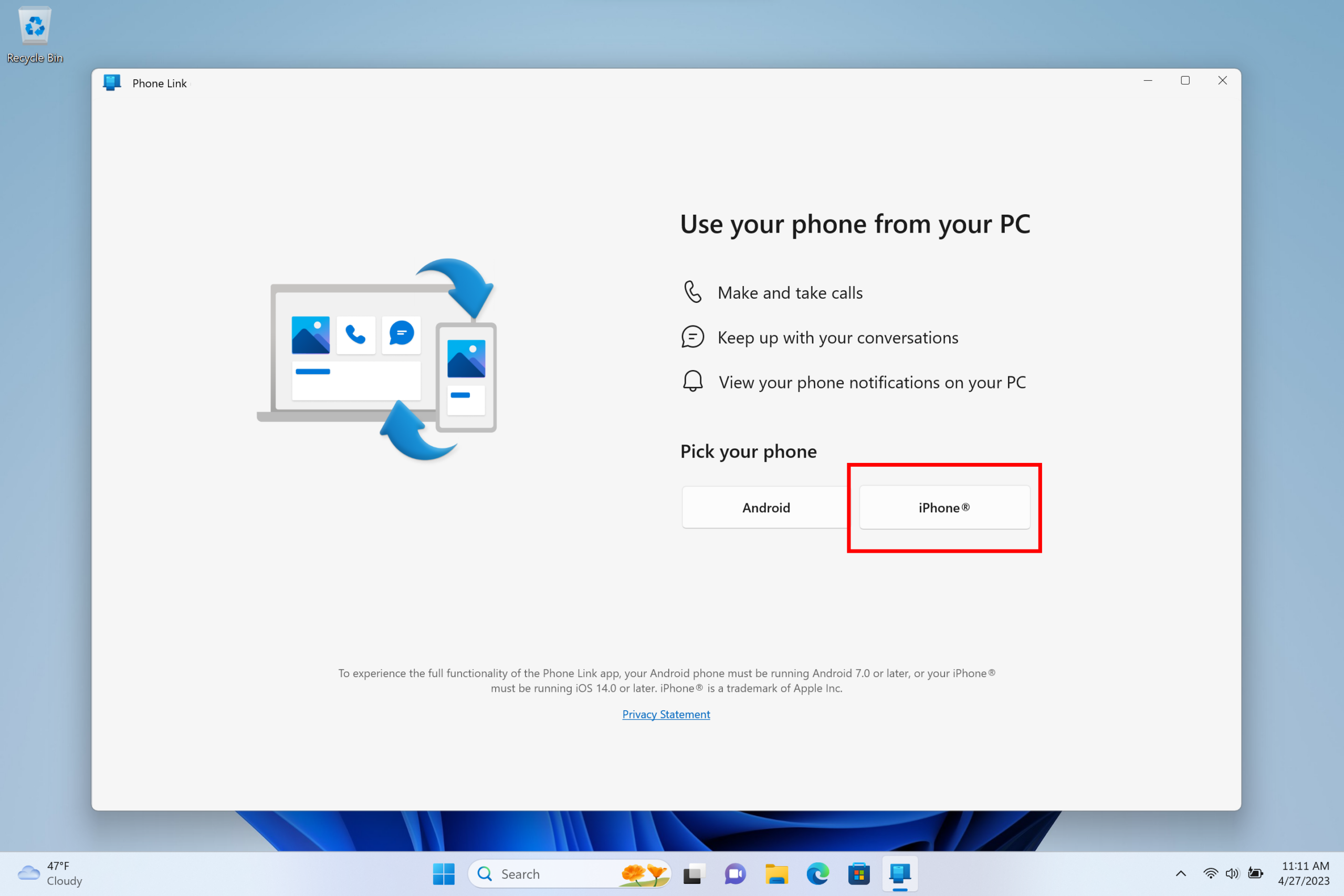
Con iPhone, el enfoque es distinto. Phone Link solo es compatible con Windows 11 y dispositivos iOS con iOS 14 o posterior. La app Link to Windows en el iPhone es opcional, pero usarla suele mejorar la experiencia de emparejamiento.
Para empezar, tanto el PC como el iPhone deben estar cerca, con el Bluetooth activado y visible. Desde el menú Inicio abres Phone Link, seleccionas iPhone como tipo de teléfono y sigues el asistente paso a paso que aparece en pantalla.
El PC muestra un código QR que debes escanear con la cámara del iPhone. Eso dispara el proceso de emparejamiento Bluetooth entre ambos dispositivos. Después, el sistema te irá pidiendo permiso para notificaciones, contactos y mensajes desde el móvil.
Hay tres ajustes clave que debes activar en iOS: compartir las notificaciones del sistema con el PC, permitir que se muestren notificaciones de Mensajes y sincronizar los contactos. Solo con esos tres bloques habilitados Phone Link puede acceder a SMS, historial de llamadas y agenda.
Si en algún momento quieres romper la vinculación, basta con ir a Ajustes > Bluetooth en el iPhone, tocar el icono de información junto al nombre de tu PC y pulsar en «Olvidar este dispositivo»; en el ordenador, entras en Ajustes de Phone Link, pestaña Mis dispositivos, y eliminas el iPhone de la lista.
Si al escanear el código QR el emparejamiento falla, merece la pena borrar la relación Bluetooth en ambos extremos, desactivar y activar de nuevo Bluetooth, reiniciar el asistente de vinculación y volver a intentarlo. En algunos casos, un simple reinicio de la app Phone Link y de Link to Windows ayuda a limpiar estados antiguos.
Otras funciones: llamadas, hotspot y control del móvil desde el PC
Cuando la base de conexión está bien, Phone Link permite algo más que ver SMS. Puedes gestionar llamadas desde la pestaña Llamadas, ver fotos recientes, revisar el estado de batería y Wi‑Fi del móvil e incluso activar funciones como No molestar, Bluetooth o sonido desde el ordenador.
En la parte de llamadas, el PC y el teléfono se emparejan también por Bluetooth, y tendrás que permitir que el ordenador acceda a tus contactos y a tu historial de llamadas. Solo así podrás ver en pantalla quién te llama y marcar números desde el teclado del PC.
En algunos modelos Samsung modernos existe además la función Instant Hotspot, que permite usar el teléfono como punto de acceso desde el menú Wi‑Fi del PC sin escribir continuamente la contraseña. Para activarla necesitas Windows 11 22H2 build 22621 o superior, Bluetooth, Wi‑Fi y versiones recientes de Phone Link y Enlace a Windows.
El proceso se inicia desde el PC, en Ajustes > Funciones > Instant Hotspot. Tras enviarte una notificación al teléfono, aceptas el permiso en Android y, a partir de ahí, puedes ver el punto de acceso del móvil en la lista de redes Wi‑Fi del ordenador y conectarte con un clic.
Otra función útil es la posibilidad de usar aplicaciones móviles en la pantalla del PC (disponible en algunos Samsung, HONOR y el propio Microsoft Duo) y el arrastrar y soltar archivos desde el explorador a la app Phone Link para mover contenido entre el móvil y el ordenador sin cables.
Todos estos extras no arreglan directamente la ausencia de algunos SMS, pero sí ayudan a que la experiencia global de integración entre móvil y Windows sea mucho más fluida, siempre y cuando aceptes las limitaciones actuales con iPhone, mensajes de grupo y funciones RCS avanzadas.
En conjunto, Phone Link es una herramienta muy potente para unir PC y móvil, pero está condicionada por el sistema operativo del teléfono, el operador, los permisos y las políticas de seguridad modernas. Si entiendes qué puede y qué no puede hacer, ajustas bien la optimización de batería, mantienes actualizadas las aplicaciones y vigilas la conexión Bluetooth/Wi‑Fi, podrás sacar bastante partido a la sincronización de SMS y notificaciones sin llevarte tantos disgustos cuando algo no aparezca donde esperabas.


Apasionado de la tecnología desde pequeñito. Me encanta estar a la última en el sector y sobre todo, comunicarlo. Por eso me dedico a la comunicación en webs de tecnología y videojuegos desde hace ya muchos años. Podrás encontrarme escribiendo sobre Android, Windows, MacOS, iOS, Nintendo o cualquier otro tema relacionado que se te pase por la cabeza.