- Las notificaciones silenciosas de Telegram Desktop suelen deberse a una combinación de ajustes internos de la app y configuración de notificaciones de Windows.
- Es clave revisar “Notificaciones y sonidos” en Telegram, probar con o sin notificaciones nativas de Windows y comprobar Focus Assist y el mezclador de volumen.
- Telegram Web y otros clientes como Unigram muestran que el sistema de notificaciones de Windows funciona bien si la integración está bien implementada.
- Gestionar correctamente sesiones, permisos y modos de ahorro de energía en móvil y PC reduce cortes, retrasos y fallos en las alertas de Telegram.

¿Qué hacer si Telegram Desktop no suena pero las notificaciones visuales sí llegan? Esta situación puede ser un auténtico incordio, sobre todo si dependes de Telegram para el trabajo o para estar localizable. El problema se complica cuando el móvil sí suena sin problema, pero el cliente de escritorio en Windows guarda un silencio absoluto, incluso teniendo todas las opciones de sonido aparentemente bien configuradas. A continuación vamos a desgranar todas las causas posibles y las soluciones más eficaces, desde los ajustes del propio Telegram Desktop hasta las peculiaridades de las notificaciones nativas de Windows 10 y Windows 11.
Entender el fallo: notificación visual sí, sonido no
Lo primero es clarificar qué está pasando exactamente: en muchos casos Telegram Desktop muestra correctamente el aviso visual (icono con número, globo, cambio en la lista de chats), pero no reproduce ningún sonido. Esto puede ocurrir tanto usando el sistema de notificaciones interno de Telegram como cuando se activan las notificaciones nativas de Windows.
Algunos usuarios describen un patrón bastante claro: cuando el último chat que tenías abierto recibe un mensaje mientras Telegram está minimizado o en segundo plano, no se reproduce ningún sonido y ni siquiera aparece el banner emergente. Pasado un rato, el teléfono sí muestra la notificación, pero luego desaparece porque el mensaje ya se ha sincronizado como leído en el escritorio.
En otros casos, el síntoma es distinto: no salta ninguna ventana emergente ni suena nada, pero en el icono anclado en la barra de tareas aparece un pequeño “1” rojo que indica que hay nuevos mensajes. El problema es que ese indicador es demasiado discreto y se pasa fácilmente por alto, por lo que los mensajes se acumulan sin que el usuario se entere.
También hay que mencionar un escenario algo peculiar: el sonido interno de Telegram (por ejemplo, al reproducir notas de voz) funciona sin fallos, pero el tono de notificación de mensajes entrantes nunca llega a oírse. Esto indica que la tarjeta de sonido, los altavoces y el propio sistema operativo están bien, y que el problema se centra en cómo Telegram gestiona o envía esos avisos a Windows.

Diferencias entre notificaciones internas de Telegram y nativas de Windows
Telegram Desktop para Windows ofrece dos formas principales de gestionar los avisos: su propio sistema de notificaciones integrado o las notificaciones nativas del sistema operativo. Esa elección es más importante de lo que parece, porque cada opción arrastra sus propios bugs y limitaciones.
Muchos usuarios que han optado por las notificaciones nativas de Windows se han encontrado con comportamientos poco pulidos. Por ejemplo, al hacer clic en un banner de Telegram no siempre se abre de inmediato la ventana de la aplicación; el chat correcto queda seleccionado, sí, pero solo cuando abres Telegram manualmente. Esto rompe bastante la fluidez que se espera de una app de mensajería.
Hay más detalles molestos: las notificaciones nativas de Windows para Telegram Desktop suelen mostrarse sin avatar del contacto o del grupo, lo que dificulta identificar de un vistazo quién te está escribiendo. Además, la función de responder directamente desde el banner de notificación, que otras aplicaciones aprovechan muy bien, no funciona en Telegram Desktop con el sistema nativo de Windows.
Algunos usuarios también se quejan de que, en determinadas ocasiones, las notificaciones aparecen vacías o sin el contenido del mensaje; solo se ve que hay algo nuevo, pero no se muestra el texto. Esto hace que el sistema de banners pierda gran parte de su utilidad, porque te obliga a abrir manualmente el chat para enterarte de qué te han dicho.
Lo llamativo es que esta mala integración no es un problema general de Windows. Aplicaciones como Unigram, un cliente no oficial y de código abierto para Telegram disponible en la Microsoft Store, aprovechan mucho mejor las capacidades del sistema: muestra correctamente los avatares, el recuento de mensajes no leídos en el icono y utiliza la función nativa de silenciar notificaciones desde el propio centro de notificaciones de Windows, algo que Telegram Desktop no termina de hacer con la misma finura.
Comparativa con otros clientes: Unigram, WebZ y Telegram Web
La situación resulta aún más paradójica si la comparamos con otros clientes de Telegram. Unigram, a pesar de ser un desarrollo independiente, ofrece una interfaz más integrada con Windows, animaciones fluidas y una gestión de notificaciones consistente, incluso con funciones como mostrar el número de mensajes pendientes en el icono de la aplicación.
También está el caso de Telegram WebZ (la versión web moderna de Telegram), que muchos consideran más agradable visualmente que el cliente oficial de escritorio para Windows. A nivel de interfaz y animaciones, la experiencia web está en algunos aspectos por delante, lo cual sorprende teniendo en cuenta que la app de escritorio se promociona como una de las aplicaciones de mensajería más populares en la Microsoft Store.
Para quienes trabajan desde el navegador, Telegram Web puede ser una alternativa válida cuando el cliente de escritorio da problemas de notificaciones. Funciona desde cualquier navegador moderno, está sincronizado en tiempo real con la app del móvil y no necesita que el teléfono esté constantemente conectado, a diferencia de lo que ocurre con WhatsApp Web.
Eso sí, incluso en Telegram Web hay que configurar bien las notificaciones para no perder avisos. Al iniciar sesión, el navegador suele mostrar un mensaje pidiendo permiso para mostrar notificaciones; si en su momento pulsaste “Bloquear” por error, no recibirás ni sonidos ni banners, aunque todo esté bien dentro de Telegram. Conviene revisar los permisos del sitio en la configuración del navegador y asegurarse de que las notificaciones están permitidas.
Además, desde el propio menú de Telegram Web (tres rayas arriba a la izquierda > Ajustes > Notificaciones y sonidos), puedes activar las notificaciones en segundo plano, la vista previa del mensaje y el sonido. Si alguno de estos interruptores está desactivado, recibirás avisos incompletos o silenciosos que pueden confundirte con el fallo que comentamos.
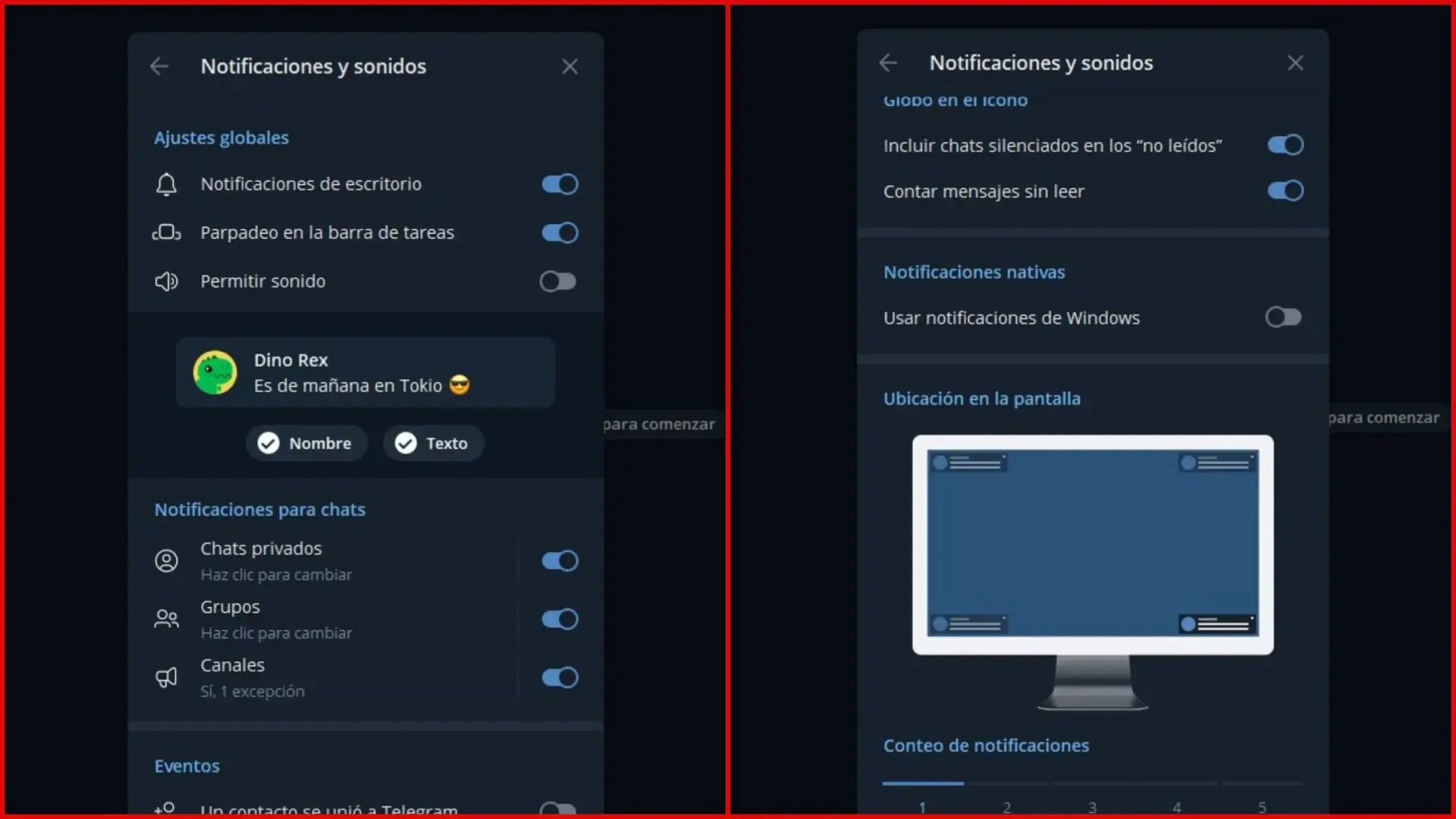
Revisar ajustes de notificaciones en Telegram Desktop
Antes de culpar a Windows, es esencial revisar a fondo la configuración de notificaciones y sonidos dentro de Telegram Desktop. En muchas ocasiones, el origen de que solo veas la alerta visual pero no escuches nada está en un simple ajuste mal marcado.
En el cliente de escritorio, abre el menú principal (icono de las tres rayas en la parte superior izquierda) y entra en “Ajustes” > “Notificaciones y sonidos”. Dentro verás varias secciones para chats privados, grupos y canales. Asegúrate de que no has silenciado sin querer algún tipo de chat concreto, porque eso se traducirá en avisos silenciosos aunque el icono se actualice.
Es importante comprobar también el volumen y el tipo de tono elegido. Telegram permite configurar sonidos diferentes para mensajes, grupos y llamadas, y en algún caso el fichero de sonido puede haberse dañado o no reproducirse correctamente. Cambiar de tono y probar si se escucha desde ese mismo menú ayuda a descartar este problema.
No olvides revisar la opción de usar o no las notificaciones nativas del sistema. En Telegram Desktop existe una casilla del estilo “Usar notificaciones de Windows”. Si está activada, Telegram delega en el sistema operativo la gestión de banners y sonidos; si la desmarcas, usará su propio sistema. Probar a activar y desactivar esa casilla puede ser clave, porque en algunos equipos una de las dos opciones funciona claramente mejor que la otra.
Por último, fíjate si el problema se da en todos los chats o solo en uno. Cada chat individual permite personalizar sus propias notificaciones, pudiendo silenciar o desactivar el sonido solo para ese contacto o grupo. Ve al perfil del chat problemático y revisa que no esté configurado como silencioso.
Configuración de notificaciones en Windows: Focus Assist y más
Si dentro de Telegram todo parece correcto, toca mirar la parte de Windows. En Windows 10 y 11, la sección clave es “Sistema > Notificaciones”. Debes confirmar que la opción “Obtener notificaciones de aplicaciones y otros remitentes” está activada y, más abajo en la lista, que Telegram tiene permitido enviar avisos.
En esa lista de aplicaciones, verifica que Telegram no esté bloqueado, silenciado o con el sonido deshabilitado. A veces, después de una actualización del sistema o del propio programa, Windows puede cambiar el comportamiento de algunas apps y desactivar banners o sonidos sin que te des cuenta.
Otra pieza fundamental es el Asistente de concentración o Focus Assist. Este modo, pensado para reducir distracciones, puede bloquear sonidos y notificaciones de muchas aplicaciones cuando detecta que estás jugando, duplicando pantalla o en horarios concretos. Si Telegram no está en la “Lista de prioridad”, es posible que sus avisos se silencien aunque sigas viendo pequeños indicadores visuales.
Un truco que ha funcionado a varios usuarios consiste en lo siguiente: primero marcar en Telegram la opción de usar notificaciones de Windows, ir a Configuración de Windows > Sistema > Asistente de concentración y añadir Telegram a la lista de aplicaciones prioritarias. Una vez hecho eso, se vuelve a Telegram, se desmarca la opción de usar notificaciones de Windows y, curiosamente, el sonido vuelve a funcionar incluso manteniendo el Asistente de concentración activado.
También es buena idea echar un ojo al mezclador de volumen de Windows. Pulsa con el botón derecho en el icono de volumen > Abrir mezclador de volumen y comprueba que Telegram no tenga el volumen bajado o silenciado de forma independiente al resto del sistema. Este detalle suele pasar desapercibido y puede dejarte sin sonido solo en esa aplicación.
Conexión a Internet, batería y funcionamiento en segundo plano
Aunque el problema que nos ocupa es principalmente de sonido, a veces las notificaciones fallan o llegan todas de golpe por cuestiones de conectividad o de gestión de energía. Esto se nota más en móviles, pero también puede afectar al comportamiento del escritorio cuando se sincroniza con el teléfono.
Si notas que los mensajes aparecen todos juntos al abrir Telegram, tanto en móvil como en PC, revisa primero tu conexión. Comprueba que tu red WiFi o cable está funcionando, que no haya cortes inesperados o un firewall bloqueando a Telegram. Puedes intentar abrir páginas web en el navegador o probar otra app con acceso a Internet para asegurarte de que la conexión es estable.
En el móvil, es clave desactivar el modo de ahorro de batería si quieres recibir avisos puntuales. Muchas capas de Android restringen duramente las aplicaciones en segundo plano, lo que provoca que Telegram solo sincronice y notifique cuando abres la app manualmente. Carga el móvil al menos hasta el 50 %, desactiva el ahorro de energía y revisa que Telegram no esté sujeto a optimizaciones agresivas.
Asimismo, conviene reiniciar el teléfono de vez en cuando. Un simple reinicio puede resolver errores temporales que afectan a las notificaciones push, sobre todo tras instalar actualizaciones de sistema o de la propia app de Telegram. No es raro que, tras ese reinicio, el comportamiento de las notificaciones mejore tanto en móvil como en las sesiones de escritorio vinculadas.
En iPhone, revisa los modos de concentración (No molestar, Trabajo, Personal, etc.). Si alguno de esos modos está activo con restricciones para apps de mensajería, recibirás menos avisos de los que deberías, lo que a su vez puede traducirse en un comportamiento extraño en el escritorio al tener las sesiones sincronizadas.
Telegram Web y WebZ: comprobar permisos y ajustes
Cuando el cliente de escritorio se vuelve inestable, muchos usuarios se pasan temporalmente a Telegram Web o a las variantes como WebZ. Estas versiones permiten seguir usando todos los chats, grupos, canales e incluso llamadas de voz y videollamadas directamente desde el navegador, sin instalar nada adicional.
Para entrar en Telegram Web, basta con acceder a la página oficial y escanear el código QR desde el móvil (Ajustes > Dispositivos > Vincular dispositivo). Una vez dentro, todo el contenido se sincroniza en tiempo real con el teléfono: contactos, mensajes, multimedia, canales y demás.
El primer paso tras iniciar sesión es aceptar la solicitud de permisos de notificaciones del navegador. Si bloqueas esos permisos, Telegram Web no podrá mostrar ni banners ni sonidos, aunque dentro de la propia plataforma hayas dejado activadas todas las opciones de notificación.
Desde el menú de Telegram Web, en Ajustes > Notificaciones y sonidos, puedes activar o desactivar todas las notificaciones de escritorio, las notificaciones en segundo plano, la vista previa del mensaje y el sonido. También hay un control deslizante para ajustar la intensidad o volumen del sonido según el navegador que uses.
Si aun así los avisos no llegan o lo hacen sin sonido, revisa la configuración de notificaciones del propio sistema operativo para ese navegador. En Windows puedes gestionar las notificaciones por aplicación (Chrome, Edge, Firefox, etc.), y es posible que hayas silenciado el navegador completo sin darte cuenta mientras intentabas reducir ruido de otras webs.
Gestión de sesiones, contactos y contenido en Telegram Web
Aunque parezca ajeno al problema del sonido, tener controladas tus sesiones y contactos ayuda a entender mejor desde dónde te llegan o dejan de llegarte las notificaciones. Desde Telegram Web puedes gestionar todas tus sesiones activas (móviles, escritorio, web) accediendo a Ajustes > Dispositivos y cerrando las que ya no uses.
En cuanto a los contactos, el menú de “Contactos” muestra toda tu agenda sincronizada. Desde ahí puedes buscar por nombre, añadir nuevos números y ajustar las notificaciones de cada persona. Si un contacto en concreto te notifica de forma silenciosa, revisa su ficha y comprueba que no esté configurado como silenciado en el nivel de chat individual.
La gestión del contenido compartido también es útil: accediendo al perfil de un contacto o grupo y entrando en secciones como “Media”, “Archivos”, “Enlaces” o “Voz”, puedes revisar todo lo que se ha enviado y confirmar que la sincronización está funcionando correctamente. Si ahí ves huecos extraños o contenido que solo aparece en el móvil pero no en la web, quizá haya problemas de conexión o de sesión que afecten indirectamente a los avisos.
Para las descargas, Telegram Web se apoya en la configuración del navegador. Los archivos se guardan normalmente en la carpeta de descargas por defecto, salvo que la hayas cambiado. Si te llegan notificaciones pero no encuentras los archivos, revisa esa configuración para saber exactamente dónde se están almacenando.
Por último, Telegram Web también permite realizar llamadas de voz y videollamadas. Al iniciar una llamada, el navegador te pedirá permiso para acceder al micrófono y a la cámara. Si esos permisos están bloqueados, la experiencia de comunicación será incompleta y, en algunos casos, el sistema puede comportarse de forma errática con las notificaciones de llamada entrante.
Todo este conjunto de ajustes y particularidades hace que, cuando Telegram Desktop no suena pero las notificaciones visuales sí aparecen, haya que revisar tanto la configuración interna de Telegram como la de Windows (incluyendo el Asistente de concentración, el mezclador de volumen y los permisos de notificación), sin olvidarse de las posibles alternativas como Telegram Web o clientes de terceros. Dedicando unos minutos a repasar estos puntos y probando combinaciones como activar temporalmente las notificaciones nativas de Windows, añadir Telegram a la lista de prioridad y después volver a las notificaciones internas, lo habitual es que el sonido termine volviendo a la normalidad y puedas confiar de nuevo en que cada mensaje importante se anunciará de forma clara en tu PC.

Apasionado de la tecnología desde pequeñito. Me encanta estar a la última en el sector y sobre todo, comunicarlo. Por eso me dedico a la comunicación en webs de tecnología y videojuegos desde hace ya muchos años. Podrás encontrarme escribiendo sobre Android, Windows, MacOS, iOS, Nintendo o cualquier otro tema relacionado que se te pase por la cabeza.