- Una app puede abrirse fuera de la pantalla por cambios de resolución, escala u orientación, o por monitores extendidos mal configurados.
- Atajos como Alt + Espacio + M, Windows + P y Windows + Tab permiten seleccionar, mover y recolocar rápidamente ventanas invisibles.
- Funciones como mostrar ventanas en cascada y los diseños de acoplamiento de Windows 11 ayudan a reorganizar y recuperar ventanas perdidas.
- Revisar escritorios virtuales, modo tableta y mantener Windows actualizado reduce que las ventanas vuelvan a quedar fuera del escritorio.
¿Qué hacer si una app se abre fuera de la pantalla y no puedes recuperarla? Si alguna vez te ha pasado que abres una app en Windows y la ventana “desaparece” fuera de la pantalla, sabrás lo desesperante que puede resultar. Ves el icono en la barra de tareas, escuchas sonidos, incluso notas que se abre alguna animación, pero no hay manera de acceder a esa dichosa ventana, ni arrastrarla, ni maximizarla con el ratón.
Este fallo es bastante habitual en equipos con varios monitores, convertibles o Surface con Windows 10 u 11, aunque también puede ocurrir en un solo monitor por culpa de cambios de resolución, errores de escala o configuraciones raras de escritorio. La buena noticia es que no estás ante un problema grave: se trata de un clásico fallo de ventanas “perdidas” y hay varios trucos muy efectivos para traerlas de vuelta en cuestión de segundos.
Por qué una app se abre fuera de la pantalla en Windows
Antes de meterle mano al problema conviene entender qué está pasando exactamente cuando una ventana queda fuera de los límites visibles del escritorio, porque muchas soluciones tienen que ver con corregir la configuración de pantalla.
En la mayoría de los casos, el culpable es el uso de múltiples monitores en modo extendido. Windows “recuerda” la posición en la que cerraste una ventana y, si después desconectas la pantalla secundaria o cambias la disposición, esa ventana puede seguir intentando aparecer en un área que ya no existe físicamente.
También influyen mucho la resolución y la escala de visualización. Si pasas, por ejemplo, de un monitor 4K a uno más pequeño, o modificas la escala a un valor raro, es posible que algunas ventanas se queden “ancladas” fuera del área visible porque Windows no recalcula bien su posición.
Otro factor que causa este lío es la orientación de la pantalla (vertical/horizontal). Al girar un monitor o cambiar la orientación en la configuración, Windows reorganiza el escritorio, pero alguna ventana puede quedarse mal posicionada, especialmente si estaba justo en un borde.
Por último, hay que tener en cuenta los modos especiales de Windows, como el modo tableta y los escritorios virtuales. En convertibles tipo Surface, activar el modo tableta puede modificar el comportamiento de las ventanas, y si usas varios escritorios es relativamente fácil “perder” una app porque se ha ido a otro escritorio y no al que estás mirando.
Ajustar resolución, escala y orientación para recuperar ventanas perdidas
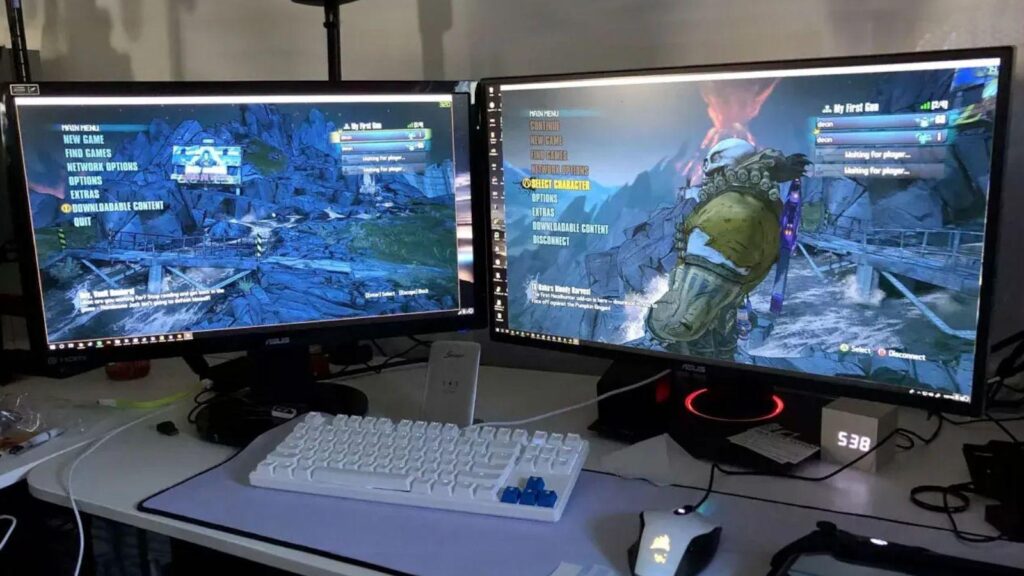
Una de las formas más sencillas de hacer que vuelvan a aparecer las ventanas que se han ido más allá de los bordes de la pantalla es jugar con los ajustes de pantalla de Windows. A veces, con solo cambiar la resolución, el sistema recoloca todo.
Para empezar, es buena idea revisar la resolución del monitor principal. Entra en Configuración → Sistema → Pantalla y asegúrate de que la resolución recomendada está seleccionada. Si ya lo está, prueba a bajar la resolución, aplicar el cambio y luego volver a subirla. Este pequeño “reinicio visual” puede hacer que las ventanas ocultas se reorganicen dentro del área visible.
En la misma sección de pantalla, conviene revisar la parte de escala de visualización. Si tienes porcentajes muy altos (125 %, 150 % o más), intenta ponerla temporalmente al 100 %, aplicar y comprobar si las ventanas regresan. Más adelante puedes ir probando distintos porcentajes hasta encontrar el equilibrio entre tamaño de texto y correcto posicionamiento de las apps.
No hay que olvidarse de la orientación de la pantalla (horizontal o vertical). Si has girado el monitor o lo tenías en posición vertical, prueba a cambiar la orientación a horizontal, aplicar, localizar las ventanas “perdidas” y volver a la orientación que prefieras. Ese cambio de orientación obliga a Windows a recalcular la distribución de las ventanas.
Configurar bien estos tres puntos —resolución, escala y orientación— no solo ayuda a rescatar ventanas desaparecidas, sino que además mejora la comodidad de uso diario y evita que el problema se repita cada vez que enchufas o desenchufas un monitor.
Desactivar monitores secundarios invisibles o mal configurados
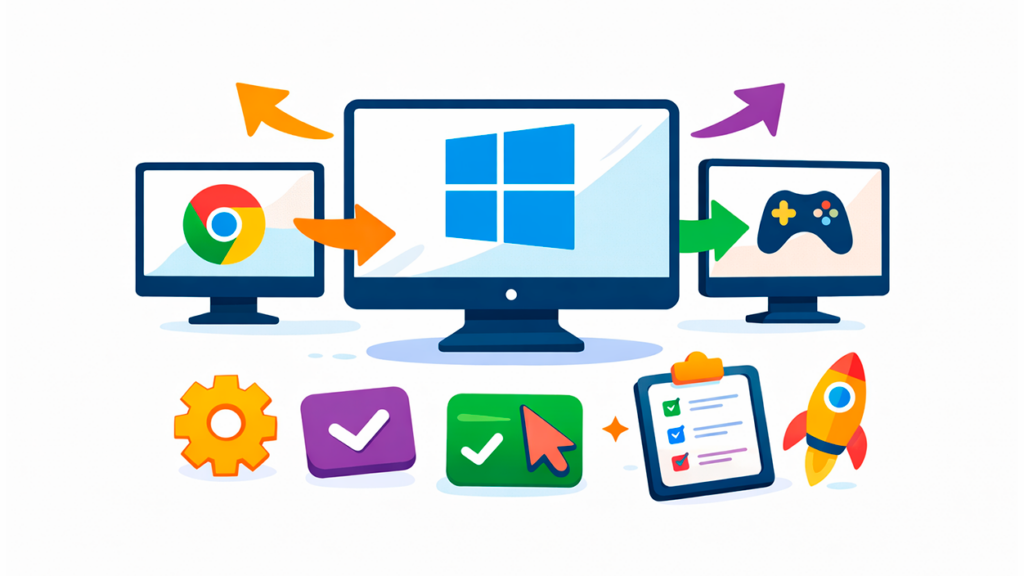
Un caso muy común es que Windows crea que hay un segundo monitor conectado cuando en realidad no lo estás usando. Puede ocurrir por un hub HDMI, un cable conectado “al aire” o incluso por haber instalado pantallas virtuales con algún programa.
Cuando eso sucede, muchas ventanas se abren precisamente en ese monitor fantasma, es decir, se muestran fuera del escritorio principal. Por eso, aunque tú solo veas una pantalla, Windows cree que hay más espacio hacia la derecha o hacia la izquierda y manda las ventanas allí.
La forma rápida de arreglarlo es usando el atajo Windows + P. Al pulsarlo, se abre en el lateral un menú con las opciones de proyección (Solo pantalla del PC, Duplicar, Extender, Segunda pantalla solamente). Elige “Solo pantalla del PC” para forzar a Windows a desactivar cualquier monitor adicional.
En el momento en que dejas solo la pantalla principal, todas las ventanas que estaban en monitores extendidos se recolocan en el monitor activo. Así podrás volver a ver y manejar cualquier app que parecía no abrirse.
Si usas monitores externos de forma habitual, merece la pena revisar en Configuración → Sistema → Pantalla el esquema de pantallas, arrastrando las representaciones de los monitores para que encajen con su posición física real. De este modo, minimizarás los casos en los que una ventana se va “demasiado lejos” hacia un lateral.
Atajos de teclado para mover una ventana que no ves
Incluso si la ventana está completamente fuera de la vista, Windows sigue permitiendo moverla con el teclado siempre que la tengas seleccionada. Es un truco clásico, pero tremendamente útil cuando el ratón no sirve de nada.
Lo primero es asegurarte de que la aplicación está activa. Para ello, pulsa Alt + Tab y ve recorriendo las miniaturas de las ventanas abiertas hasta dejar seleccionada la que quieres recuperar. Cuando sueltes Alt, esa ventana será la que esté “en primer plano”, aunque no la veas.
Una vez seleccionada, mantén pulsada la tecla Alt, presiona la barra espaciadora y después la tecla M. Es decir, usa la combinación Alt + Espacio + M. Esta secuencia abre el menú de la ventana y activa directamente la opción “Mover”, aunque tú no estés viendo ese menú.
Cuando la opción “Mover” está activa, el puntero del ratón suele cambiar a un icono de cuatro flechas y la ventana queda “enganchada” al cursor. A partir de ahí, puedes usar las flechas del teclado (arriba, abajo, izquierda, derecha) para ir desplazando la ventana poco a poco hacia la zona visible de la pantalla.
En cuanto empieces a ver aparecer la ventana por un borde de la pantalla, puedes moverla también con el ratón sujetando la barra de título. Este método de teclado es especialmente útil cuando la ventana está tan lejos que es imposible engancharla desde los bordes con el ratón.
Recuperar ventanas desde la barra de tareas y la Vista de tareas
En Windows 10 y 11 hay otro truco muy cómodo: utilizar la barra de tareas para controlar las ventanas que no se ven. Muchas personas solo se fijan en el icono, pero el menú contextual del botón ofrece opciones que ayudan justo en estos casos.
Si sitúas el ratón sobre el icono de la app en la barra de tareas, suele aparecer una miniatura. Haz clic derecho sobre esa miniatura (o sobre el nombre de la ventana) y, en muchos casos, tendrás opciones como “Mover” o “Acoplar a la izquierda/derecha”. Al elegir “Mover”, la ventana vuelve a quedar ligada al cursor y puedes llevarla a la pantalla desplazando el ratón.
En Windows 11 también puedes usar la Vista de tareas, a la que se accede con el botón correspondiente de la barra de tareas o mediante el atajo Windows + Tab. Esta vista muestra un mosaico con todas las ventanas y escritorios virtuales.
Dentro de la Vista de tareas, localiza la ventana que se está abriendo fuera de la pantalla, haz clic derecho sobre su miniatura y selecciona “Acoplar a la izquierda” o “Acoplar a la derecha”. En ese momento, Windows forzará que la ventana ocupe una mitad visible del monitor.
Tras hacer el acoplamiento, pulsa Esc para salir de la Vista de tareas y ya tendrás la ventana de nuevo al alcance. Desde ahí, puedes arrastrarla, maximizarla o dejarla donde te resulte más cómodo.
Organizar las ventanas en cascada o mediante diseños de Windows 11
Cuando tienes muchas apps abiertas a la vez, una opción muy efectiva es dejar que Windows reorganice automáticamente todas las ventanas. Esto no solo limpia el escritorio, sino que suele traer de vuelta a la vista las que se habían perdido en algún lateral.
En Windows 10, puedes hacer clic derecho en una zona vacía de la barra de tareas y elegir la opción “Mostrar ventanas en cascada”. Al hacerlo, el sistema coloca todas las ventanas abiertas en forma de cascada, una sobre otra, ocupando la pantalla principal.
Al mostrarlas en cascada, prácticamente siempre aparecen también las ventanas que estaban fuera de los márgenes, porque Windows las reposiciona dentro de la superficie visible para mantener la estructura en escalera.
En Windows 11, además, tienes a tu disposición los “diseños de acoplamiento”. Si seleccionas una ventana y pulsas Windows + Z, se despliegan varios modelos de distribución (mitades, cuadrantes, columnas, etc.). Elegir uno de estos diseños obliga a que la ventana se coloque dentro de uno de los huecos visibles del escritorio.
Jugar con estos diseños predefinidos no solo ayuda a encontrar ventanas descolocadas, sino que mejora mucho la organización cuando trabajas con muchas aplicaciones a la vez, evitando que te vuelvas a encontrar con una ventana “fuera de mapa”.
Comprobar escritorios virtuales y modo tableta
Windows incluye la función de escritorios virtuales, que permite tener varias “mesas de trabajo” separadas. Es muy práctico, pero tiene un efecto secundario: a veces creemos que una aplicación ha desaparecido, cuando en realidad se ha quedado en otro escritorio.
Para ver todos los escritorios abiertos y las apps que hay en cada uno, pulsa Windows + Tab. En la parte superior se muestran los escritorios virtuales disponibles y, debajo, una vista en miniatura de las ventanas que están abiertas en cada escritorio.
Si detectas que la ventana “perdida” está en un escritorio distinto, puedes arrastrarla con el ratón hasta el escritorio principal o cambiarte a ese escritorio y seguir trabajando ahí. También puedes crear, cerrar y reorganizar escritorios desde esa misma vista.
Otro modo que conviene revisar es el modo tableta, especialmente en dispositivos 2 en 1 o Surface. Cuando el sistema se optimiza para uso táctil, se modifica la forma en que se muestran y se maximizan las ventanas, y en algunos equipos de sobremesa activarlo por error puede causar comportamientos raros.
Para comprobarlo, entra en Configuración → Sistema → Tableta y revisa si hay algún ajuste que fuerza el uso del modo tableta cuando no corresponde. Si no utilizas esta función, puedes desactivarla o configurarla para que solo se active automáticamente cuando tenga sentido (por ejemplo, al girar o desacoplar el teclado en un convertible).
Otros ajustes de Windows que pueden afectar al comportamiento de las apps
Aunque el problema de abrirse fuera de la pantalla suele ser puramente de ventanas, en ocasiones se mezcla con fallos propios de la aplicación o de la Microsoft Store, sobre todo en apps UWP (las de la Tienda).
Si ves que una app concreta siempre se comporta de forma extraña, más allá de posicionarse mal, puedes probar primero con el solucionador de problemas de aplicaciones de la Tienda o consultar cómo forzar el cierre de un programa que no aparece en pantalla. Microsoft ofrece una herramienta específica que analiza y corrige fallos típicos de las apps y de la Store, aunque esté solo en inglés, funciona en cualquier idioma de Windows.
También es importante comprobar que Windows está completamente actualizado. Desde Configuración → Windows Update, instala todas las actualizaciones pendientes. Muchas veces, parches de compatibilidad gráfica o correcciones de errores solucionan fallos extraños con las ventanas.
No hay que descartar tampoco la influencia del Firewall de Windows o del antivirus. Si bloquean parcialmente una aplicación, pueden provocar comportamientos extraños al iniciarla. Revisa en el Firewall que esa app tenga permiso de comunicación si lo necesita, y asegúrate de que tu seguridad no está impidiendo que la ventana se muestre correctamente.
En el caso de las apps de la Microsoft Store, si los pasos anteriores no ayudan, puedes intentar sincronizar las licencias. En la Tienda, entra en la sección de actualizaciones de aplicaciones y usa la opción “Sincronizar licencias”. Esto corrige casos en los que la app deja de funcionar bien porque la licencia local no coincide con la de tu cuenta.
Si tras todo eso la app sigue dando guerra, el último recurso es desinstalarla y volverla a instalar desde la Store. Desinstala desde el menú de Inicio o desde la lista de aplicaciones, y luego, en la propia Store, entra en “Tus aplicaciones” para reinstalarla. Es un buen método para partir de cero si el problema es interno de la app.
Buenas prácticas para evitar que las ventanas se pierdan otra vez
Más allá de los trucos para arreglarlo cuando ya ha pasado, merece la pena adoptar ciertos hábitos para reducir al mínimo la posibilidad de que una ventana vuelva a abrirse fuera de la pantalla en el futuro.
Si trabajas con varias pantallas, acostúmbrate a cerrar las aplicaciones importantes siempre en el monitor principal. Como Windows recuerda dónde estaba cada ventana la última vez que se cerró, así te aseguras de que la próxima vez aparezca en la pantalla que siempre tienes conectada.
Cuando vayas a desconectar un monitor externo, intenta mover antes las ventanas a la pantalla que vas a dejar encendida. Basta con acoplarlas a un lado o arrastrarlas al monitor principal para que el sistema tenga claro dónde deben aparecer a partir de ese momento.
Es recomendable revisar de vez en cuando la configuración de pantalla y comprobar que no tengas monitores “fantasma” configurados en modo extendido. Si usas hubs o docks, asegúrate de que no se queden puertos de vídeo activos sin pantalla real conectada.
Finalmente, tener claros los principales atajos de teclado (Alt + Tab para cambiar de ventana, Windows + P para gestionar pantallas, Alt + Espacio + M para mover ventanas invisibles y Windows + Tab para la Vista de tareas) hará que, si el problema vuelve a aparecer, puedas solucionarlo en segundos sin perder tiempo ni nervios.
Con una combinación de ajustes de pantalla bien configurados, algo de orden al trabajar con varios monitores y el uso inteligente de los atajos de teclado y de la barra de tareas, resulta bastante sencillo mantener a raya el típico fallo de que una app se abra fuera de la pantalla y no puedas recuperarla, evitando que un simple descuadre de ventana interrumpa tu ritmo de trabajo.


Apasionado de la tecnología desde pequeñito. Me encanta estar a la última en el sector y sobre todo, comunicarlo. Por eso me dedico a la comunicación en webs de tecnología y videojuegos desde hace ya muchos años. Podrás encontrarme escribiendo sobre Android, Windows, MacOS, iOS, Nintendo o cualquier otro tema relacionado que se te pase por la cabeza.