
Para garantizar tu privacidad digital es indispensable controlar el acceso a tu webcam. Un programa con permisos permanentes representa una vulnerabilidad grande al permitir intrusiones o filtrado de datos. Por eso, hoy te enseñamos cómo comprobar qué programas tienen acceso permanente a tu webcam. Hacerlo es esencial para retomar el control del hardware y asegurarte de que tu intimidad esté protegida ante cualquier amenaza externa.
Cómo comprobar qué programas tienen acceso permanente a tu webcam
Existen diversas maneras de comprobar qué programas tienen acceso permanente a tu webcam o han accedido recientemente a ella. En Windows 11 puedes hacerlo desde la Configuración, el Administrador de tareas y el Visor de eventos. También hay indicativos físicos de que una aplicación o programa pudiera estar utilizando tu cámara de forma permanente. A continuación, te dejamos algunas ideas de lo que puedes hacer.
Mira el indicador LED
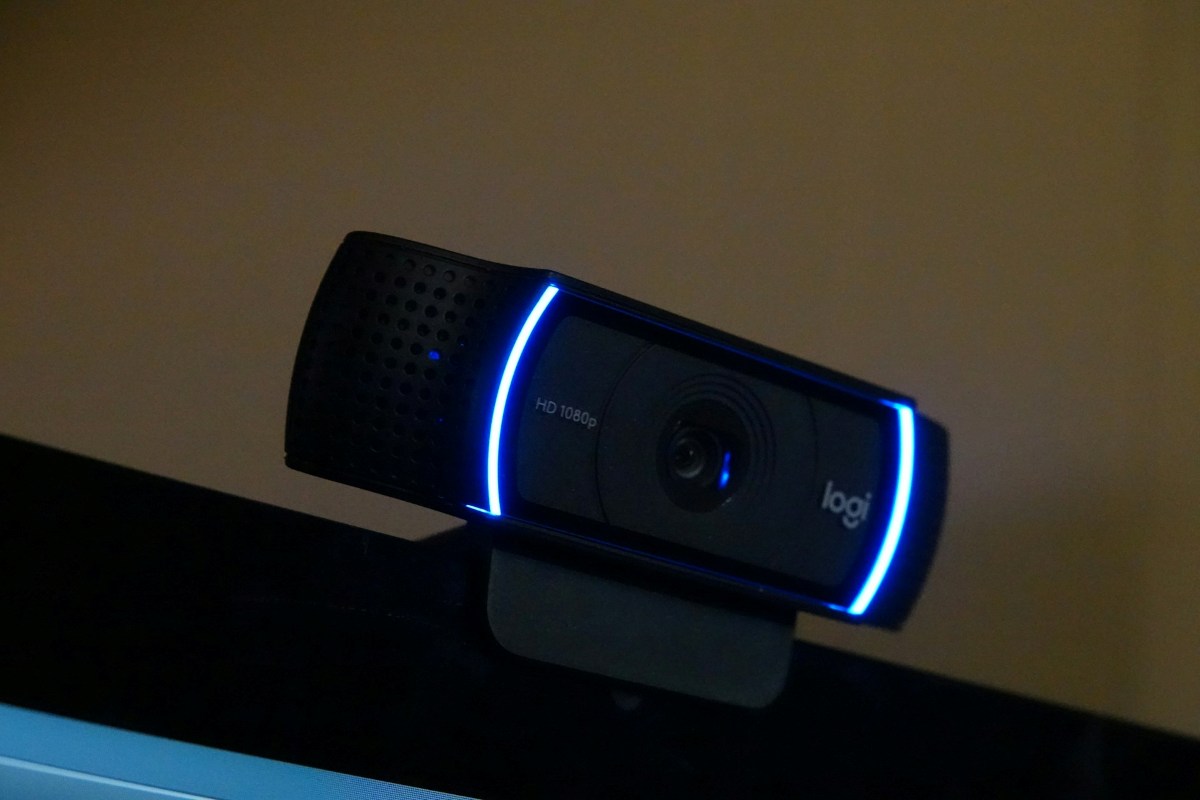
El indicador LED es lo primero que debes mirar si sospechas que algún programa está accediendo de forma permanente a tu webcam. Este indicador tiene un cableado que va directo al circuito de alimentación de la cámara. Si la luz está encendida y no tienes aplicaciones abiertas (Cámara, Zoom, Meet, etc.), es una señal clara de uso. Así que, presta especial atención si:
- La luz está fija o parpadea sin que uses aplicaciones de vídeo.
Configuración de Privacidad de Windows
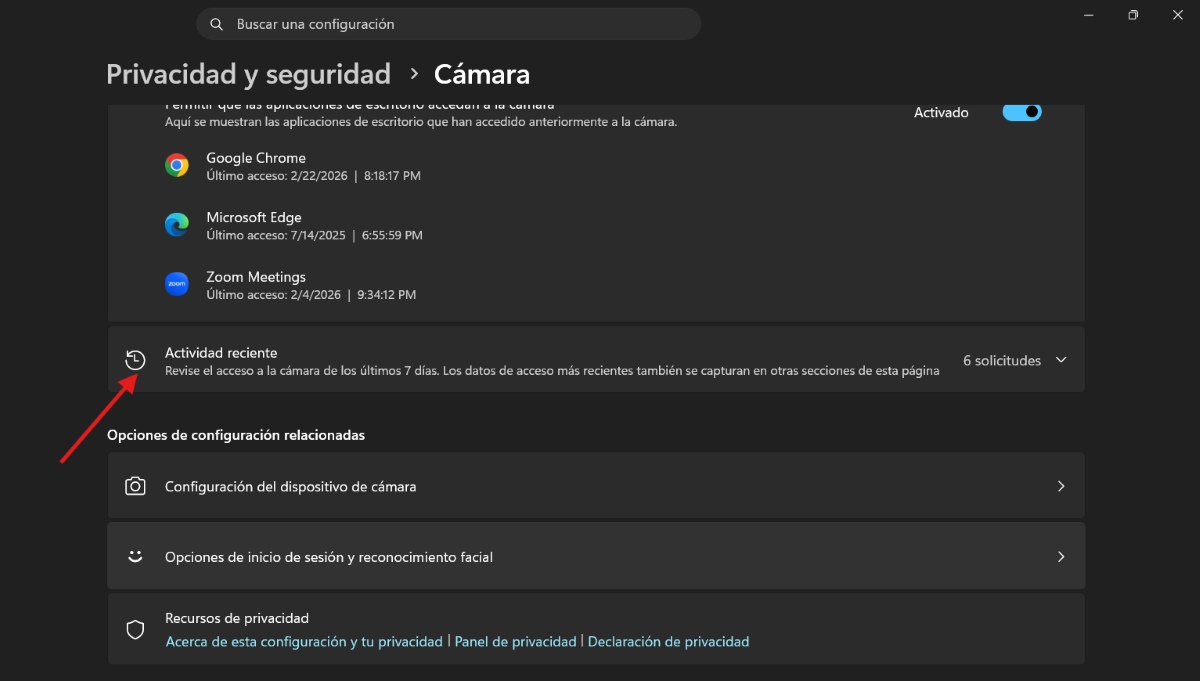
Si todo parece ir bien con el indicador LED, el método más directo para ver el historial de acceso y gestionar los permisos de la cámara es a través de su Configuración de privacidad. En Windows 11, sigue estos pasos para ver qué programas tienen acceso permanente a tu webcam:
- Ve a Configuración haciendo clic en las teclas Windows + I.
- Selecciona Privacidad y seguridad en el panel izquierdo.
- Baja hasta la sección Permisos de la aplicación y haz clic en Cámara.
- En ese apartado verás un listado de aplicaciones. Puedes revisar la sección Actividad reciente para que Windows te muestre exactamente las aplicaciones que accedieron a la Cámara y en qué fecha y hora lo hicieron.
- Si quieres puedes desactivar el interruptor de forma general o elegir aplicación por aplicación cuáles quieres que tengan acceso a la webcam.
Uso de CPU/GPU (Administrador de tareas)
Otra forma de saber qué programas tienen acceso permanente a tu webcam es ingresando al Administrador de tareas. La codificación de vídeo consume energía y si tu PC se calienta o el ventilador suena mucho estando en reposo, algo más está procesando datos. Esto te puede ayudar si sospechas que la cámara se está usando en este preciso momento:
- Haz clic derecho en el botón de inicio de Windows y selecciona Administrador de tareas.
- Ve a la pestaña Procesos.
- Busca cualquier aplicación que tenga un consumo inusual y aumentado de recursos o que no reconozcas.
- Al seleccionar la GPU en la pestaña Rendimiento, a veces es posible ver picos de procesamiento si se está codificando vídeo.
Visor de Eventos (usuarios avanzados)
Mediante el visor de eventos de Windows también es posible comprobar qué programas tienen acceso permanente a tu webcam. Y es que Windows registra internamente cuando se activan los dispositivos como la cámara (o cuando se encienden o apaga tu PC). Para revisar los permisos que ha concedido tu cámara desde aquí, sigue estos pasos:
- Haz clic en el botón derecho en el botón de inicio y elige Visor de eventos.
- Navega a Registros de aplicaciones y servicios – Microsoft – Windows – Vídeo-for-Windows.
- Ahora busca el registro Operational. Aquí es donde se guardan los eventos de inicio y detención de sesiones de captura de vídeo.
Comprobar qué programas tienen acceso permanente a tu webcam mediante Process Explorer (Sysinternals)
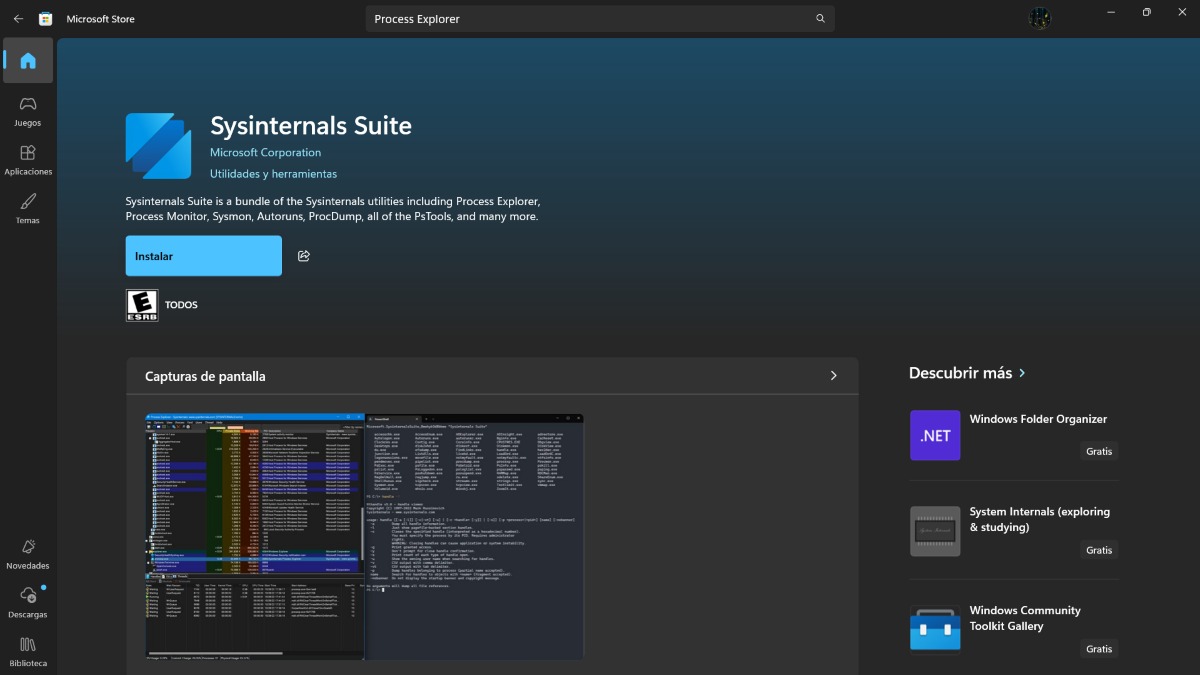
Para saber qué proceso técnico está secuestrando la cámara o usándola en segundo plano puedes valerte de Process Explorer, una herramienta oficial de Microsoft. No viene instalada por defecto en tu PC, pero puedes encontrarla en la Microsoft Store o en la web oficial. Una vez instalada, haz lo siguiente:
- Presiona Ctrl + F (Find).
- Escribe #vid o el nombre de tu cámara (si no sabes cómo se llama tu cámara, puedes encontrar el nombre en el Administrador de dispositivos – Cámaras).
- Allí verás exactamente qué archivo .exe está utilizando la cámara en ese instante.
¿Es posible que algún programa tenga acceso permanente a tu webcam?
Ya vimos cómo saber qué programas tienen acceso permanente a tu webcam. Pero, ¿de verdad es posible que un programa pueda acceder de forma permanente a tu cámara? En pocas palabras, sí es posible. Sin embargo, ten presente que el sistema operativo Windows tiene varias capas de seguridad para impedir que eso pase sin que te des cuenta. Estas son algunas de las causas de ese posible “acceso permanente”.
Aplicaciones con permiso de segundo plano
Algunas aplicaciones de videoconferencia como Skype o Zoom o algunos navegadores tienen permiso para ejecutarse en segundo plano. Claro, no es que la cámara esté transmitiendo o grabando todo el tiempo, sino que el proceso está listo para activarse en el momento en que lo necesites.
- El problema está en que si la aplicación no es de fiar, un error de software o un proceso con malas intenciones puede activar la cámara sin que abras la ventana del programa.
Malware de acceso remoto
Saber qué programas tienen acceso permanente a tu webcam es importante sobre todo cuando existe un riesgo de malware de acceso remoto. En este escenario, un acceso constante es realmente peligroso, pues pueden ejecutar acciones como:
- Iniciar automáticamente en Windows.
- Ocultar el icono de la cámara en la barra de tareas, que por lo general se activa cuando está en uso.
- Desactivar el indicador LED para que no sospeches. Eso sí, en la mayoría de dispositivos modernos, esto es prácticamente imposible de conseguir, ya que el LED se encuentra en el mismo circuito de energía que el sensor.
Qué programas tienen acceso permanente a tu webcam: medidas de protección
Una vez que sabes qué programas tienen acceso permanente a tu webcam, es momento de tomar medidas de protección definitivas. Estas son las infaltables:
- El interruptor físico: Si tu portátil tiene una pestaña deslizante, úsala. Si no, utiliza un sticker o adhesivo para cubrirla. Esta es la única seguridad 100 % infalible contra el acceso permanente.
- Mira el Administrador de tareas para ver qué aplicaciones de arranque están habilitadas. Desactiva cualquiera que no conozcas.
- Revisa constantemente la Configuración de privacidad de la cámara y cerciórate de que esté habilitada solo en las aplicaciones necesarias.

Desde muy joven he sentido una gran curiosidad por todo lo relacionado con los avances científicos y tecnológicos, en especial aquellos que nos hacen la vida más fácil y entretenida. Me encanta estar al tanto de las últimas novedades y tendencias, y compartir mis experiencias, opiniones y consejos sobre los equipos y gadgets que uso. Esto me llevó a convertirme en redactor web hace poco más de cinco años, enfocado principalmente a los dispositivos Android y sistemas operativos Windows. He aprendido a explicar con palabras simples aquello que resulta complicado para que mis lectores puedan entenderlo fácilmente.