- El Explorador de Windows 10 muestra por defecto una lista de archivos y carpetas recientes en la vista de Acceso rápido.
- Desde las Opciones de carpeta, en la sección de Privacidad, es posible borrar el historial actual de Archivos recientes y carpetas frecuentes.
- Desmarcando las casillas de la sección Privacidad se impide que Windows siga registrando y mostrando elementos recientes en el Explorador.
- Ajustar estas opciones mejora la privacidad en equipos compartidos sin renunciar del todo a la comodidad del acceso rápido.
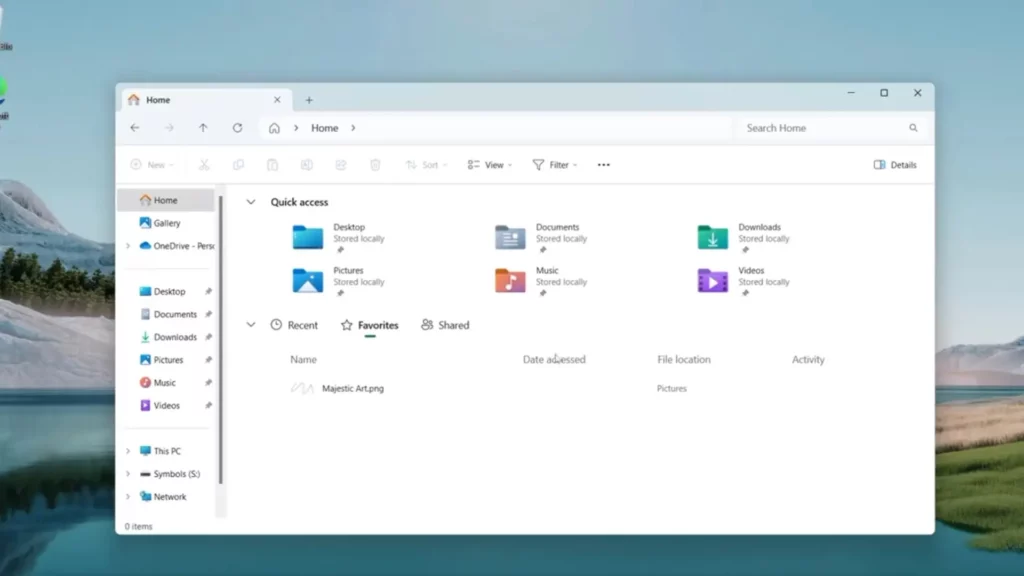
La sección “Archivos recientes” del Explorador de archivos nos muestra los últimos documentos que has abierto, junto con las carpetas más usadas. Es cómodo… pero también puede ser un pequeño dolor de cabeza para tu privacidad. Por suerte, es posible quitar Archivos recientes del Explorador de Windows. Te lo explicamos aquí.
En ordenadores compartidos, en el trabajo o en casa, puede que no te haga ninguna gracia que cualquiera pueda ver qué documentos has abierto últimamente. O simplemente te molesta que esa lista se llene de cosas que usaste una vez y no vas a volver a necesitar. Por eso es interesante saber cómo borrar esa lista, ocultarla por completo e incluso impedir que se vuelva a registrar nada.
Qué es la lista de Archivos recientes y por qué aparece en el Explorador
El Explorador de archivos de Windows, en su vista inicial de Acceso rápido, muestra por defecto un historial de los últimos archivos abiertos, normalmente hasta veinte elementos recientes. Esta función está pensada para que puedas retomar rápidamente documentos, fotos, hojas de cálculo o cualquier otro archivo en el que hayas trabajado sin tener que navegar por todas tus carpetas.
Esta característica resulta muy práctica cuando trabajas a diario con los mismos documentos y quieres ahorrar tiempo abriéndolos de nuevo. En lugar de ir a Escritorio, Documentos o a una ruta de red complicada, basta con abrir el Explorador y hacer clic en el archivo que aparece dentro del apartado “Archivos recientes”. El sistema se encarga de mantener esa lista actualizada a medida que vas utilizando el equipo.
La parte positiva es evidente: agiliza enormemente el acceso a tu trabajo reciente. Windows guarda en un “historial” interno los elementos que abres y los muestra en el panel central del Explorador. De forma paralela, en Acceso rápido también visualiza “Carpetas frecuentes”, es decir, aquellas ubicaciones a las que entras una y otra vez, lo que complementa bastante bien este acceso acelerado.
Sin embargo, esta comodidad tiene su cara B. La lista de archivos recientes puede terminar mostrando documentos personales o sensibles que no quieres que otros vean. En un ordenador compartido, en una oficina o incluso en casa si varias personas usan la misma cuenta, abrir el Explorador basta para que cualquiera sepa qué has estado consultando. Además, muchas veces esa lista se llena de cosas que ya no interesan, accesos a archivos que solo abriste una vez y que se convierten en “ruido visual”.
Por todo ello, a veces interesa borrar ese historial, ocultarlo por completo o desactivar su registro. Windows 10 ofrece varias opciones para limpiar, ocultar o deshabilitar la lista de Archivos recientes, y todo se gestiona desde la propia ventana de Opciones de carpeta (o Opciones del Explorador de archivos, según cómo lo muestre el sistema).
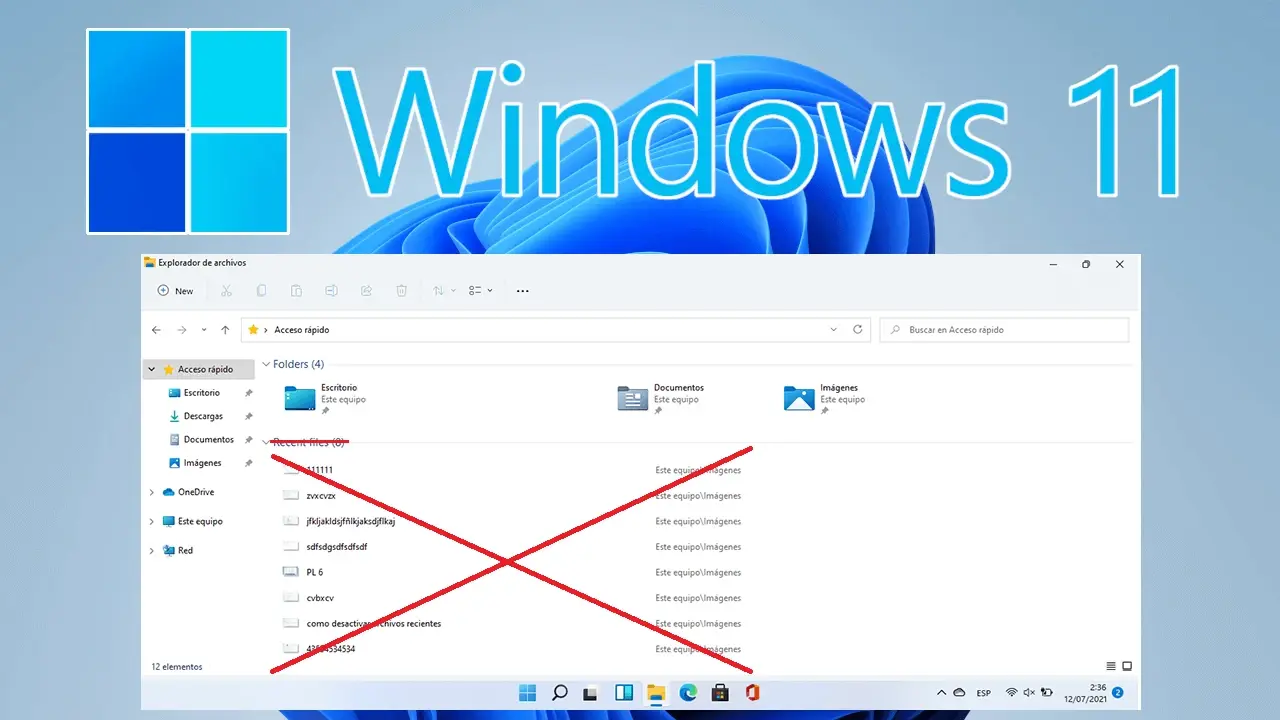
Cómo borrar la lista de Archivos recientes en Windows
Antes de meternos a ocultar todo rastro, el primer paso lógico suele ser borrar la lista de archivos recientes que ya está guardada. Esto elimina del Explorador los elementos que has abierto hasta ese momento, aunque el sistema, si no cambias nada más, seguirá registrando los nuevos.
Para hacerlo, lo único que tienes que hacer es abrir una ventana del Explorador de archivos. Puedes hacerlo haciendo clic en el icono de carpeta de la barra de tareas, desde el menú Inicio o con el atajo de teclado Windows + E. Una vez tengas la ventana abierta, verás en la esquina superior izquierda la pestaña o menú “Archivo”.
Haz clic en “Archivo” y se desplegará un menú con varias opciones. Dentro de ese listado, busca y selecciona la opción “Cambiar carpeta y opciones de búsqueda”. Esta acción abre la ventana de configuración llamada “Opciones de carpeta” u “Opciones del Explorador de archivos”, que es donde Windows centraliza los ajustes relacionados con cómo ves y manejas archivos y carpetas.
Dentro de esa ventana, quédate en la pestaña “General”, que es la que suele aparecer por defecto. Si bajas hasta la parte inferior, verás una sección llamada “Privacidad”. Ahí Windows te muestra dos casillas de verificación relacionadas con el historial, y justo al lado, un botón claramente identificado como “Borrar”.
Al pulsar el botón “Borrar”, el sistema elimina la lista actual de archivos recientes y carpetas frecuentes de la vista de Acceso rápido. En otras palabras, limpia el historial que ves en el Explorador. Es un proceso inmediato: cuando cierres la ventana de opciones y vuelvas a la vista principal, ya no aparecerán los documentos anteriores en la lista de Archivos recientes.
Es importante entender que este botón solo actúa sobre el historial ya guardado. Es decir, borra el rastro de lo que has abierto hasta ese instante, pero si dejas el resto de opciones tal y como están, Windows seguirá registrando a partir de ese momento cada nuevo archivo y carpeta que abras. Verás cómo la lista se volverá a ir llenando a medida que uses el ordenador.
Cómo evitar que Windows siga registrando Archivos recientes
Si lo que te preocupa es que la lista se vuelva a llenar o que el sistema siga guardando lo que abres, puedes ir un paso más allá y desactivar por completo el registro de elementos recientes. De este modo, no solo limpiarás lo anterior, sino que impedirás que el Explorador muestre de nuevo esa información.
De nuevo, el punto de partida es la ventana de “Opciones de carpeta” a la que llegas desde el menú Archivo del Explorador, con la opción “Cambiar carpeta y opciones de búsqueda”. En la pestaña “General”, en la parte inferior, se encuentra la sección “Privacidad”. Ahí verás dos casillas que suelen estar activadas por defecto:
La primera suele tener un texto del estilo “Mostrar archivos usados recientemente en Acceso rápido” y controla precisamente que aparezca la lista de Archivos recientes. La segunda, algo similar a “Mostrar carpetas usadas con frecuencia en Acceso rápido”, se ocupa de las carpetas frecuentes. Son esos dos ajustes los que determinan qué se ve en la vista inicial del Explorador.
Para impedir que Windows siga guardando el listado de documentos recientes, basta con desmarcar la casilla relativa a los archivos usados recientemente. Si además quieres que tampoco se muestren las carpetas frecuentes, puedes quitar la marca en la segunda. Al dejar ambas sin seleccionar, el sistema dejará de registrar y mostrar tanto archivos como carpetas recientes en Acceso rápido. Si trabajas en Windows 11, también puedes consultar cómo eliminar archivos recientes en Windows 11.
Una vez desmarcadas las casillas, es recomendable pulsar de nuevo el botón “Borrar” de la sección Privacidad. Así te aseguras de que no quede ningún historial previo almacenado. Después, solo tienes que hacer clic en “Aceptar” o “Aplicar” para que los cambios se guarden y se cierren las opciones.
A partir de ese momento, cuando abras el Explorador de archivos, verás que la zona donde antes aparecían los Archivos recientes deja de mostrar esa información. Acceso rápido seguirá existiendo como vista, pero ya no enseñará ningún rastro de tu actividad reciente, ni en forma de documentos ni de carpetas usadas con frecuencia.
Ventajas e inconvenientes de desactivar Archivos recientes
Antes de dejar esta función totalmente desactivada, conviene valorar qué ganas y qué pierdes, porque no siempre es la mejor opción para todos los casos. Por un lado, al eliminar y desactivar el historial, refuerzas tu privacidad en el uso diario. Nadie puede abrir el Explorador y ver tu “rastro” de documentos, algo especialmente interesante en equipos de trabajo o en casa si se comparte sesión.
Otra ventaja clara es que desaparece la sensación de “desorden” cuando la lista está llena de cosas inútiles. Si tiendes a abrir muchos archivos puntuales, el historial se puede convertir en un cajón de sastre donde cuesta encontrar lo que de verdad te interesa. Al desactivarlo, el Explorador muestra una vista más limpia, centrada quizá en las unidades de disco o en las carpetas que tú fijes de forma manual.
Sin embargo, también hay un coste en términos de usabilidad. Al perder los Archivos recientes, renuncias a ese acceso rápido que, para muchas personas, es una vía comodísima para retomar el trabajo del día anterior. Si trabajas sobre documentos concretos a diario, quizá te venga bien conservar la función y simplemente limpiar el historial de vez en cuando, en lugar de deshabilitarla del todo.
En este sentido, una opción intermedia muy práctica es dejar activada la función, pero acostumbrarte a usar el botón “Borrar” de la sección Privacidad cuando quieras empezar de cero. De esta manera, puedes mantener el equilibrio entre comodidad y privacidad: limpias la lista cuando lo consideras necesario, pero el sistema sigue ofreciéndote accesos directos cuando estás en plena jornada de trabajo.
También es importante recordar que el historial de archivos recientes del Explorador no es lo único que almacena información de uso. Muchas aplicaciones mantienen sus propios listados de documentos recientes, menús de apertura rápida o historiales internos. Aunque elimines la lista del Explorador, algunos programas seguirán mostrando sus archivos usados recientemente desde sus propios menús, por lo que conviene revisar también los ajustes de cada herramienta si te preocupa al máximo tu privacidad.
Situaciones en las que conviene borrar u ocultar Archivos recientes
Puede que no tengas del todo claro si te merece la pena quitar esta función. Hay varios escenarios típicos en los que borrar u ocultar la lista de Archivos recientes es casi obligado. El primero es cualquier equipo compartido por varias personas con la misma cuenta. En esos casos, el historial refleja mezclado el uso de todos, y además revela a cada uno lo que han hecho los demás.
Otro caso muy habitual es el de ordenadores de oficina a los que puede acceder personal de soporte técnico, compañeros o superiores. Aunque tengan buenas intenciones, abrir el Explorador y ver tus últimos documentos de trabajo puede exponer información confidencial o conversaciones delicadas. Limitar esa visibilidad desde el Explorador es una medida sencilla que evita miradas indiscretas no necesariamente maliciosas.
En casa también se da una situación parecida cuando adultos y menores comparten equipo. Puede que no quieras que los más pequeños vean según qué documentos, fotos o archivos descargados. Al desactivar el historial de Archivos recientes, reduces parte del contenido que aparece de manera tan directa cada vez que alguien abre una carpeta.
Además, si sueles proyectar tu pantalla en reuniones, formaciones o clases, no querrás que al abrir el Explorador delante de todo el mundo aparezcan tus documentos personales o archivos de otros proyectos. Limpiar u ocultar la lista de archivos recientes es un paso simple para evitar momentos incómodos durante una presentación o videollamada.
Por último, si estás preparando el ordenador para venderlo, cederlo o prestarlo durante un tiempo, conviene no solo borrar la lista de Archivos recientes, sino también considerar la opción de deshabilitar totalmente el registro. Junto con otras medidas (borrar cuentas, archivos personales, etc.), es un detalle más para entregar el equipo lo más limpio posible de rastros de tu actividad.
Alternativas y ajustes adicionales para mejorar la privacidad
Aunque el foco de este tema es la lista de Archivos recientes del Explorador, conviene tener en mente que forma parte de un conjunto más amplio de opciones de privacidad en Windows. Además de limpiar y desactivar este historial, puedes combinar otras medidas sencillas para proteger mejor tu actividad diaria en el PC.
Una primera recomendación es utilizar cuentas de usuario separadas cuando el equipo lo compartan varias personas. Cada cuenta mantiene su propio entorno, sus propias preferencias y su historial de archivos independientes. De esta forma, aunque alguien abra el Explorador en otra cuenta, no verá tus documentos recientes porque pertenecen a tu perfil y no al suyo.
También es útil revisar la configuración de “Acceso rápido” y valorar si te compensa fijar manualmente ciertas carpetas importantes en lugar de depender del historial de usadas con frecuencia. Al “anclar” carpetas a Acceso rápido, consigues un acceso cómodo a tus ubicaciones clave sin necesidad de que el sistema registre constantemente qué estás abriendo en cada momento.
En paralelo, te puede interesar echar un vistazo a la configuración de privacidad general de Windows 10, disponible en el menú de Configuración del sistema. Si usas Windows 11, consulta dónde están los archivos recientes en esa versión.
Por último, no está de más recordar que, si trabajas con información muy sensible, lo ideal es combinar estas medidas con el uso de cifrado de disco, contraseñas robustas y, cuando sea posible, almacenamiento en ubicaciones seguras. La lista de Archivos recientes es solo uno de los puntos visibles de tu actividad, pero no es el único elemento a tener en cuenta si tu prioridad absoluta es la seguridad o la confidencialidad.
Al manejar correctamente la sección de “Privacidad” en las Opciones de carpeta, borrar el historial cuando te haga falta y decidir si quieres que Windows conserve o no ese registro, puedes ajustar el Explorador de archivos a tu manera de trabajar, equilibrando comodidad y privacidad según tus propias necesidades.
Con todo lo anterior, queda claro que la lista de Archivos recientes del Explorador de Windows es una herramienta útil, pero que conviene conocer bien para poder controlarla. Saber cómo borrarla, ocultarla o desactivarla te permite aprovechar sus ventajas cuando te interesa y evitar sus inconvenientes cuando la prioridad es cuidar tu privacidad, sobre todo en ordenadores que no usas tú solo.

Redactor especializado en temas de tecnología e internet con más de diez años de experiencia en diferentes medios digitales. He trabajado como editor y creador de contenidos para empresas de comercio electrónico, comunicación, marketing online y publicidad. También he escrito en webs de economía, finanzas y otros sectores. Mi trabajo es también mi pasión. Ahora, a través de mis artículos en Tecnobits, intento explorar todas las novedades y nuevas oportunidades que el mundo de la tecnología nos ofrece día a día para mejorar nuestras vidas.