- Ocultar no elimina: las revisiones pueden volver a mostrarse.
- Aceptar o rechazar cambia el contenido: decide antes qué versión quieres entregar.
- Los comentarios resueltos permanecen: revisa también las conversaciones cerradas.
- Comprueba una copia final: inspecciona el archivo y verifica qué documento o enlace compartes.

Para quitar las marcas de revisión de Word no basta con ocultar los tachados, subrayados y globos laterales. Si quieres entregar un archivo sin revisiones pendientes, debes decidir qué cambios conservar y eliminar por separado los comentarios que ya no necesites.
Antes de empezar, guarda una copia con otro nombre. Así podrás mantener el documento de trabajo con las propuestas de los revisores y preparar una versión independiente para entregar.
Acepta o rechaza los cambios antes de entregar el documento
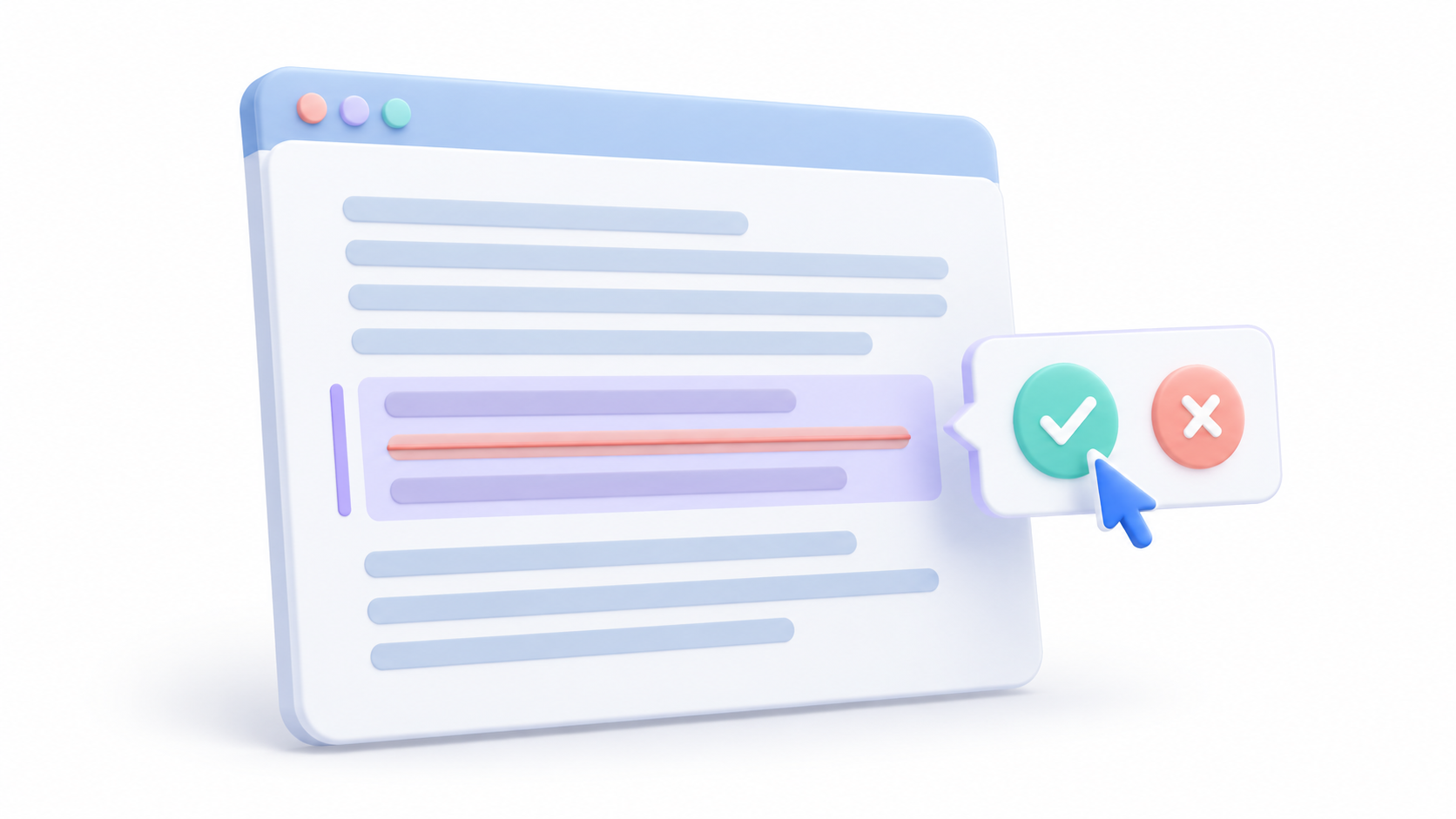
En Word de escritorio, abre la pestaña Revisar. Desde sus herramientas puedes recorrer las modificaciones y elegir entre aceptarlas o rechazarlas.
- Aceptar: incorpora la modificación al documento.
- Rechazar: descarta la modificación registrada.
- Desactivar Control de cambios: deja de registrar nuevas modificaciones, pero no resuelve las anteriores.
Si todavía necesitas comprobar las propuestas, utiliza los controles para pasar al cambio siguiente y decidir uno por uno. También puedes seleccionar una revisión y utilizar sus opciones contextuales.
Cuando todas las propuestas estén aprobadas, abre el desplegable de Aceptar y elige Aceptar todos los cambios. Si además quieres dejar de registrar nuevas ediciones, utiliza Aceptar todos los cambios y detener el seguimiento.
Comprueba el nombre exacto de la opción: Aceptar todos los cambios mostrados puede dejar revisiones pendientes si has filtrado por autor o por tipo de cambio.
No utilices Rechazar todos los cambios únicamente para quitar las marcas. Esa decisión también modifica el contenido al descartar las propuestas registradas y no recupera necesariamente cualquier estado anterior del archivo.
Ocultar las revisiones no las elimina

Las opciones de visualización permiten leer el documento con menos distracciones, pero no sustituyen la revisión:
- Sin marcas o Ninguna revisión: muestra el resultado sin las indicaciones de cambios pendientes.
- Original: permite consultar el texto sin aplicar visualmente las modificaciones pendientes.
- Todas las marcas o Todas las revisiones: facilita comprobar qué cambios siguen registrados.
Los nombres pueden variar según la versión y el idioma de Word. Si solo cambias la vista, las revisiones permanecen en el archivo y pueden volver a mostrarse.
Para verificar la entrega, vuelve a mostrar todos los tipos de cambios y todos los revisores. No tomes una página que parece limpia como prueba de que ya no quedan modificaciones pendientes.
Elimina también los comentarios, incluidos los resueltos
Los comentarios se gestionan por separado. Aceptar las revisiones no sustituye la eliminación de las conversaciones que acompañan al documento.
En las versiones de escritorio que ofrecen esta opción, abre Revisar > Eliminar, dentro de las herramientas de comentarios, y selecciona Eliminar todos los comentarios del documento.
Para borrar únicamente una conversación, abre su menú de tres puntos y elige la opción de eliminar el comentario o el hilo, según la interfaz.
Resolver un hilo no equivale a eliminarlo. Puede desaparecer del margen y continuar disponible en el panel Comentarios. La vista de lista permite revisar tanto las conversaciones activas como las resueltas.
Antes de borrar una conversación, comprueba que has trasladado al texto cualquier decisión importante. Conserva la copia de trabajo si necesitas mantener el contexto de la revisión.
Comprueba la copia final con el Inspector de documento

En Word de escritorio para Windows puedes realizar una comprobación adicional con el Inspector de documento:
- Abre la copia que quieres entregar.
- Entra en Archivo > Información.
- Selecciona Comprobar si hay problemas > Inspeccionar documento.
- Marca las categorías que necesitas revisar.
- Pulsa Inspeccionar y examina los resultados.
- Utiliza Quitar todo solo en las categorías cuya información quieras eliminar.
- Vuelve a inspeccionar y guarda el archivo.
Revisa previamente el contenido final aceptando o rechazando las propuestas. El inspector sirve como comprobación adicional de revisiones, comentarios y otros datos, no como sustituto de esa decisión editorial.
Trabaja sobre una copia porque parte de lo que elimina puede no recuperarse. Tampoco garantiza retirar cualquier información posible: comprueba los resultados y las limitaciones que indique la herramienta.
Esta ruta corresponde a Windows. No presupongas que aparecerá igual en Word para Mac o en el navegador.
Cómo gestionar las revisiones en iPhone y iPad

En Word para iPhone y iPad también puedes aceptar o rechazar modificaciones desde Revisar. Dependiendo de la pantalla y la versión, tendrás que desplegar primero la cinta de opciones.
Selecciona el cambio y utiliza Aceptar o Rechazar. Para revisar varios de forma consecutiva, busca las opciones que permiten confirmar la modificación y pasar a la siguiente.
Si eliges aceptar todo, comprueba si la opción afecta a todos los cambios o únicamente a los mostrados. Aceptar todo y detener el seguimiento desactiva el registro de futuras modificaciones; el documento sigue siendo editable.
Para los comentarios, abre la conversación y utiliza su menú para eliminar el hilo. Algunas interfaces ofrecen eliminación conjunta y otras distribuyen los controles de otra manera. Revisa las opciones disponibles en tu versión antes de aplicar instrucciones basadas en mantener pulsado un botón.
Verifica qué archivo o enlace vas a compartir
Guarda la copia final y vuelve a abrirla. Comprueba las revisiones, el panel de comentarios y el contenido resultante: quitar las marcas no debe hacer que pases por alto una modificación incorrecta.
Si compartes un enlace al documento de trabajo en OneDrive o SharePoint, recuerda que estos servicios pueden conservar un historial de versiones. Limpiar el estado actual del archivo no equivale a eliminar ese historial.
Para una entrega independiente, utiliza la copia final y comprueba sus permisos. Conserva el original revisado en la ubicación de trabajo que corresponda y evita enviar por error ambas versiones.
Antes del envío, confirma tres cosas: que el texto es el aprobado, que no quedan revisiones pendientes y que los comentarios que no deben compartirse se han eliminado.

Soy un apasionado de la tecnología que ha convertido sus intereses «frikis» en profesión. Llevo más de 10 años de mi vida utilizando tecnología de vanguardia y trasteando todo tipo de programas por pura curiosidad. Ahora me he especializado en tecnología de ordenador y videojuegos. Esto es por que desde hace más de 5 años que trabajo redactando para varias webs en materia de tecnología y videojuegos, creando artículos que buscan darte la información que necesitas con un lenguaje entendible por todos.
Si tienes cualquier pregunta, mis conocimientos van desde todo lo relacionado con el sistema operativo Windows así como Android para móviles. Y es que mi compromiso es contigo, siempre estoy dispuesto a dedicarte unos minutos y ayudarte a resolver cualquier duda que tengas en este mundo de internet.