- Si aparece el logo de CapCut, borra el clip de cierre.
- Si el audio dura más que la imagen, ajusta el final de la pista
- Si la imagen se oscurece poco a poco, revisa el fundido de salida.
- Comprueba el cierre en el archivo exportado.

Si tu vídeo se queda en negro en los últimos segundos, abre el proyecto en CapCut y coloca el cabezal de reproducción justo donde desaparece la imagen. Si ves el logo de CapCut, busca un clip de cierre después de tu último plano. Si la pantalla queda vacía y la música sigue sonando, comprueba si la pista de audio llega más lejos que la de vídeo.
Con esa comprobación sabrás qué tocar para quitar la pantalla negra al final de un vídeo en CapCut. Si el cierre se ve bien dentro del editor y el negro aparece al abrir el archivo guardado, ve directamente al apartado sobre la exportación.
Cómo quitar el clip de cierre de CapCut en móvil y PC

Si después de tu último plano aparece el logo de CapCut sobre fondo negro, ve al final de la línea de tiempo. El cierre puede aparecer como un clip independiente, especialmente si has usado una plantilla.
- Abre el proyecto y desplázate hasta el último clip de vídeo.
- Toca el clip en el móvil o haz clic sobre él en el ordenador. Comprueba en la vista previa que has seleccionado el cierre con el logo.
- Pulsa Eliminar en el móvil o haz clic derecho sobre el clip y selecciona Eliminar en el ordenador.
- Reproduce los últimos segundos para comprobar que el vídeo termina en tu último plano.
Si el logo sigue apareciendo en un proyecto hecho con una plantilla, revisa las pistas de superposiciones, texto y pegatinas. El elemento puede estar en otra pista. Encontrarás más detalles en la guía de CapCut sobre cierres y marcas de agua.
Qué hacer si la pantalla se queda en negro y el audio sigue sonando
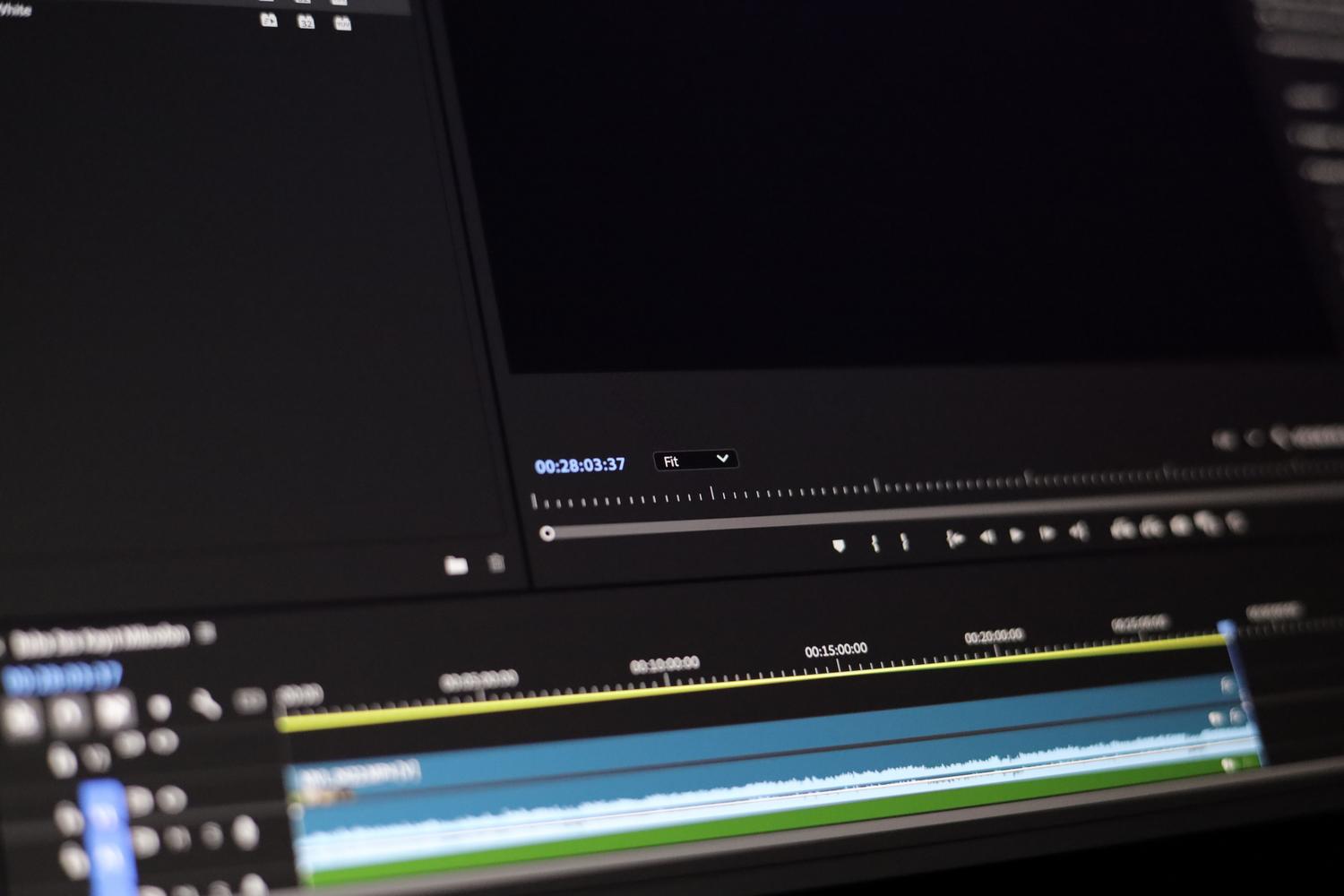
Si el último plano acaba en el segundo 27 y la canción sigue hasta el 30, esos tres segundos pueden reproducirse con sonido sobre fondo negro. Amplía la línea de tiempo y compara dónde termina la imagen y dónde acaba el audio.
- Coloca el cabezal en el punto exacto en el que quieres que termine el vídeo.
- Selecciona el clip de audio que sobresale y arrastra su borde derecho hasta ese punto. También puedes usar Dividir y eliminar el fragmento que queda a la derecha.
- Comprueba si hay textos, efectos o superposiciones que siguen después del corte. Ajusta los que deban terminar con la imagen.
- Escucha el cierre. Si la música se corta de golpe, aplica un fundido de salida al audio.
Si en ese tramo todavía se oye una frase que quieres conservar, alarga la foto de cierre, añade otro plano o congela el último fotograma hasta que termine la voz. Puedes consultar las herramientas de edición de la línea de tiempo de CapCut.
Cómo quitar un fundido o un fragmento negro del último clip
Si la imagen se oscurece poco a poco, selecciona el último clip y revisa sus animaciones de salida y transiciones. Si encuentras un fundido a negro, acórtalo o elimínalo para que la imagen permanezca visible hasta el punto que quieres.
Si el negro aparece de golpe dentro del último clip, abre el archivo original en la galería o en un reproductor. Si también acaba en negro, vuelve a CapCut, lleva el cabezal al primer fotograma negro, pulsa Dividir y elimina el fragmento de la derecha. Después, comprueba si el corte ha dejado audio o texto más allá de la imagen.
Qué hacer si la pantalla negra aparece solo al exportar
Si el final se ve bien en CapCut, abre el vídeo guardado en otro reproductor y compara los últimos segundos. Si el mismo tramo sigue en negro, duplica el proyecto y exporta la copia después de quitar la transición o el efecto del último plano. Si el fallo continúa, vuelve a importar el clip afectado y sustitúyelo en la copia.
Si ocurre con varios proyectos en Windows, comprueba si hay actualizaciones de CapCut y del controlador gráfico. Puedes seguir las comprobaciones del soporte de CapCut para diferencias entre la vista previa y la exportación.
Abre la nueva exportación y reproduce el cierre completo. Comprueba que termina en el plano que elegiste y que se oye entera la última frase o nota de música que querías conservar.

Preguntas frecuentes
¿Por qué escucho el audio pero veo la pantalla negra en CapCut?
Este error ocurre generalmente por un fallo en la carga de los medios o una incompatibilidad entre el hardware del ordenador y los requisitos del programa.
¿Cómo quito la pantalla negra al importar vídeos en el móvil?
Se puede solucionar actualizando la biblioteca de medios dentro de la aplicación, limpiando la caché o reiniciando la herramienta por completo.
¿Qué hacer si CapCut en Windows no muestra imagen?
Es recomendable comprobar que el equipo cumple con los requisitos técnicos y asegurarse de que los controladores de vídeo estén actualizados.
¿Sirve de algo reinstalar CapCut para solucionar la pantalla negra?
La reinstalación puede ayudar en algunos casos, aunque si el problema es de compatibilidad de hardware o permisos, no resolverá la incidencia.
¿Por qué el audio se reproduce en bucle y la pantalla sigue negra?
Este síntoma indica que la aplicación tiene dificultades para procesar el archivo de vídeo, posiblemente debido a un error crítico en la lectura del proyecto.
Índice