- La sección Recomendado de Windows 11 muestra archivos sugeridos, a menudo de OneDrive y cuentas de trabajo, que pueden resultar invasivos.
- Desde las opciones del Explorador es posible desactivar tanto la sección Recomendado como el uso de información basada en la cuenta.
- Eliminar estas recomendaciones limpia la interfaz, mejora ligeramente el rendimiento y reduce la exposición de actividad reciente.
- Complementar estos cambios con ajustes de privacidad y sincronización en Windows y OneDrive permite un control mayor sobre qué contenido se muestra.
Si usas Windows 11 a diario, seguramente te habrás encontrado con esa molesta barra de archivos recomendados que aparece en la parte superior del Explorador de archivos. Suele mostrar documentos recientes, muchos de ellos de OneDrive o de cuentas de trabajo, y no siempre tiene sentido que estén ahí, sobre todo si utilizas tu ordenador personal para cosas distintas a tu empleo.
Para mucha gente esta función es más una intrusión que una ayuda: muestra documentos del trabajo en un PC personal, enseña contenido que realmente no está descargado en tu equipo y, si haces clic, te manda a páginas de SharePoint u otros servicios en la nube. Además, si ya llevas un seguimiento de esos documentos por correo o directamente en la web, tenerlos también en el Explorador puede resultar redundante y bastante cansino.
Qué es la sección de recomendaciones del Explorador de Windows 11

Con la llegada de Windows 11, Microsoft ha ido introduciendo cambios en el Explorador de archivos para hacerlo, en teoría, más inteligente. Una de esas novedades es la sección llamada «Recomendado», que aparece en la parte superior de la ventana en determinadas vistas, especialmente cuando abres el Explorador en la página de Inicio.
Esta sección muestra archivos y carpetas sugeridos que Windows considera relevantes para ti en función de tu actividad reciente. Suele nutrirse de documentos abiertos últimamente, contenidos sincronizados con OneDrive e incluso archivos compartidos por otras personas a través de servicios de Microsoft 365, como puede ser SharePoint.
El objetivo de esta característica es que tengas siempre a mano los documentos que probablemente necesites retomar, sin tener que buscarlos por carpetas o depender exclusivamente de la lista de «Recientes». Sobre el papel suena bien, pero en la práctica puede resultar un poco invasivo, sobre todo si mezclas cuentas personales y de trabajo en el mismo equipo.
En muchos casos, esta barra de recomendaciones termina mostrando archivos de OneDrive vinculados a tu empresa, que quizá ni siquiera se almacenan de forma local. Es decir, aunque los veas en el Explorador, realmente están en la nube; si haces doble clic sobre ellos, Windows abre directamente la versión online en SharePoint o en OneDrive para la Empresa, lo que rompe bastante el flujo natural de trabajo si solo querías gestionar archivos locales.
Además, hay usuarios que ya tienen bien interiorizado su flujo de gestión de documentos y que no necesitan que Windows les recuerde cada dos por tres qué archivos han sido modificados, sobre todo si ya han procesado esa información y reciben notificaciones por otras vías como el correo electrónico o aplicaciones colaborativas.
Por qué puede ser buena idea desactivar las recomendaciones
Uno de los principales motivos para querer quitar esta sección es la privacidad y la separación entre vida personal y laboral. Si utilizas un mismo equipo con tu cuenta personal de Microsoft, pero además has iniciado sesión con una cuenta de trabajo para acceder a OneDrive o a aplicaciones de la empresa, es bastante probable que en el Explorador aparezcan documentos sensibles que no quieres ver fuera del contexto laboral.
Aunque esos archivos estén alojados exclusivamente en la nube y los tengas marcados para que no se descarguen, la sección de Recomendado los muestra igualmente, y con un simple clic puedes acabar en el portal de SharePoint de tu organización. Esto no solo resulta incómodo, sino que también puede ser un riesgo si compartes el ordenador con más personas o si proyectas la pantalla en reuniones, clases o videollamadas.
Otro aspecto a tener en cuenta es la sensación de desorden. Muchos usuarios prefieren un Explorador de archivos limpio y directo, donde solo aparezcan las carpetas y unidades que realmente usan. La barra de recomendaciones añade una fila extra de información que puede distraer y hacer que cueste más localizar lo que buscas de un vistazo.
También hay un componente de rendimiento. Aunque el impacto no siempre es dramático, cada elemento adicional que Windows carga en la pantalla puede influir ligeramente en la rapidez con la que se abre el Explorador, sobre todo en equipos más modestos o muy cargados de tareas. Eliminar contenido innecesario ayuda a que la interfaz responda de forma más ágil.
Por último, no hay que olvidar que muchos de nosotros ya estamos saturados de notificaciones, resúmenes, destacados y avisos «inteligentes» en todo tipo de aplicaciones. Si ya sabes perfectamente qué archivos existen, cuáles se han actualizado y por qué canales te llegan las novedades, tener esos recordatorios repetidos en el Explorador puede ser la gota que colma el vaso.
Cómo desactivar la sección Recomendado desde las opciones del Explorador
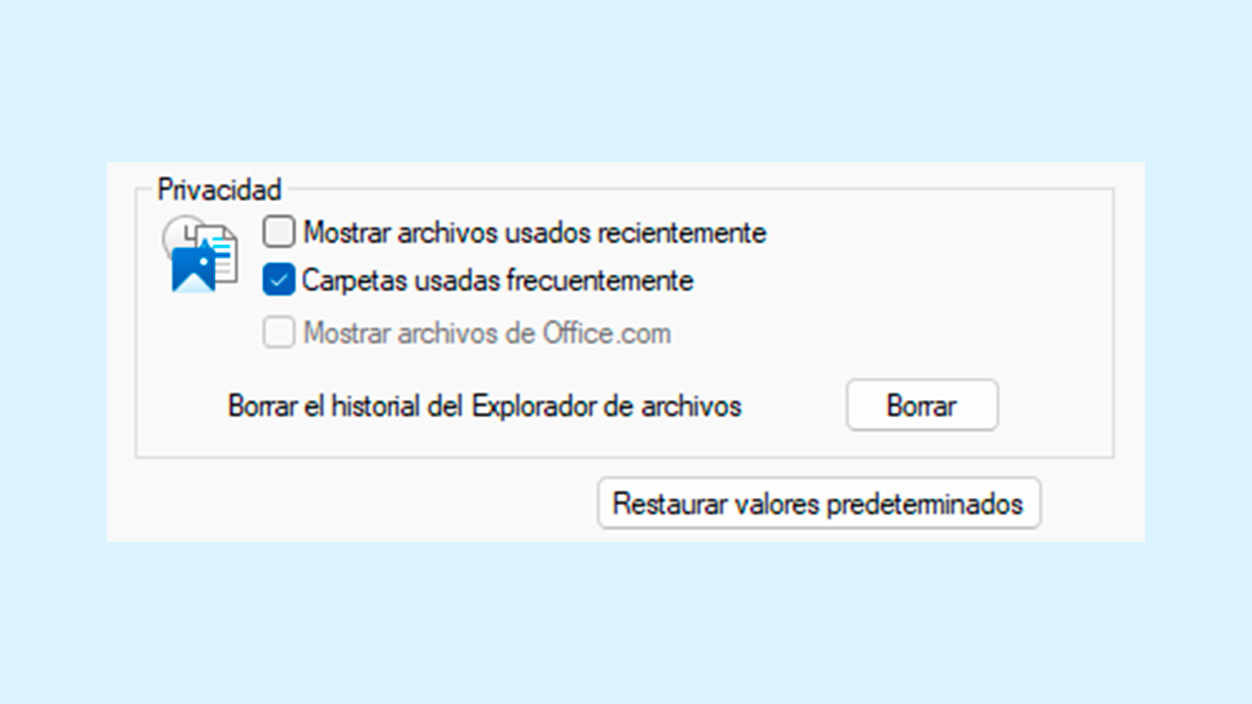
La forma más directa y accesible para la mayoría de usuarios es desactivar esta función desde las propias opciones del Explorador de archivos. No hace falta editar el registro ni tocar configuraciones avanzadas: basta con ajustar un par de casillas en la ventana de configuración.
Lo primero es abrir el Explorador de archivos. La manera más rápida es usar el atajo de teclado Windows + E, que funciona en prácticamente cualquier versión moderna de Windows. También puedes hacer clic en el icono de carpeta de la barra de tareas o buscar «Explorador de archivos» desde el menú Inicio, pero la combinación de teclas suele ser lo más cómodo.
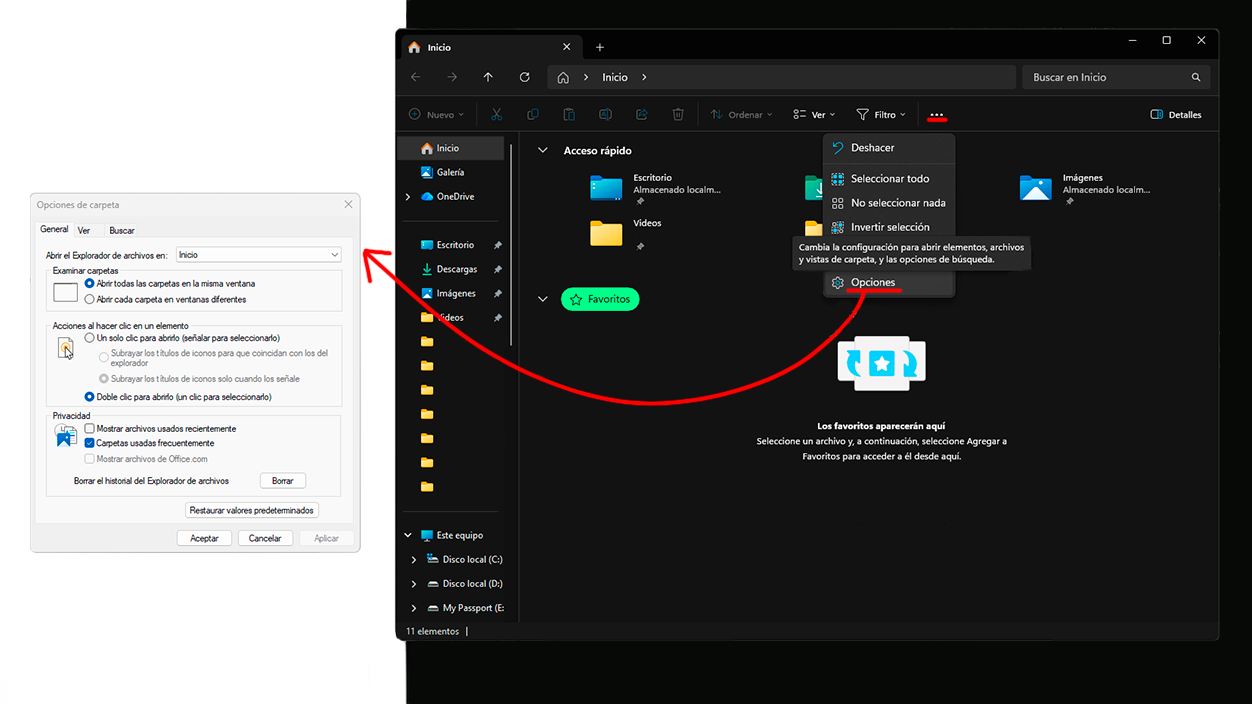
Una vez tengas la ventana del Explorador abierta en Windows 11, fíjate en la barra de herramientas superior. Verás un icono con tres puntos horizontales, que actúa como un menú adicional. Haz clic ahí para desplegar las opciones disponibles; entre ellas encontrarás la entrada «Opciones», que es la que nos interesa para configurar cómo se muestra el contenido.
Al seleccionar «Opciones», se abrirá la clásica ventana de configuración del Explorador de archivos, donde puedes ajustar cosas como la carpeta que se abre por defecto, el historial de archivos recientes o la forma en que se muestran los elementos. Dentro de esta ventana, en una de las pestañas, verás la opción relacionada con la sección Recomendado.
En las versiones actuales de Windows 11, suele aparecer una casilla con un texto similar a «Mostrar sección recomendada» u otra formulación parecida. Para que la dichosa barra desaparezca, simplemente tienes que desmarcar esa casilla. En cuanto lo hagas y apliques los cambios, el Explorador dejará de mostrar esa zona de sugerencias en la parte superior.
Quitar también archivos sugeridos y contenido basado en la cuenta
Además de la sección visual de Recomendado, Windows 11 y OneDrive pueden utilizar la información de tu actividad para mostrar archivos sugeridos y contenidos basados en tu cuenta dentro del propio Explorador. Si quieres limpiar al máximo la experiencia y evitar que se mezclen datos personales y de trabajo, conviene revisar estas otras opciones.
En la misma ventana de Opciones del Explorador de archivos donde has desactivado la sección Recomendado, encontrarás otra casilla relacionada con la inclusión de información basada en la cuenta, archivos recientes, favoritos y recomendados. Esta configuración permite que Windows y los servicios conectados (como OneDrive) utilicen tu actividad en la nube para alimentar distintos apartados del Explorador.
Si lo que quieres es eliminar por completo cualquier rastro de sugerencias y documentos promocionados por el sistema, te interesa desmarcar también esta casilla. Al hacerlo, reducirás la cantidad de archivos de OneDrive y otros servicios que aparecen destacados, y el Explorador se centrará más en los contenidos que realmente tienes en tu dispositivo.
Este paso es especialmente útil cuando notas que el Explorador muestra de forma insistente archivos sugeridos por OneDrive que no forman parte de tu flujo de trabajo en ese equipo. Cuando esos archivos solo existen en la nube y ni siquiera están sincronizados localmente, verlos en primer plano puede resultar muy confuso y romper tu organización mental de las carpetas.
Una vez que hayas desmarcado tanto la sección Recomendado como la opción de incluir información basada en la cuenta y contenidos sugeridos, pulsa en «Aplicar» y luego en «Aceptar» para que se guarden los cambios. Tras esto, es recomendable cerrar todas las ventanas del Explorador de archivos y volver a abrirlo con Windows + E para verificar que la interfaz se ha simplificado como querías.
Ventajas de un Explorador de archivos sin contenido innecesario
Cuando eliminas la sección Recomendado y las sugerencias basadas en la cuenta, la vista del Explorador se vuelve más limpia y predecible. Ya no tienes una franja extra con documentos que aparecen y desaparecen según la actividad en la nube, sino que ves directamente tus carpetas, unidades y accesos directos de la forma clásica.
Esta limpieza visual no solo es una cuestión estética: muchas personas trabajan mejor cuando su entorno digital está libre de distracciones. Si eres de los que se organizan por carpetas bien definidas, o prefieres usar la barra lateral para moverte entre ubicaciones, tener menos elementos dinámicos en la interfaz ayuda a mantener el foco.
En el plano del rendimiento, al reducir la cantidad de información que el Explorador tiene que recopilar y mostrar, puedes notar una ligera mejora en la velocidad con la que se abre la ventana o se actualiza el contenido. Cada vez que el sistema consulta qué archivos sugerir, necesita comunicarse con OneDrive u otros servicios conectados, y prescindir de esto ahorra algo de tiempo y recursos.
También simplificas la gestión de errores y comportamientos extraños. Cuando el Explorador depende menos de contenido remoto o sincronizado, es menos probable que te encuentres con iconos que no responden, archivos que se abren en el navegador sin esperarlo o rutas que te envían a webs corporativas que no necesitas en ese momento.
Por último, desde el punto de vista de la privacidad, al dejar de mostrar archivos recomendados basados en tu cuenta, reduces la exposición de tu actividad reciente cuando otra persona mira tu pantalla. Aunque solo sea una protección extra, puede marcar la diferencia si compartes el ordenador o lo usas para presentaciones.
Consejos adicionales para controlar lo que muestra Windows 11
Si te preocupa que Windows 11 se pase de listo mostrando información que no quieres ver, además de desactivar la sección Recomendado en el Explorador, merece la pena revisar otras opciones relacionadas con la privacidad y el historial. El sistema ofrece varias configuraciones que determinan qué datos se usan para personalizar tu experiencia.
En la configuración general de Windows, dentro del apartado de privacidad, encontrarás opciones para limitar la recopilación de actividad, como el historial de aplicaciones, el uso de entradas manuscritas o el historial de navegación vinculado a tu cuenta. Ajustar estos parámetros puede reducir la cantidad de sugerencias que aparecen no solo en el Explorador, sino también en el menú Inicio y en otras zonas.
En OneDrive, tanto en la aplicación de escritorio como en la versión web, también puedes revisar qué carpetas se sincronizan y cómo se gestionan los documentos compartidos. Si decides que ciertos contenidos de trabajo no deben mezclarse con tu perfil personal, una opción es restringir la sincronización de bibliotecas de SharePoint o incluso cerrar sesión con la cuenta profesional en ese equipo concreto.
Otra buena práctica es acostumbrarte a utilizar tus propias rutas de acceso rápido y favoritos en el Explorador. En lugar de depender de lo que Windows cree que vas a necesitar, puedes anclar las carpetas que realmente usas a diario en la sección «Acceso rápido» de la barra lateral. De esta forma, tú decides qué aparece prioritariamente.
Por último, no está de más revisar de vez en cuando la configuración de Inicio del Explorador. Puedes elegir si al abrirlo se muestra la vista de «Inicio» con elementos recientes o directamente «Este equipo» con las unidades de almacenamiento. Ajustar esto a tu gusto contribuye a que la experiencia sea más coherente con tu forma de trabajar.
Con todos estos cambios y ajustes, es posible disfrutar de un Explorador de archivos en Windows 11 mucho más orientado a lo que realmente utilizas, sin barras de recomendaciones que enseñan archivos que ya conoces, que ya has revisado o que pertenecen a entornos de trabajo que prefieres mantener separados de tu uso personal del PC.

Soy un apasionado de la tecnología que ha convertido sus intereses «frikis» en profesión. Llevo más de 10 años de mi vida utilizando tecnología de vanguardia y trasteando todo tipo de programas por pura curiosidad. Ahora me he especializado en tecnología de ordenador y videojuegos. Esto es por que desde hace más de 5 años que trabajo redactando para varias webs en materia de tecnología y videojuegos, creando artículos que buscan darte la información que necesitas con un lenguaje entendible por todos.
Si tienes cualquier pregunta, mis conocimientos van desde todo lo relacionado con el sistema operativo Windows así como Android para móviles. Y es que mi compromiso es contigo, siempre estoy dispuesto a dedicarte unos minutos y ayudarte a resolver cualquier duda que tengas en este mundo de internet.