¿Tu ratón no pasa bien de un monitor a otro en Windows? Tener varios monitores nos facilita la vida y nos ahorra tiempo. Por ejemplo, puedes abrir tu correo en una pantalla y tener un editor de texto en la otra. O puedes seguir una guía en una y seguir jugando en la otra. Con todo, si el cursor no funciona del todo bien, se convierte en un pequeño gran problema que puede arruinarnos por completo la experiencia de uso. ¿Por qué sucede esto? ¿Cómo solucionarlo? Veámoslo a continuación.
El ratón no pasa bien de un monitor a otro en Windows: cómo solucionarlo
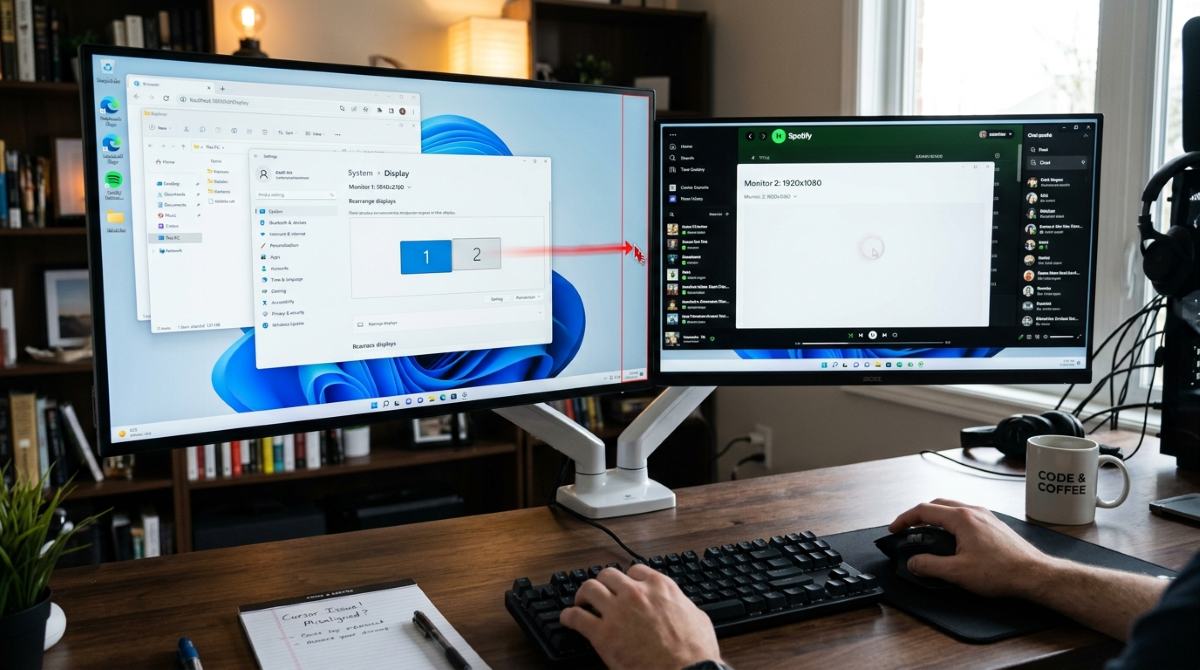
Si tu ratón no pasa bien de un monitor a otro en Windows, se queda atascado en el borde de la pantalla, salta de forma extraña o se niega completamente a cruzar hacia el segundo monitor, entendemos la frustración que puedes sentir. Pero tranquilo, no eres ni el primero ni el último al que esto le ha pasado.
Este es uno de los inconvenientes más comunes entre los usuarios de Windows. Por lo general, su origen tiene que ver con una configuración de pantalla desalineada, problemas de escalado (DPI) o controladores desactualizados. Veamos las soluciones más efectivas que puedes ejecutar si el ratón no pasa bien de un monitor a otro en Windows.
Alinea la posición virtual de las pantallas
Muchas veces el ratón no pasa bien de un monitor a otro en Windows porque las pantallas están mal posicionadas virtualmente o tienen alturas diferentes. Windows permite arrastrar y soltar las pantallas en la configuración, pero si hay un «desnivel» de unos pocos pixeles, puede haber un vacío donde el cursor se pierde. Esto suele pasar si, por ejemplo, tienes un monitor 4K al lado de uno de 1080p.
Si en la configuración de Windows pones el monitor pequeño al lado del grande sin alinear sus bordes superiores e inferiores, el cursor se encontrará con una esquina imaginaria. Para ajustarlo, sigue estos pasos:
- Haz clic derecho en un espacio vacío del escritorio y selecciona Configuración de pantalla.
- Allí verás los rectángulos que representan tus monitores. Toca en Identificar para saber cuál es el 1 y cuál es el 2.
- Arrastra los iconos de los monitores para alinearlos correctamente según estén colocados en tus escritorio físico. Por ejemplo, si el monitor secundario está a la izquierda, asegúrate de que su icono esté a la izquierda del principal.
- Asegúrate de que los bordes por donde quieres que cruce al ratón estén perfectamente pegados y alineados sin dejar huecos entre ellos.
- Haz clic en Aplicar.
Ajusta el escalado y la resolución (DPI) si tu ratón no pasa bien de un monitor a otro en Windows
Si tienes dos o más monitores de diferentes resoluciones, el escalado y la resolución es uno de los problemas más comunes. Windows maneja el escalado de forma independiente para cada pantalla. Así que si tienes un monitor al 100% y el otro a 150%, el sistema debe traducir las coordenadas del ratón de un espacio a otro, lo que a veces provoca problemas en el movimiento del cursor.
La solución en este caso implica sacrificar algo de tamaño de la interfaz. Para uniformar el escalado, haz lo siguiente en la misma configuración de pantalla:
- Selecciona cada monitor y verifica el apartado Escala.
- Intenta que ambos estén al mismo porcentaje (por ejemplo, ambos al 100% o ambos al 125%).
- Si eso no es posible, al menos asegúrate de que la alineación de los recuadros sea perfecta para minimizar el salto del cursor.
La «Facilitar el movimiento del cursor»
Windows 11 ha incluido una característica pensada precisamente para cuando el ratón no pasa bien de un monitor a otro en Windows. Aunque a veces puede jugar en contra si no está bien configurada. Se llama «Facilitar el movimiento del cursor entre pantallas». Se usa para ampliar la zona de transición en los bordes para que no tengas que ser tan preciso al cruzar de un monitor a otro.
Elige activarla o desactivarla si sospechas que está causando el problema, siguiendo estos pasos:
- Ve a Configuración – Sistema – Pantalla – Varios monitores.
- Busca Facilitar el movimiento del cursor entre pantallas.
- Si está desmarcada, prueba marcándola. Si está marcada y el problema continúa, desactívala para ver si el comportamiento del cursor mejora.
- Esto fuerza Windows a refrescar la lógica de los bordes y soluciona el bloqueo de forma instantánea.
Los controladores y el reinicio exprés
En raras ocasiones tu ratón no pasa bien de un monitor a otro no por problemas con la configuración, sino en la comunicación. El controlador de la tarjeta gráfica se encarga de dibujar el cursor y gestionar las coordenadas en el espacio de varios monitores. Si este controlador está corrupto o desactualizado, pueden ocurrir fallos como el ya mencionado.
Un truco rápido que puede solucionar el problema es reiniciar el driver de gráficos. Para eso presiona la combinación Win + Ctrl + Shift + B. Escucharás un sonido y la pantalla parpadeará por un momento. Esto va a reiniciar el subsistema gráfico sin cerrar tus aplicaciones. Si el problema persiste, visita la web del fabricante de tu tarjeta gráfica y descarga los últimos controladores.
Otras alternativas si tu ratón no pasa bien de un monitor a otro en Windows
Si después de alinear los monitores, unificar el escalado y actualizar los controladores tu ratón no pasa bien de un monitor a otro en Windows, existen herramientas de terceros que ofrecen un control más preciso. Esto normalmente ocurre en configuraciones de tres monitores o con monitores en vertical.
Little Big Mouse es una herramienta de código abierto que te ayudará cuando tu ratón no pasa bien de un monitor a otro en Windows, especialmente si tienes monitores de diferentes resoluciones. Y está disponible en Github de forma gratuita. El programa intercepta el movimiento del cursor y ajusta la sensación de desplazamiento para que sea proporcional al tamaño físico de los píxeles en cada pantalla. Así, elimina la sensación de que va rapidísimo en un monitor y que se arrastra en el otro.
En conclusión, si tu ratón no pasa bien de un monitor a otro en Windows, puedes solucionarlo rápidamente en la configuración de pantalla, prestando atención a la alineación de los monitores y a la uniformidad del escalado. Si a eso le sumas un controlador gráfico actualizado, la experiencia de uso de múltiples pantallas debería volver a ser fluida como se espera.

Índice
- 1 El ratón no pasa bien de un monitor a otro en Windows: cómo solucionarlo
- 1.1 Alinea la posición virtual de las pantallas
- 1.2 Ajusta el escalado y la resolución (DPI) si tu ratón no pasa bien de un monitor a otro en Windows
- 1.3 La «Facilitar el movimiento del cursor»
- 1.4 Los controladores y el reinicio exprés
- 1.5 Otras alternativas si tu ratón no pasa bien de un monitor a otro en Windows