- Capacidad de transformar una bóveda de notas estática en una base de datos dinámica y consultable.
- Soporte para diversos formatos de visualización de datos como listas, tablas, calendarios y tareas.
- Sistemas de filtrado avanzado mediante etiquetas, rutas de carpetas y propiedades personalizadas.
- Posibilidad de organizar la información mediante criterios de ordenación ascendentes o descendentes.

Si sientes que tu bóveda de Obsidian se está convirtiendo en un laberinto de notas donde es imposible encontrar nada, probablemente necesites darle una oportunidad a Dataview. Básicamente, este plugin es la herramienta definitiva para convertir tus apuntes en una base de datos dinámica, permitiéndote llamar a la información sin tener que moverte de la nota donde estás trabajando.
Lo mejor de todo es que no hace falta ser un programador experto para dominarlo. Con un par de conceptos básicos, puedes generar listados automáticos basados en criterios específicos, lo que te ahorra el tedioso trabajo de organizar manualmente cada enlace o etiqueta que vayas creando en tu sistema de gestión del conocimiento.

Manos a la obra: Instalación del plugin
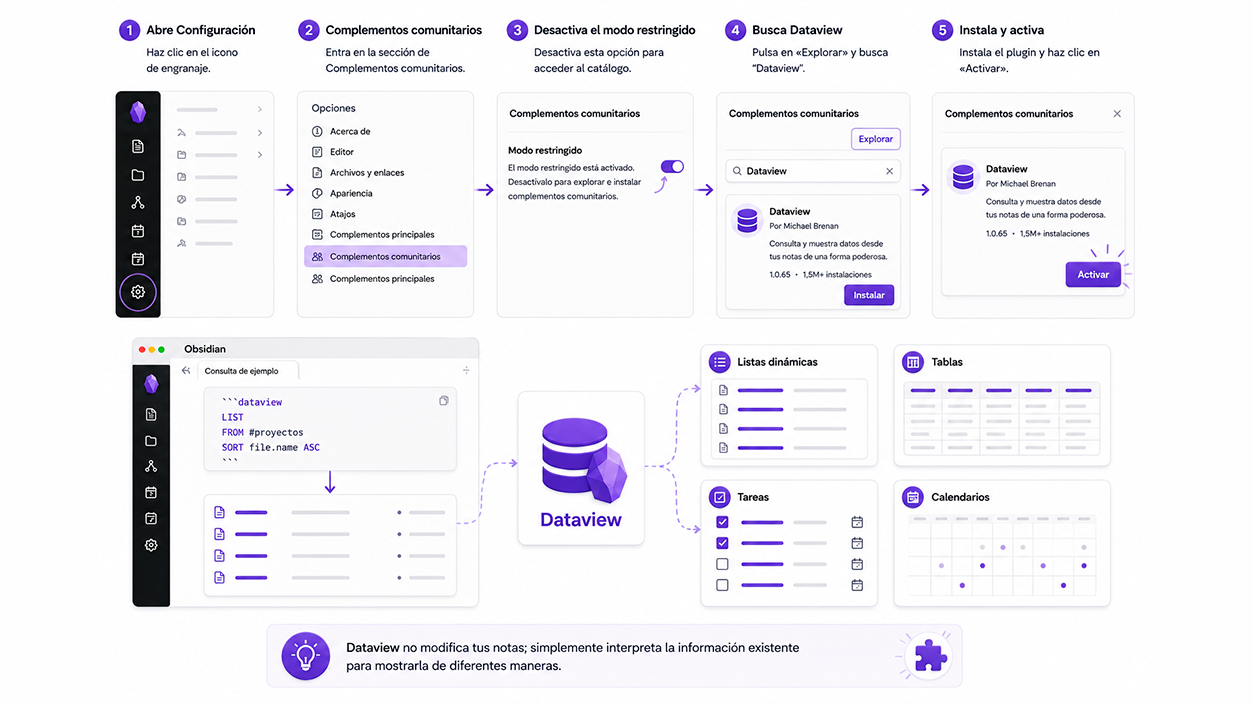
Para empezar a jugar con estas funciones, lo primero es dejar el terreno listo. Debes dirigirte al menú de configuración (el icono del engranaje) y entrar en el apartado de Complementos comunitarios. Verás que, por seguridad, el modo restringido está activado; tienes que desactivar el modo restringido para poder explorar el catálogo.
Una vez hecho esto, dale al botón de explorar y escribe «Dataview» en el buscador. Asegúrate de instalar la versión desarrollada por Michael Brenan. El paso final es simplemente hacer clic en Activar y ya tienes todo el poder de las consultas a tu disposición.
Entendiendo el funcionamiento de las consultas
Para que Dataview sepa qué mostrarte, necesitamos hablarle en su lenguaje. Las consultas se escriben siempre dentro de un bloque de código especial, abriendo y cerrando con tres comillas invertidas y especificando la palabra dataview justo al inicio. Si dejas el bloque vacío, Obsidian te lanzará un error, ya que necesitas decirle qué tipo de visualización prefieres.

Aunque el plugin es muy versátil y permite crear tablas (TABLE), calendarios (CALENDAR) y listados de tareas (TASK), hoy nos centraremos en el comando LIST. Este comando es el más sencillo y sirve para extraer una enumeración de notas que cumplan ciertas condiciones. Si escribes simplemente LIST dentro del bloque, el plugin te mostrará absolutamente todas las notas que existan en tu bóveda, lo cual puede ser un caos si tienes cientos de archivos.
Filtrado inteligente de la información
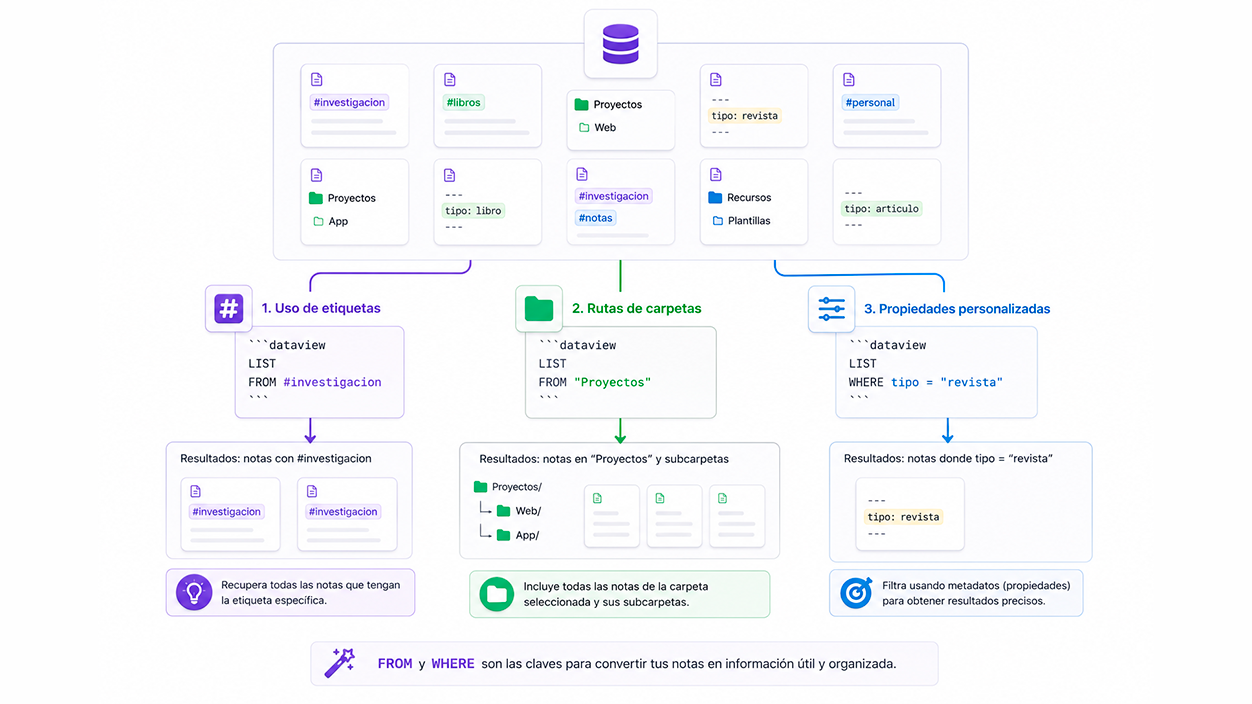
Aquí es donde ocurre la magia. Para que la lista sea útil, debemos filtrar los resultados usando la instrucción FROM. Tienes tres formas principales de decirle a Dataview qué quieres ver:
- Uso de etiquetas: Si quieres traer notas marcadas con un tag concreto, usa FROM #etiqueta. Por ejemplo, si etiquetas tus lecturas como #investigacion, podrás recuperar todas esas notas al instante.
- Rutas de carpetas: Si eres más de organizar por directorios, puedes poner FROM «NombreCarpeta». Esto incluirá no solo las notas de esa carpeta, sino también las de sus subcarpetas internas.
- Propiedades personalizadas: Si utilizas los metadatos al inicio de tus archivos (como tipo: revista), puedes usar la sentencia WHERE propiedad = «valor» para segmentar la información con precisión quirúrgica.
Llevando las consultas al siguiente nivel
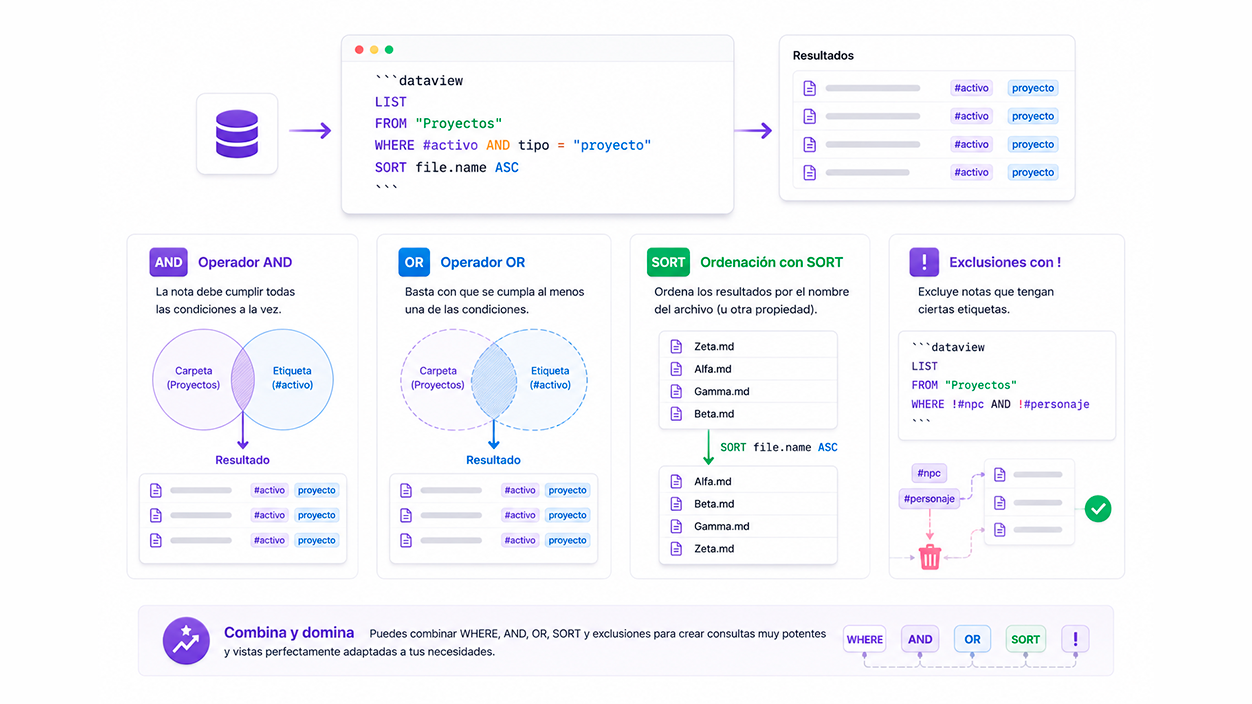
Cuando los filtros simples se quedan cortos, puedes recurrir a los operadores lógicos. Si utilizas AND, le estás diciendo al plugin que la nota debe cumplir todas las condiciones a la vez (por ejemplo, que esté en una carpeta específica Y tenga una etiqueta concreta). Por otro lado, si usas OR, bastará con que se cumpla al menos una de las condiciones para que la nota aparezca en la lista.
Para los que son muy meticulosos con el orden, existe la función SORT. Puedes organizar tus resultados usando file.name para basarte en el nombre del archivo. Si quieres que vayan de la A a la Z, utiliza ASC (ascendente), y si prefieres el orden inverso, elige DESC (descendente).
A veces, el reto es excluir contenido. Si te encuentras en una situación donde quieres listar todo lo vinculado a una nota pero excluir etiquetas específicas (como personajes o NPCs en una campaña de rol), puedes usar el operador de negación !#etiqueta. Esto evita que tengas que editar cada nota individualmente y te permite limpiar los resultados de la consulta de forma automática y eficiente.
Dominar estas herramientas transforma tu manera de interactuar con Obsidian, permitiéndote crear índices dinámicos que se actualizan solos mientras añades nuevo contenido a tu bóveda, asegurando que la información relevante esté siempre a un clic de distancia sin esfuerzo manual.

Soy un apasionado de la tecnología que ha convertido sus intereses «frikis» en profesión. Llevo más de 10 años de mi vida utilizando tecnología de vanguardia y trasteando todo tipo de programas por pura curiosidad. Ahora me he especializado en tecnología de ordenador y videojuegos. Esto es por que desde hace más de 5 años que trabajo redactando para varias webs en materia de tecnología y videojuegos, creando artículos que buscan darte la información que necesitas con un lenguaje entendible por todos.
Si tienes cualquier pregunta, mis conocimientos van desde todo lo relacionado con el sistema operativo Windows así como Android para móviles. Y es que mi compromiso es contigo, siempre estoy dispuesto a dedicarte unos minutos y ayudarte a resolver cualquier duda que tengas en este mundo de internet.