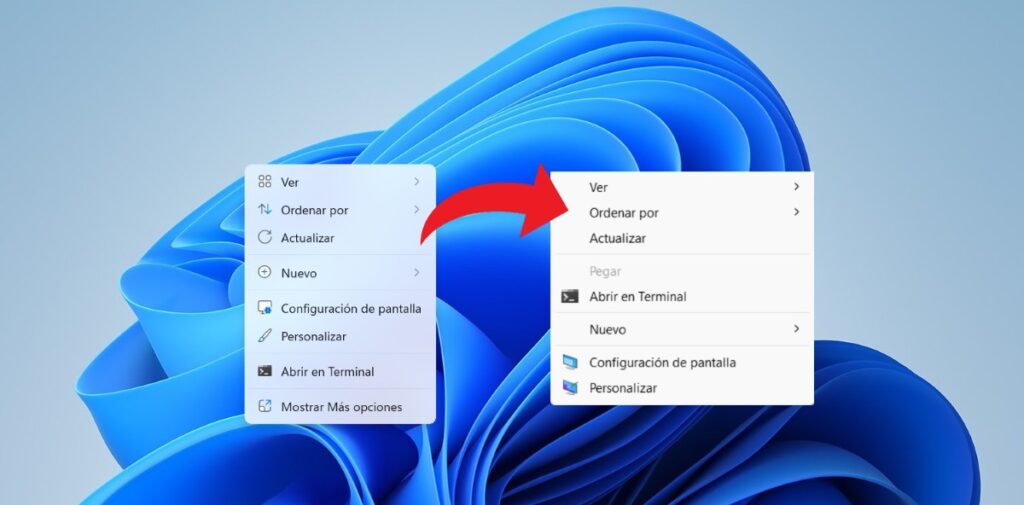
El nuevo menú contextual de Windows 11 prioriza la estética, pero para muchos usuarios avanzados ese clic adicional en “Mostrar más opciones” entorpece la productividad. Si quieres recuperar el menú clásico del clic derecho en Windows 11, en esta guía te enseñamos cómo hacerlo de forma sencilla mediante el símbolo del sistema, el editor del registro o herramientas externas. Comencemos.
Así puedes recuperar el menú clásico del clic derecho en Windows 11
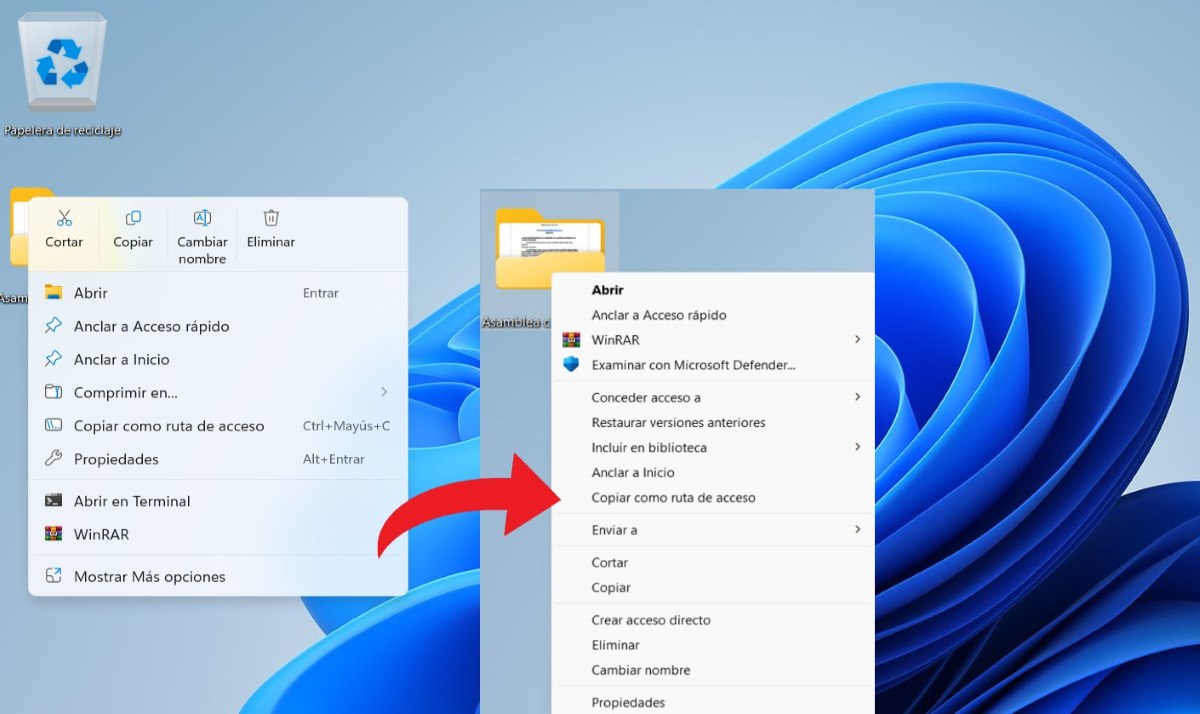
Recuperar el menú clásico del clic derecho en Windows 11 es la opción ideal si prefieres la eficiencia del diseño antiguo y el acceso inmediato a herramientas de terceros. Esto evitará que tengas que hacer clic a cada rato en “Mostrar más opciones” lo que se traduce en: mayor productividad, precisión y rendimiento.
Usando el símbolo del sistema
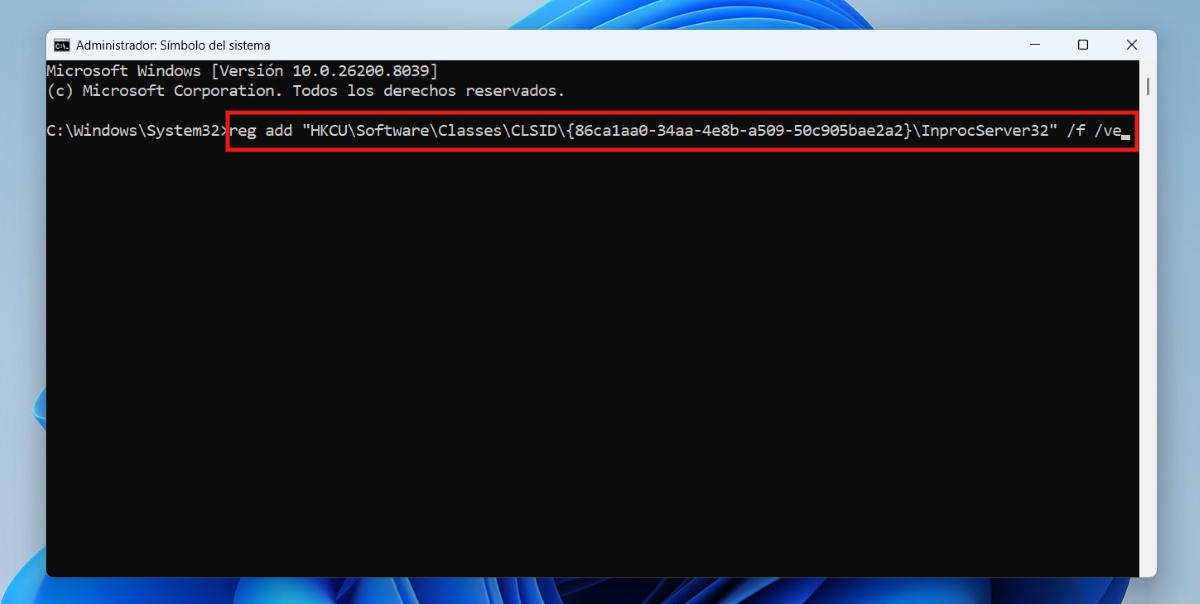
La manera más sencilla y rápida de recuperar el menú clásico del clic derecho en Windows 11 es usando el Símbolo del Sistema. Solo tienes que copiar y pegar un comando que automatiza el cambio en el registro de forma segura:
- Presiona la tecla Windows, escribe cmd y selecciona Ejecutar como administrador.
- Copia y pega el siguiente comando completo y presiona Enter: reg add “HKCU\Software\Classes\CLSID\{86ca1aa0-34aa-4e8b-a509-50c905bae2a2}\InprocServer32” /f /ve
- Ahora reinicia el Explorador de Windows: Abre el administrador de tareas, busca explorador de Windows – clic derecho – Reiniciar.
- Listo. Verás que al hacer clic derecho en el escritorio o en una carpeta te aparecerá el menú clásico.
Comando rápido para reiniciar el Explorador de Windows: taskkill /f /im explorer.exe & start explorer.exe y presiona Enter. Por cierto, CMD es una herramienta poderosa cuyos comandos pueden facilitarte mucho la tarea de aplicar cambios y ajustes importantes en el ordenador.
Manualmente con el Editor del Registro
Si prefieres recuperar el menú clásico del clic derecho en Windows 11 manualmente, tienes que ingresar al Editor del Registro. Esto te permitirá verificar el proceso haciéndolo todo paso a paso. Para lograrlo, sigue estas instrucciones al pie de la letra:
- Presiona Win + R escribe regedit y presiona Enter.
- Vive hasta la siguiente ruta o pégala en la barra superior: HKEY_CURRENT_USER\Software\Classes\CLSID
- Haz clic derecho sobre la carpeta CLSID, selecciona Nuevo – Clave y nómbrala exactamente de la siguiente manera: {86ca1aa0-34aa-4e8b-a509-50c905bae2a2}
- Ahora haz clic derecho sobre la nueva clave que creaste, selecciona Nuevo – Clave y nómbrala: InprocServer32
- Dentro de InprocServer32, aparecerá un valor llamado (Predeterminado). Haz doble clic en él y sin escribir nada, dale a Aceptar para que se active la clave.
- Reinicia tu equipo o el administrador de tareas y comprueba que los cambios se efectuaron con éxito.
¿Cómo revertir el cambio? Si en algún momento te arrepientes de recuperar el menú clásico del clic derecho en Windows 11 y quieres volver al menú moderno, solo tienes que ejecutar este comando en el CMD como administrador: reg delete «HKCU\Software\Classes\CLSID\{86ca1aa0-34aa-4e8b-a509-50c905bae2a2}» /f y presionar Enter.
Usando Wintoys
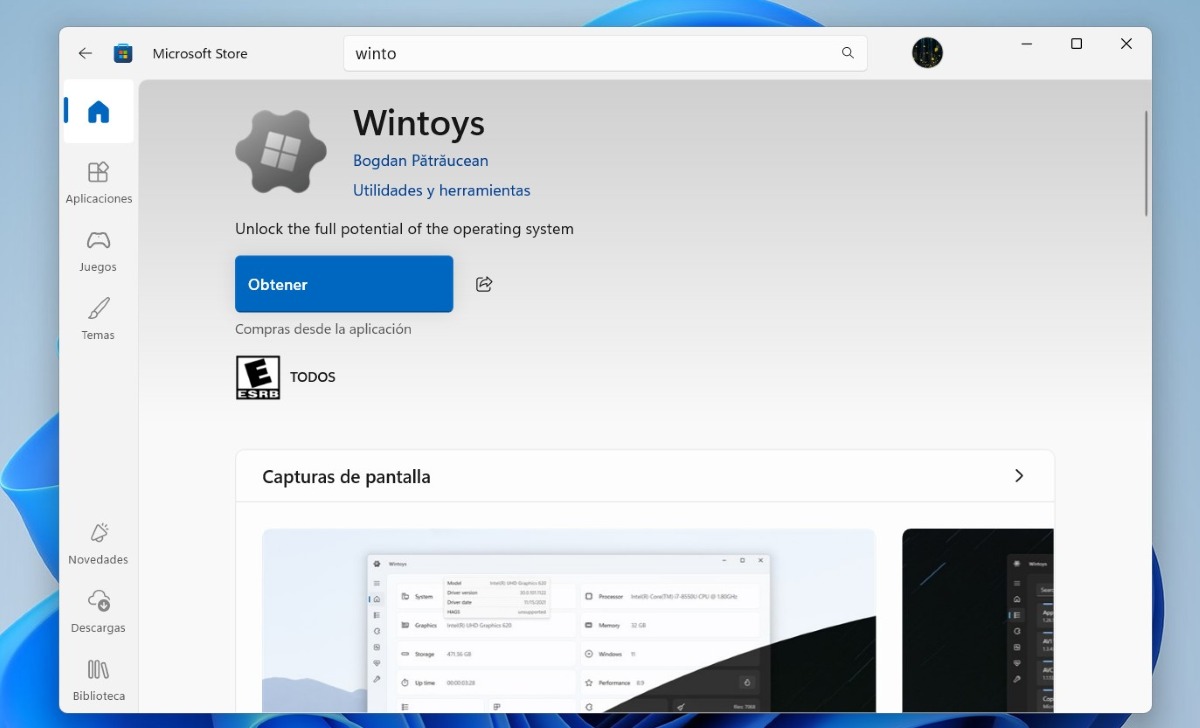
Ahora bien, si lo ves un poco complicado y prefieres evitar todos los pasos del Editor del registro, hay una herramienta de terceros que te puede ayudar. Se trata de Wintoys, una alternativa excelente por ser muy intuitiva y visual para cualquier usuario en Windows 11.
Para recuperar el menú clásico del clic derecho en Windows 11 con Wintoys sigue estos pasos:
- Busca Wintoys en la Microsoft Store y descárgala de forma gratuita.
- Abre la aplicación y ve Desktop (Escritorio) en el menú lateral izquierdo.
- Ubica la sección llamada Context menu (Menú contextual).
- Allí verás una opción que dice Show more options (Mostrar más opciones).
- Nada más tienes que desactivar el interruptor (Off).
- Finalmente, Wintoys te pedirá reiniciar el Explorador de Windows para aplicar el cambio. Haz clic en el botón de confirmación que saldrá y ¡listo!
Algunos usuarios han notado ventajas de usar Wintoys para esto. Por un lado, es seguro, pues solo modifica las claves de registro necesarias, tal como se hace manualmente. Por otro lado, es reversible. Si te arrepientes del cambio, solo tienes que encender el interruptor y listo. Además, tiene características y opciones interesantes para modificar tu escritorio a tu gusto.
¿Por qué recuperar el menú clásico del clic derecho en Windows 11?
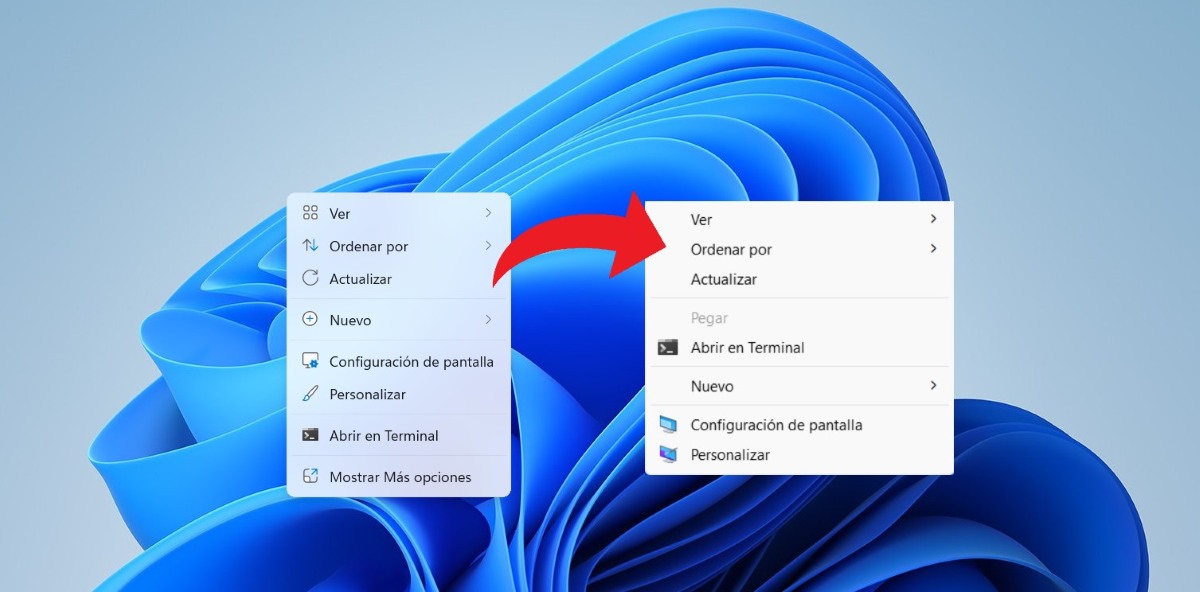
El cambio visual de Windows 11 fue uno de los más drásticos en varios años. Y aunque es verdad que el nuevo diseño es más limpio y se adapta mejor a pantallas táctiles, muchos usuarios prefieren el menú clásico por razones de eficiencia. Estas son algunas ventajas de recuperar el menú clásico del clic derecho en Windows 11.
Mayor productividad
La razón principal por la que algunos usuarios prefieren el menú anterior es que, en el nuevo diseño, muchas funciones y ocultan bajo el botón “Mostrar más opciones”. Y en tareas repetitivas como comprimir archivos con WinRAR, se deben hacer dos clics en vez de uno. Así que, si tienes años usando Windows 10 y estás acostumbrado al menú contextual clásico, volver a él es la mejor opción.
Integración de aplicaciones de terceros
Algunas herramientas profesionales como programas de diseño o software de seguridad añaden sus propios accesos directos al menú contextual clásico. En el menú moderno de Windows 11 estas aplicaciones no aparecen a menos que los desarrolladores las actualicen específicamente para este nuevo estándar. Al recuperar el menú clásico del clic derecho en Windows 11, todas estas herramientas vuelven a estar en la mano con un solo clic.
Precisión visual
Si te mueves en un entorno bastante técnico, seguramente prefieres texto en vez de íconos. Por ejemplo, en el menú clásico salen las opciones Cortar y Copiar escritas, pero el nuevo usa íconos en la parte superior, lo que obliga a los usuarios a mover más el ratón. El menú clásico es más compacto y permite visualizar más opciones en menos espacio.
Rendimiento del explorador
Incluso después de actualizaciones, en algunas versiones de Windows 11 el menú moderno puede sentirse algo pesado o con un ligero retraso al abrirse. Es por eso que muchos prefieren el menú clásico; Es una función nativa del sistema que responde de forma instantánea, lo que da una sensación de mayor fluidez.
En conclusión, recuperar el menú clásico del clic derecho en Windows 11 es la solución ideal si quieres agilidad en tu flujo de trabajo. Ya sea usando comandos en el Símbolo del sistema, manualmente en el Editor del Registro o con herramientas como Wintoys, este ajuste elimina pasos innecesarios y te ofrece control total con un solo clic.

Desde muy joven he sentido una gran curiosidad por todo lo relacionado con los avances científicos y tecnológicos, en especial aquellos que nos hacen la vida más fácil y entretenida. Me encanta estar al tanto de las últimas novedades y tendencias, y compartir mis experiencias, opiniones y consejos sobre los equipos y gadgets que uso. Esto me llevó a convertirme en redactor web hace poco más de cinco años, enfocado principalmente a los dispositivos Android y sistemas operativos Windows. He aprendido a explicar con palabras simples aquello que resulta complicado para que mis lectores puedan entenderlo fácilmente.