- El Centro de opiniones de Windows permite reportar fallos y sugerencias directamente a Microsoft con descripciones detalladas y categorías específicas.
- La herramienta admite adjuntar capturas, archivos y grabaciones de pasos, además de logs de rendimiento en Windows 11 para diagnosticar problemas de lentitud.
- Los informes dependen del consentimiento del usuario para enviar datos de diagnóstico y son clave para que Microsoft detecte y corrija errores en futuras actualizaciones.

El Centro de opiniones de Windows (Feedback Hub) es la herramienta oficial de Microsoft para que cualquier usuario pueda contar qué falla, qué va lento o qué podría mejorar en Windows 10 y Windows 11. Aunque mucha gente apenas la conoce, es la vía directa para que tu problema llegue al equipo de desarrollo, con datos técnicos y, si quieres, con capturas de pantalla o grabaciones de lo que está ocurriendo. Así de importante es reportar fallos en el Centro de Opiniones de Windows.
Si alguna vez has sufrido un cuelgue del sistema, archivos borrados tras una actualización o una lentitud desesperante al hacer tareas sencillas, usar el Centro de opiniones es la manera recomendada de dejar constancia del fallo. Además, en las versiones más recientes de Windows 11, el sistema puede generar automáticamente registros de rendimiento para que, al enviar tu informe, Microsoft tenga mucha más información para diagnosticar la causa del problema.
Qué es el Centro de opiniones de Windows y para qué sirve
El Centro de opiniones es una aplicación integrada en Windows que también está disponible en la Microsoft Store bajo el nombre Feedback Hub. Su función es centralizar los comentarios de los usuarios sobre problemas técnicos y sugerencias de mejora, tanto de quienes forman parte del programa Insider como de quienes usan versiones estables del sistema.
Gracias a esta herramienta, los usuarios pueden comunicar directamente a Microsoft cualquier error que detecten: desde fallos gráficos, errores al actualizar, problemas con el Explorador de archivos o cuelgues aleatorios, hasta ideas para mejorar funciones existentes. Estos reportes se agrupan en colecciones de temas relacionados para facilitar que los ingenieros detecten patrones y revisen los errores con más votos.
El Centro de opiniones se hizo especialmente conocido tras algunos incidentes graves, como una actualización de Windows 10 que llegó a borrar archivos de las carpetas de usuario (Documentos, Imágenes, etc.) en determinados equipos. Varios usuarios llevaban tiempo reportando ese fallo en Feedback Hub, lo que evidenció que, aunque la herramienta está ahí y funciona, es clave que las incidencias se reporten bien y tengan suficiente visibilidad para que la compañía pueda reaccionar a tiempo.
Conviene tener en cuenta que Microsoft depende en buena parte de los reportes de los usuarios e Insiders para detectar muchos errores antes de que las actualizaciones lleguen al gran público. Por eso es tan importante saber cómo usar correctamente el Centro de opiniones y aportar toda la información posible cuando algo va mal.
En Windows 11, además, el Centro de opiniones se complementa con nuevas funciones de diagnóstico, como el registro de caídas de rendimiento, que ayuda a identificar cuellos de botella y situaciones de lentitud extrema, generando archivos de log que se pueden adjuntar con un clic al enviar un informe.
Cómo abrir el Centro de opiniones en Windows 10 y Windows 11
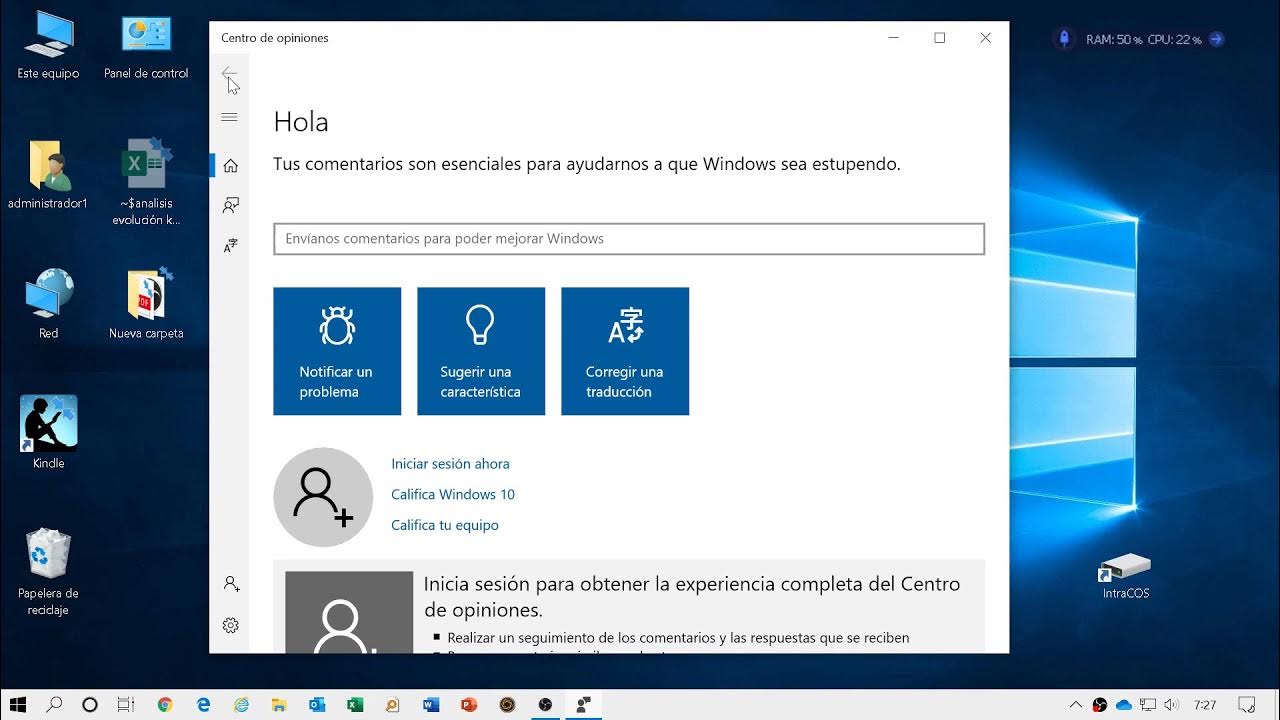
La forma más rápida y cómoda de acceder al Centro de opiniones es mediante el atajo de teclado Windows + F. Al pulsar estas teclas al mismo tiempo, se abre directamente la aplicación Feedback Hub en pantalla, sin necesidad de buscarla en el menú Inicio.
Si prefieres abrirla manualmente, puedes buscar “Centro de opiniones” o “Feedback Hub” en el cuadro de búsqueda de Windows, junto al botón de Inicio. Desde ahí, basta con hacer clic en la aplicación para comenzar a usarla. También está disponible en la Microsoft Store, por lo que, si por algún motivo la hubieras desinstalado o no apareciese, podrías descargarla de nuevo desde allí.
En algunos casos, especialmente cuando hay problemas serios y no consigues ponerte en contacto con Microsoft por otras vías, el propio soporte recomienda usar el Centro de opiniones como canal principal para dejar constancia del fallo. Incluso asesores independientes de la comunidad señalan este método como la alternativa cuando no es posible abrir un caso tradicional de soporte.
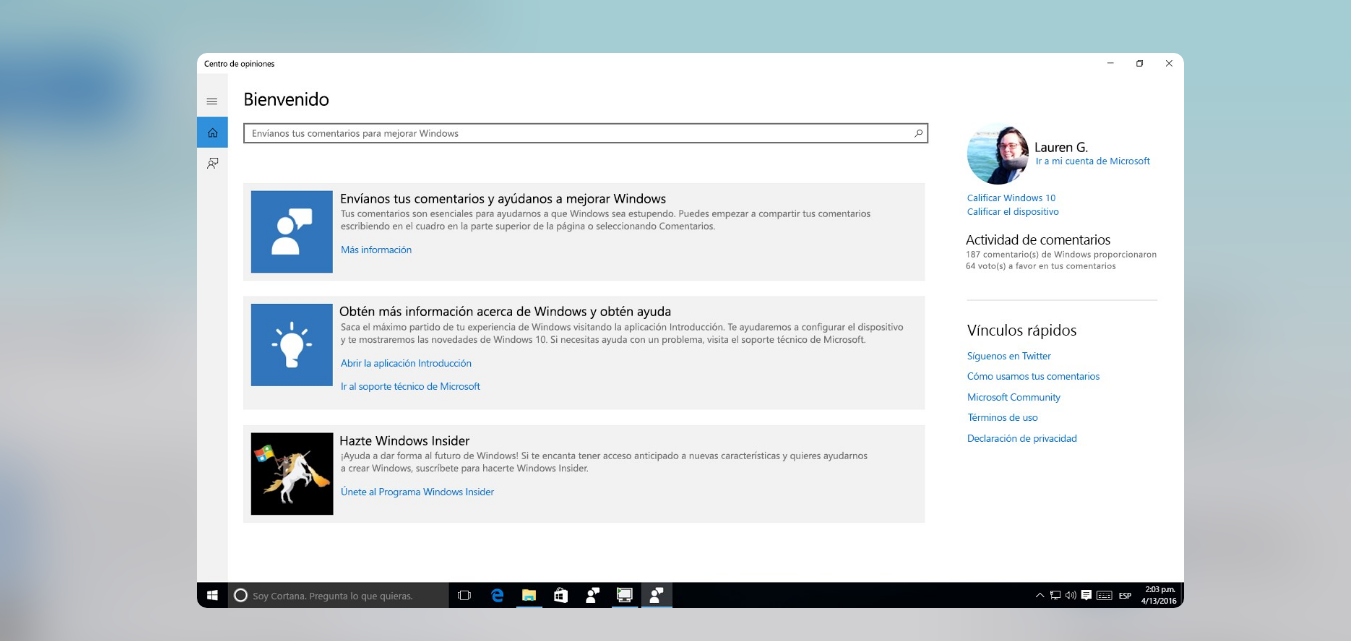
La interfaz de la app es bastante sencilla: encontrarás secciones para ver comentarios existentes, crear un nuevo informe y revisar los datos adjuntos o diagnósticos que se enviarán con tu comentario. Todo está orientado a que puedas describir el problema paso a paso sin necesidad de ser un experto técnico.
Escribir y enviar un informe de problema o sugerencia
Cuando quieras reportar un fallo o proponer una mejora, el Centro de opiniones te guiará por un asistente dividido en varios pasos. El primer bloque consiste en escribir tus comentarios, es decir, dar un título y una descripción algo más detallada de lo que te ocurre.
En la parte superior verás el apartado “Comentarios” o “Comentarios nuevos”. Ahí se muestra el cuadro “Resumir los comentarios”, donde debes escribir un título breve pero claro, por ejemplo: “Windows 11 se congela al abrir el Explorador con dos monitores” o “Windows 10 borra archivos de Documentos tras actualizar”. Cuanto más específico seas en el resumen, más fácil será que el sistema relacione tu informe con otros similares.
Debajo encontrarás el campo “Explicar con más detalle (opcional)”. Aunque ponga que es opcional, es muy recomendable rellenarlo. Aquí puedes contar con calma qué estabas haciendo cuando apareció el fallo, qué esperabas que pasara y qué ocurrió en realidad. Es útil incluir pasos concretos, si el problema se repite siempre o solo a veces, y cualquier mensaje de error que aparezca en pantalla.
Tras completar el resumen y la explicación, basta con pulsar en “Siguiente” para continuar con el proceso. Hasta aquí solo has descrito el problema con tus palabras; en el siguiente paso tendrás que encajarlo dentro de las categorías que usa Microsoft para clasificar los informes.
Elegir si es un problema o una sugerencia y seleccionar la categoría
El siguiente punto del asistente se llama “Elegir una categoría”. Lo primero que te pide es marcar si lo que vas a enviar es un problema (es decir, algo que no funciona como debería) o una sugerencia (una mejora, una función nueva o un cambio en el comportamiento actual del sistema).
Una vez seleccionada esta opción, verás campos de categoría y subcategoría. Windows intenta rellenarlos automáticamente a partir del título que has escrito, pero no siempre acierta. Es importante revisar que el área elegida encaja de verdad con el fallo: por ejemplo, “Escritorio y Explorador de archivos”, “Actualizaciones de Windows”, “Rendimiento del sistema” o “Gráficos y pantalla”.
Si la categoría propuesta no corresponde con tu caso, puedes cambiarla manualmente desde el desplegable. Esta clasificación es clave para que tu informe no se pierda mezclado con temas que no tienen nada que ver y para que llegue al equipo que corresponda dentro de Microsoft.
Cuando lo tengas correcto, simplemente pulsa de nuevo en “Siguiente”. El asistente avanzará a la parte en la que te ayuda a encontrar comentarios parecidos ya enviados por otros usuarios, de forma que no se dupliquen informes y se concentre la información en hilos comunes.
Buscar comentarios similares y vincular tu informe
En el paso de “Buscar comentarios similares”, el Centro de opiniones mostrará una lista de reportes que se parecen al tuyo, basándose en el título y la categoría. Esto es útil para evitar duplicar el mismo error mil veces y, en su lugar, sumar fuerzas en un único informe con más votos.
Si ves que hay comentarios muy similares a lo que te está pasando, puedes seleccionarlos y luego elegir entre varias opciones: “Vincular a”, “Crear nuevo error” o “Permitir evaluación de comentarios”. Si no tienes claro cuál es la mejor, la propia herramienta recomienda elegir “Permitir evaluación de comentarios”, de forma que tu aportación se asocie a ese tema sin crear un duplicado innecesario.
En el caso de que no aparezca nada relacionado con tu problema, puedes continuar con “Crear nuevo error” dentro de “Nuevo comentario”. Esto generará un informe independiente que podrá ser encontrado y votado por otros usuarios más adelante si se topan con lo mismo.
Una vez hayas vinculado tu comentario a otro existente o indicado que quieres crear uno nuevo, vuelve a pulsar en “Siguiente”. A partir de aquí, el asistente te pedirá más detalles técnicos y te permitirá adjuntar información adicional, como capturas, archivos o incluso una grabación completa del problema.
Añadir detalles técnicos y priorizar el problema
El siguiente apartado del proceso se llama “Agregar más detalles”. Este paso aparece cuando has marcado que tu comentario es un problema. Si en cambio has indicado que es una sugerencia, la aplicación te llevará directamente a la sección de datos adjuntos sin mostrar este bloque intermedio.
En “Agregar más detalles” puedes marcar la opción “Considerar este problema de bloqueo” si piensas que el error es crítico o impide usar el sistema con normalidad. Este tipo de señal ayuda a que se preste una atención más urgente a fallos graves, por ejemplo, bloqueos completos del sistema, pérdidas de datos o cuelgues recurrentes.
Además, verás la pregunta “¿Cuál de las siguientes opciones describe mejor el problema?”. Se trata de elegir entre una serie de descripciones predefinidas, como bloqueos, cierres inesperados, bajo rendimiento, errores de interfaz, etc. Escoger la opción que más se aproxime a lo que te pasa contribuye a que los ingenieros agrupen los reportes de forma coherente.
Este nivel de detalle, combinado con los adjuntos y los registros automáticos de rendimiento en Windows 11, hace que tu informe no se quede en un simple “esto no va”, sino en una descripción completa y técnicamente útil que puede marcar la diferencia entre que un fallo se detecte rápido o tarde meses en salir a la luz.
Cuando termines de completar estos campos, el asistente te llevará al bloque de “Datos adjuntos (opcional)”, que resulta especialmente interesante cuando quieres mostrar exactamente qué ocurre en pantalla o aportar archivos ligados al problema.
Datos adjuntos: capturas, archivos y grabaciones de pasos
En la sección de “Datos adjuntos (opcional)” puedes mejorar tu informe incluyendo material visual o archivos relacionados con el error o la sugerencia. La aplicación ofrece varias opciones: adjuntar una captura de pantalla, adjuntar un archivo y las funciones “Recrear mi problema” o “Grabar mi sugerencia”.
La opción “Recrear mi problema” te permite grabar los pasos exactos que realizas hasta que el fallo aparece. Al activarla, la herramienta va registrando tus acciones y, si lo eliges, toma capturas de pantalla de cada paso. Esto es muy útil para fallos que ocurren solo tras una secuencia concreta de acciones, porque el equipo de Microsoft puede seguir el mismo recorrido y ver lo mismo que tú.
Para usarla, selecciona “Recrear mi problema” y, junto a “Incluir datos sobre”, escoge los tipos de datos que quieres enviar (por ejemplo, información adicional de diagnósticos) y marca “Incluir capturas de pantalla de cada paso” si te interesa que se generen imágenes automáticamente. Después haz clic en “Iniciar grabación”, realiza las acciones que desencadenan el error y, cuando termines, pulsa “Detener grabación”.
Si en lugar de un error quieres proponer una mejora concreta, la función equivalente es “Grabar mi sugerencia”. Al elegir esta opción y pulsar “Iniciar grabación”, puedes moverte por el sistema mientras explicas de forma visual qué cambio te gustaría ver, qué opción falta o qué interfaz crees que podría ser más clara. Al terminar, de nuevo, se detiene la grabación y se adjunta al informe.
Junto a estas funciones también dispones de la posibilidad de adjuntar capturas de pantalla manualmente o archivos específicos. Si el problema está ligado a un documento, a un tipo de archivo concreto o a un registro de logs que ya tienes guardado, esta opción te vendrá especialmente bien.
Cómo hacer y adjuntar una captura de pantalla al informe
Para que Microsoft vea exactamente lo que tú ves cuando surge el problema o cuando quieres mostrar una sugerencia, lo más práctico es incluir una captura de pantalla. Windows ofrece un atajo muy cómodo para hacerlo al vuelo y guardarla en la carpeta correspondiente.
Primero, sitúate en la pantalla donde se aprecia el fallo o la función que quieres comentar. Luego pulsa la tecla del logotipo de Windows junto con la tecla Impr Pant (Imprimir pantalla). Esta combinación crea una captura de toda la pantalla y la guarda automáticamente en la carpeta Imágenes > Capturas de pantalla de tu usuario.
Después, en el Centro de opiniones, selecciona la opción “Adjuntar una captura de pantalla” y luego “Elige una captura de pantalla”. Se abrirá el explorador de archivos directamente en la carpeta de imágenes, donde podrás escoger una o varias capturas. Elige las que correspondan al problema y confirma con el botón “Abrir”.
Si el informe lo requiere, también puedes adjuntar otros tipos de archivo, como logs generados por herramientas de diagnóstico, documentos que provoquen fallos al abrirse o archivos que se corrompen al realizar ciertas operaciones. Para ello, simplemente haz clic en “Adjuntar un archivo”, busca el elemento que quieras incluir y selecciona “Abrir”.
Cuanta más información visual y contextual aportes, más sencillo será para los equipos técnicos comprender en qué condiciones se reproduce el error y qué partes del sistema están implicadas, lo que a la larga repercute en soluciones más rápidas y precisas.
Registro de caídas de rendimiento en Windows 11 y envío de logs
En las compilaciones recientes de Windows 11 para el canal de desarrollo (Dev), Microsoft ha introducido una función pensada para registrar de manera automática las caídas de rendimiento del sistema. Esta característica está orientada a situaciones en las que el equipo va muy lento, se congela o responde con retraso al ejecutar tareas habituales.
La función aparece en la actualización identificada como 26200.5710 (KB5062676) y se encuentra dentro de la app de Configuración, en el apartado Escritorio, bajo una opción llamada “Lentitud del sistema”. Al activarla, Windows empieza a monitorizar eventos relacionados con bajadas de rendimiento y genera archivos de diagnóstico cada vez que detecta uno de estos episodios.
Estos registros o logs se almacenan en la ruta %systemRoot%\Temp\DiagOutputDir\Whesvc, en el propio sistema. Los datos se guardan de forma local y, lo más importante, no se envían a Microsoft automáticamente: solo viajan a la compañía cuando tú decides reportar un problema desde el Centro de opiniones e incluyes esos registros como parte del informe.
Aunque Microsoft no ha detallado al milímetro todo lo que contienen estos archivos, es lógico pensar que incluyen métricas sobre tiempos de respuesta de procesos clave, uso de CPU, memoria, disco y red, así como eventos del kernel o del subsistema gráfico. También pueden reflejar los cuellos de botella que provocan que el equipo se quede en “pensando” durante varios segundos o que se bloquee.
La idea de fondo es que, al adjuntar estos logs al reportar un fallo de rendimiento mediante el Centro de opiniones, los ingenieros cuenten con una radiografía bastante precisa de qué estaba ocurriendo internamente en el sistema en el momento en que se produjo la lentitud o el bloqueo. Y si no te interesa este tipo de monitorización, siempre puedes desactivar la opción “Lentitud del sistema” en la configuración para que deje de recoger datos.
Privacidad, consentimiento y envío final del informe
Antes de mandar tus comentarios a Microsoft, el Centro de opiniones te ofrece algunas opciones relacionadas con la privacidad y el manejo de los datos adjuntos. Es importante revisarlas con calma, sobre todo si tu informe incluye capturas de pantalla o archivos que pueden contener información sensible.
En la pantalla final suele aparecer la casilla “Guardar una copia local de diagnósticos y datos adjuntos creados al enviar comentarios”. Si la marcas, el sistema conservará en tu equipo una copia de todo lo que se envíe, de modo que puedas revisarlo más tarde o tenerlo guardado por si deseas compartirlo con otros servicios de soporte.
Dependiendo del nivel de telemetría configurado en tu Windows, también puede mostrarse la opción “Acepto enviar archivos adjuntos y diagnósticos a Microsoft junto con mis comentarios”. Es esencial marcarla si quieres que la compañía reciba no solo el texto que has escrito, sino también capturas, grabaciones y archivos de log relacionados con el problema.
Cuando hayas revisado estas casillas y estés conforme con lo que se va a enviar, solo queda pulsar el botón “Enviar”. A partir de ese momento, tu reporte quedará registrado en los servidores de Microsoft, se integrará en las colecciones temáticas correspondientes y podrá ser revisado, votado y comentado por otros usuarios y por personal interno.
Aunque no siempre recibirás una respuesta individual, en muchos casos verás anotaciones del tipo “We’ve got it” o similares, que indican que el equipo de Microsoft ha tomado nota del problema. Si el informe gana visibilidad y se detectan más casos, lo habitual es que acabes viendo correcciones relacionadas en futuras actualizaciones acumulativas o en nuevas versiones importantes del sistema.
Usar de forma habitual el Centro de opiniones, sobre todo cuando notas errores recurrentes, bloqueos raros o caídas de rendimiento tras una actualización, ayuda a que estas incidencias no queden en simples quejas aisladas y se conviertan en informes técnicos útiles para mejorar Windows. Al final, cuantos más usuarios reporten de forma clara y completa, más sencillo será para Microsoft localizar y corregir problemas antes de que afecten a millones de equipos.
Todo este proceso de reportar fallos, adjuntar capturas, grabar pasos y aprovechar los nuevos registros de lentitud convierte al Centro de opiniones en una pieza clave para que el sistema operativo siga puliéndose. Aunque no sea una herramienta muy visible en el día a día, tenerla a mano y saber utilizarla marca la diferencia entre sufrir un error en silencio o contribuir activamente a que se corrija para ti y para el resto de usuarios.

Redactor especializado en temas de tecnología e internet con más de diez años de experiencia en diferentes medios digitales. He trabajado como editor y creador de contenidos para empresas de comercio electrónico, comunicación, marketing online y publicidad. También he escrito en webs de economía, finanzas y otros sectores. Mi trabajo es también mi pasión. Ahora, a través de mis artículos en Tecnobits, intento explorar todas las novedades y nuevas oportunidades que el mundo de la tecnología nos ofrece día a día para mejorar nuestras vidas.