- RetinaRelay conecta un Mac principal con otro Mac que actúa como pantalla.
- Host requiere macOS 13 o posterior; el iMac Viewer, Catalina y un modelo de finales de 2012 o posterior.
- Hay que comprobar aplicaciones, cable, interfaz de red, permiso de pantalla y versiones.
- El fallo Ethernet 3.28.1 de 2016 y el comando rm -rf deben salir del artículo.

Un iMac antiguo puede tener una pantalla excelente y, aun así, no admitir que conectes un Mac moderno para usarlo como monitor mediante el modo de pantalla de destino de Apple. RetinaRelay ofrece otra vía: instalar una aplicación en cada equipo y transmitir la imagen del Mac principal al iMac.
Si RetinaRelay no funciona o los dos Mac no se encuentran, conviene revisar el modelo, la versión de macOS, el cable y el permiso de grabación de pantalla antes de tocar ajustes avanzados. Hay una distinción importante desde el principio: esta herramienta está diseñada para conectar un Mac con otro Mac. No permite enchufar directamente una consola o un PC con Windows al iMac como si este tuviera una entrada HDMI.
¿Qué es exactamente RetinaRelay y cómo funciona?
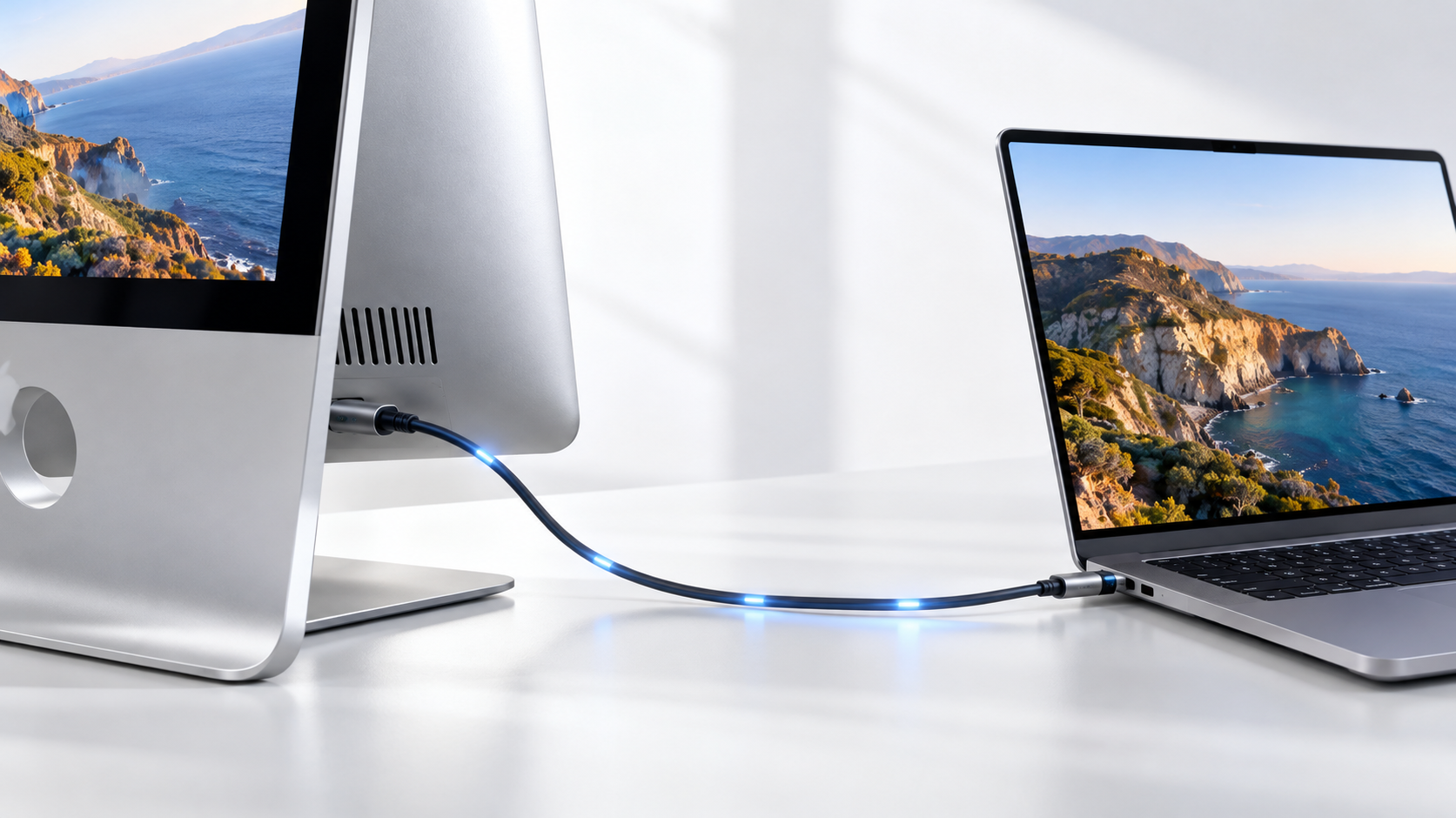
RetinaRelay utiliza dos aplicaciones. Host se instala en el Mac cuyo escritorio quieres mostrar, mientras que Viewer se instala en el iMac que hará de pantalla. Ambos equipos deben estar encendidos y ejecutar sus respectivas aplicaciones: el iMac no se convierte en un monitor pasivo al conectar el cable.
Desde Host puedes elegir entre duplicar la imagen o ampliar el escritorio. La aplicación detecta la conexión disponible y ajusta la calidad de la transmisión. También permite enviar el sonido a los altavoces del iMac, aunque esa función requiere activarla por separado y completar su configuración inicial.
Comprueba que los dos Mac sean compatibles
Antes de buscar un fallo de conexión, revisa los requisitos de cada equipo en la lista de compatibilidad de RetinaRelay:
- Mac principal: necesita macOS 13 Ventura o posterior y puede utilizar un procesador Intel o Apple Silicon.
- iMac que hará de pantalla: debe ser un modelo de finales de 2012 o posterior con macOS 10.15 Catalina o una versión más reciente.
- Permiso de pantalla: Host necesita autorización para grabar la pantalla en los ajustes de Privacidad y seguridad del Mac principal.
Si instalaste Catalina en un iMac que Apple no admite oficialmente mediante una herramienta como OpenCore Legacy Patcher, Viewer podría abrirse, pero el resultado dependerá también de la aceleración gráfica y de los puertos. Conviene probar la conexión antes de comprar adaptadores o una licencia.
Qué conexión utilizar y qué calidad esperar
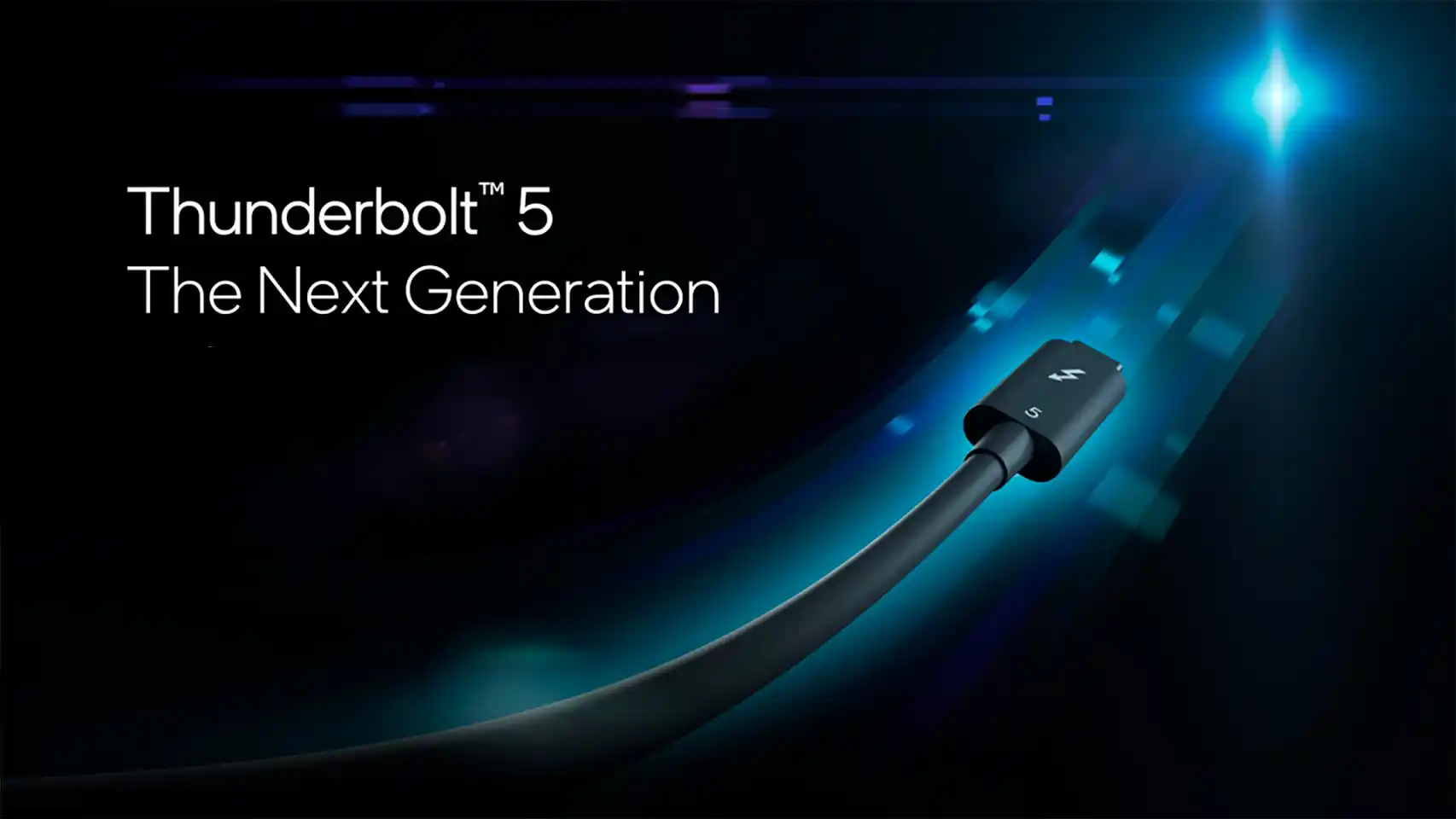
RetinaRelay recomienda, por este orden, Thunderbolt, USB SuperSpeed y Ethernet Gigabit. La conexión concreta depende de los puertos de tus dos Mac: en algunos modelos antiguos, Thunderbolt requiere un cable y un adaptador específicos. Comprueba el tipo de puerto antes de comprar nada, ya que tener un conector con forma de USB-C no significa que ambos equipos estén comunicándose por Thunderbolt.
La aplicación puede alcanzar la resolución nativa de 5K a 60 fotogramas por segundo en iMac compatibles, pero eso no significa que cualquier iMac tenga una pantalla 5K ni que todas las conexiones mantengan idéntico detalle en escenas exigentes. Host muestra qué conexión está utilizando y la calidad que consigue. Si la imagen se ve borrosa, comprueba que el ajuste de calidad esté en Automático y mira si el cable está funcionando a la velocidad esperada.
También existe una opción de conexión por Wi-Fi, pero el fabricante la plantea como alternativa cuando no puedes usar cable. Suele ofrecer menos estabilidad y puede reducir la resolución o la frecuencia de imagen para adaptarse a la red.
RetinaRelay no encuentra el otro Mac: comprobaciones paso a paso
Si Viewer muestra que está buscando el Mac principal y nunca llega a conectarse, sigue este orden:
- Abre las dos aplicaciones. Comprueba que Host aparezca en la barra de menús del Mac principal y que Viewer esté abierto en el iMac.
- Comprueba el cable y la interfaz de red. Desconéctalo y vuelve a conectarlo. En los ajustes de Red de ambos Mac, verifica que Thunderbolt Bridge o el adaptador Ethernet figuren como conectados. Si la aplicación muestra un aviso sobre la conexión cableada, sigue su asistente de reparación.
- Revisa el permiso de grabación de pantalla. En el Mac principal, entra en Ajustes del Sistema > Privacidad y seguridad > Grabación de pantalla. Si RetinaRelay ya estaba autorizado pero sigue mostrando el aviso, desactiva y vuelve a activar el permiso, cierra Host y ábrelo de nuevo.
- Actualiza Host y Viewer. Instala la versión reciente en ambos equipos desde la web oficial. Las versiones principales diferentes pueden impedir que los Mac se detecten entre sí.
- Revisa los cortafuegos adicionales. Si utilizas software de seguridad de terceros, comprueba que no esté bloqueando la comunicación de RetinaRelay.
Si la conexión se establece pero se corta, observa los avisos de Host sobre el estado del cable y prueba otro puerto o cable compatible. La aplicación ofrece además una opción para exportar diagnósticos desde sus ajustes avanzados; ese registro resulta más útil para pedir soporte que modificar archivos internos de macOS.
Qué hacer si falla la imagen o el sonido
Una pantalla negra solo al reproducir Netflix u otro servicio de vídeo protegido no implica necesariamente que la conexión esté rota. Algunas plataformas impiden la captura de sus contenidos mediante las protecciones de macOS. Comprueba si el escritorio y las demás aplicaciones siguen viéndose antes de buscar un problema en el cable.
Si la imagen funciona pero no se oye nada en el iMac, activa el envío de sonido en la configuración de Host. La primera vez, RetinaRelay instala un pequeño dispositivo de audio y solicita autorización de administrador. Según la documentación de la aplicación, macOS también puede pedir permiso de micrófono para esta función; si lo deniegas, la imagen seguirá funcionando, pero el sonido podría quedarse en silencio.
RetinaRelay ofrece una prueba gratuita de siete días para verificar la compatibilidad de tus dos equipos. Aprovecha ese periodo para comprobar la conexión, la calidad de imagen y el audio en tu configuración concreta antes de adquirir la licencia. Si algo falla, empieza por los requisitos y los avisos de la propia aplicación: no hace falta borrar extensiones del sistema para solucionar un problema de conexión habitual.

Soy un apasionado de la tecnología que ha convertido sus intereses «frikis» en profesión. Llevo más de 10 años de mi vida utilizando tecnología de vanguardia y trasteando todo tipo de programas por pura curiosidad. Ahora me he especializado en tecnología de ordenador y videojuegos. Esto es por que desde hace más de 5 años que trabajo redactando para varias webs en materia de tecnología y videojuegos, creando artículos que buscan darte la información que necesitas con un lenguaje entendible por todos.
Si tienes cualquier pregunta, mis conocimientos van desde todo lo relacionado con el sistema operativo Windows así como Android para móviles. Y es que mi compromiso es contigo, siempre estoy dispuesto a dedicarte unos minutos y ayudarte a resolver cualquier duda que tengas en este mundo de internet.