- En Windows 11, activar el micrófono Bluetooth puede cambiar el perfil utilizado para reproducir sonido.
- Las interferencias suelen causar cortes o inestabilidad; no explican por sí solas un retraso constante.
- Actualizar el controlador y volver a emparejar los auriculares ayuda a descartar fallos de conexión.
- Bluetooth 5.x no garantiza baja latencia; PC y auriculares deben admitir las mismas funciones.

Si ves que alguien habla en pantalla y escuchas su voz un instante después, tus auriculares Bluetooth tienen un retraso perceptible. En Windows 11, este problema puede depender de la aplicación, de la conexión inalámbrica o de cómo el sistema utiliza el micrófono de los propios auriculares. Antes de cambiar ajustes, conviene identificar en qué situación aparece.
Comprueba cuándo se retrasa el sonido
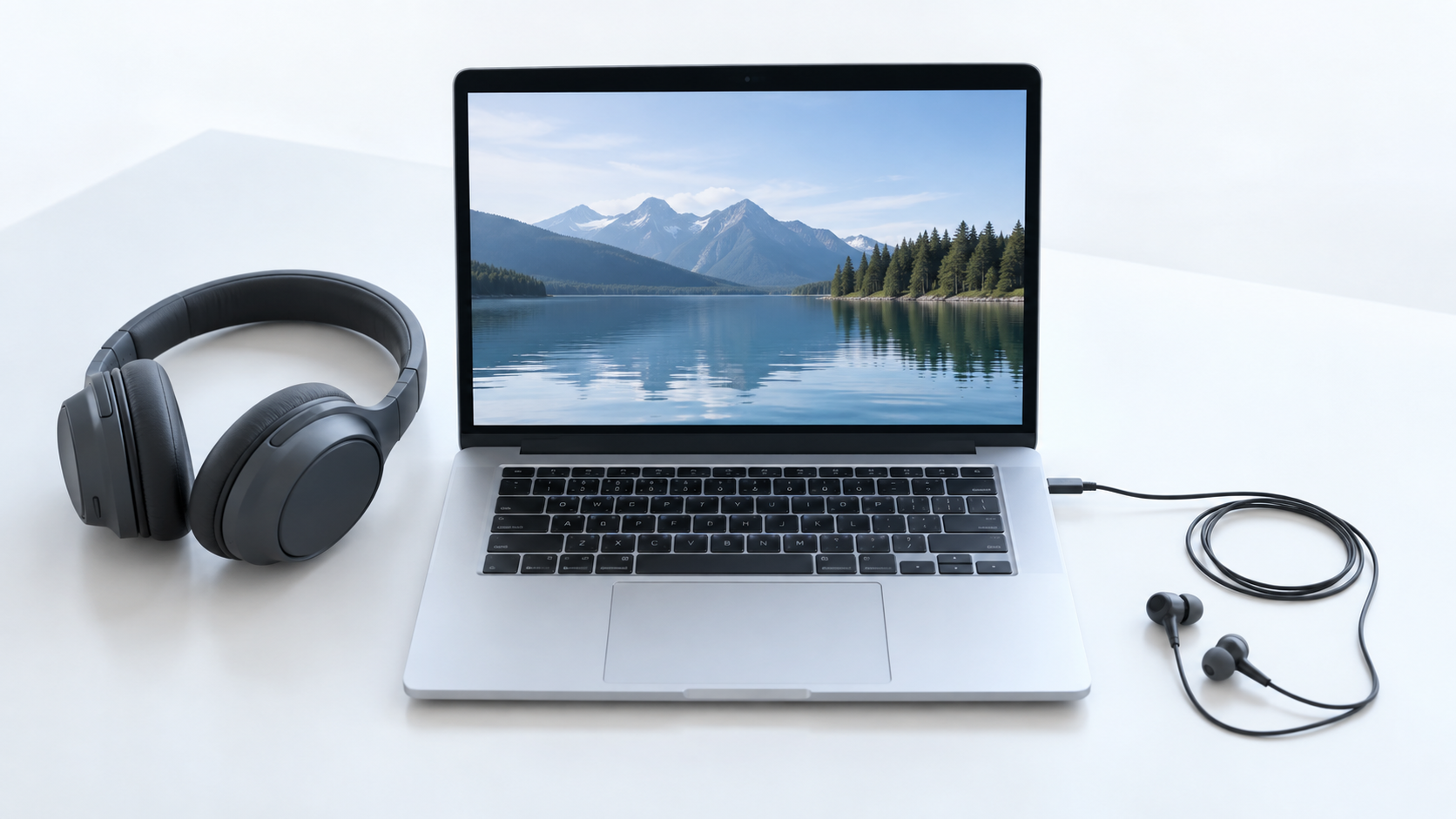
Reproduce un vídeo que conozcas bien y compáralo con otro archivo o aplicación. Después, prueba los mismos auriculares en otro dispositivo y, si puedes, utiliza unos auriculares con cable en el PC. Estas comparaciones ayudan a localizar el problema:
- Solo ocurre en una aplicación: revisa esa aplicación y sus ajustes de reproducción.
- Ocurre en todo Windows, pero solo por Bluetooth: céntrate en los auriculares, el adaptador y sus controladores.
- También ocurre con auriculares con cable: revisa los ajustes generales de audio y vídeo de Windows.
- Solo lo notas al jugar: parte del retraso puede corresponder al procesamiento normal del audio inalámbrico. Un vídeo puede compensar el desfase durante la reproducción; un juego debe responder a cada acción en el momento.
Fíjate también en si el problema empezó al abrir Discord, Teams, una videollamada o el chat de voz de un juego. Esa pista lleva a una comprobación especialmente útil en Windows 11.
Comprueba si una aplicación está usando el micrófono Bluetooth
Los auriculares Bluetooth clásicos utilizan distintos perfiles para escuchar audio estéreo y para hablar por su micrófono. Cuando una aplicación activa el micrófono de los auriculares, Windows 11 puede pasar del perfil estéreo A2DP al perfil manos libres HFP. El cambio suele notarse, sobre todo, en la calidad del sonido; merece la pena comprobar si coincide con el retraso que percibes.
Cierra las aplicaciones de llamadas y chat de voz. A continuación, ve a Configuración > Sistema > Sonido > Entrada y elige el micrófono integrado del portátil o uno independiente, si dispones de él. Vuelve a reproducir el contenido y compara el resultado. Si necesitas mantener una llamada abierta, comprueba además qué micrófono tiene seleccionado la propia aplicación.
En Windows 11 no siempre aparecen dos salidas separadas llamadas «Estéreo» y «Manos libres»: el sistema puede mostrar una única salida y cambiar de perfil automáticamente. Por eso, buscar y seleccionar a la fuerza una salida «Estéreo» no es una instrucción válida para todos los equipos.
Descarta problemas de señal y vuelve a emparejar los auriculares
Acércate al ordenador y comprueba si, además del retraso, escuchas cortes o pequeños saltos. Si usas un PC de sobremesa, verifica que las antenas de la placa o de la tarjeta inalámbrica estén conectadas. También puedes separar el adaptador Bluetooth de dispositivos USB 3.0 cercanos: algunos accesorios USB sin apantallar pueden interferir con la conexión.
Si el comportamiento es irregular, carga los auriculares, apágalos y vuelve a encenderlos. Después, desactiva y reactiva Bluetooth en Configuración > Bluetooth y dispositivos. Si sigue fallando, entra en Bluetooth y dispositivos > Dispositivos, abre las opciones de los auriculares, selecciona Quitar dispositivo y empareja los auriculares de nuevo.
Estas pruebas sirven especialmente cuando hay cortes o la conexión cambia de comportamiento. Si el sonido llega siempre tarde exactamente igual, aunque la señal sea estable, continúa con los ajustes de audio.
Prueba los ajustes de sonido de Windows 11
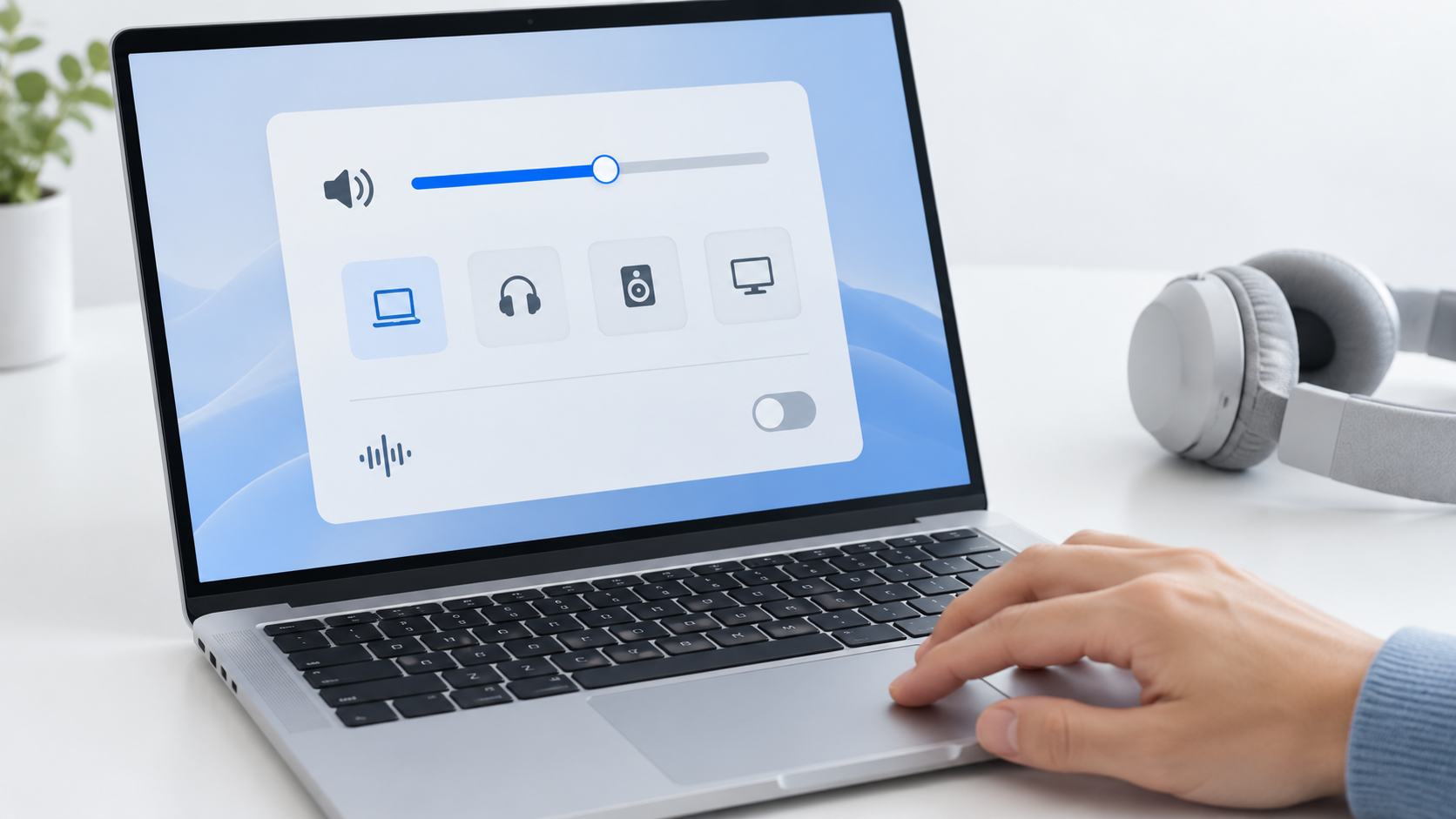
Abre Configuración > Sistema > Sonido y confirma que los auriculares sean la salida seleccionada. Entra en sus propiedades y prueba a desactivar Mejoras de audio, si aparece esa opción. Reproduce el mismo vídeo antes y después: si no observas ninguna mejora, puedes volver a dejar el ajuste como estaba.
Comprueba también si el fabricante de los auriculares o del ordenador ha instalado efectos de sonido, sonido espacial o una aplicación de procesamiento adicional. Desactiva esos efectos temporalmente y repite la comparación. No existe un ajuste que elimine por sí solo toda la latencia Bluetooth, pero esta prueba permite descartar procesamiento añadido por el PC.
Si el desfase aparece también con dispositivos de audio conectados por cable, consulta la guía de desincronización de audio y vídeo en Windows 11.
Actualiza el controlador Bluetooth y comprueba la compatibilidad de LE Audio

Instala las actualizaciones disponibles en Configuración > Windows Update. Si el problema continúa, identifica el modelo exacto de tu PC, placa base o adaptador Bluetooth y consulta el controlador ofrecido por su fabricante. Tras instalarlo, reinicia el ordenador y repite la prueba con la misma aplicación.
No te guíes únicamente por la cifra «Bluetooth 5.x» impresa en las especificaciones. La experiencia depende también de las funciones compatibles con ambos dispositivos, de los controladores y de la implementación del fabricante. Windows elige automáticamente un códec que admitan tanto el ordenador como los auriculares; no dispone de un selector general para imponer aptX LL a cualquier equipo.
Si tus auriculares anuncian compatibilidad con Bluetooth LE Audio, entra en Configuración > Bluetooth y dispositivos > Dispositivos y busca Usar AUDIO LE cuando esté disponible. Para utilizarlo, también deben admitirlo el ordenador, sus controladores y la versión instalada de Windows 11. Si la opción no aparece, tu PC no ofrece actualmente esa función; tener Bluetooth LE en las especificaciones no basta por sí solo.
Qué hacer si el retraso persiste
Abre la aplicación Obtener ayuda de Windows y ejecuta el solucionador de Bluetooth o el de audio según el problema observado. Si los auriculares funcionan bien en otro dispositivo, pero varios modelos distintos se retrasan en el mismo PC, la atención debe centrarse en ese ordenador y su adaptador.
Para ver vídeos, comprueba si el reproductor ofrece un ajuste de sincronización entre audio e imagen. Aplícalo solo después de identificar cuál de los dos llega primero: algunos controles únicamente añaden más retraso al sonido y empeorarían un audio que ya llega tarde.
Si necesitas que los efectos de un juego o los cambios que haces al editar audio se escuchen con la menor demora posible, una conexión por cable evita el tramo Bluetooth. También puedes valorar unos auriculares con receptor inalámbrico específico para baja latencia. En ese caso, consulta la guía de latencia en auriculares gaming, que aborda esa necesidad con más detalle.

Soy un apasionado de la tecnología que ha convertido sus intereses «frikis» en profesión. Llevo más de 10 años de mi vida utilizando tecnología de vanguardia y trasteando todo tipo de programas por pura curiosidad. Ahora me he especializado en tecnología de ordenador y videojuegos. Esto es por que desde hace más de 5 años que trabajo redactando para varias webs en materia de tecnología y videojuegos, creando artículos que buscan darte la información que necesitas con un lenguaje entendible por todos.
Si tienes cualquier pregunta, mis conocimientos van desde todo lo relacionado con el sistema operativo Windows así como Android para móviles. Y es que mi compromiso es contigo, siempre estoy dispuesto a dedicarte unos minutos y ayudarte a resolver cualquier duda que tengas en este mundo de internet.