- El retraso de audio en Smart TV suele deberse a procesado de vídeo, formatos de sonido complejos y configuraciones de salida digital poco adecuadas.
- Ajustar la sincronización AV, revisar la salida de audio (PCM, Automático, Bitstream) y controlar los modos de sonido corrige la mayoría de desajustes.
- La elección de la conexión (HDMI ARC/eARC, óptico, Bluetooth) y de los dispositivos externos influye de forma decisiva en la latencia de audio.
- Actualizar el firmware, comprobar cables y, si es necesario, resetear solo los ajustes de sonido ayuda a recuperar una sincronía estable entre imagen y voz.

Estás viendo una serie o un partido y, de repente, notas que la boca del personaje va por un lado y la voz por otro. No hace falta ser maniático para que eso te saque totalmente de la escena: tu cerebro detecta en segundos que algo no cuadra y ya no puedes dejar de fijarte en el fallo. Da igual que tu tele sea nueva, tengas una barra de sonido de gama alta o un equipo 5.1 de toda la vida: el famoso retraso de audio en Smart TV puede arruinar cualquier noche de cine en el salón.
Lo bueno es que, en la mayoría de casos, no estás ante una avería grave ni hace falta cambiar de televisor. Normalmente hablamos de ajustes de sonido o vídeo mal configurados, pequeñas incompatibilidades entre formatos o diferencias en el procesamiento de las señales. Conociendo por qué ocurre el retardo de audio y sabiendo dónde tocar, suele poder solucionarse sin gastar dinero y en pocos minutos.
Qué es exactamente el retraso de audio (o desajuste de sincronización labial)
Cuando hablamos de retraso de audio, también conocido como problema de sincronización labial o «lip sync», nos referimos a ese desfase entre lo que ves y lo que oyes. Puede pasar en cualquier Smart TV, independientemente de la marca o del modelo, y afecta tanto a la TDT como a apps de streaming, consolas, ordenadores o reproductores externos.
Este desfase se produce porque el vídeo y el audio no siempre se procesan a la misma velocidad. Tanto si la señal llega por antena como por Internet (por ejemplo, si tu red sufre microcortes invisibles) o HDMI, el televisor y los dispositivos conectados tienen que codificar, enviar, recibir, procesar y, a veces, reconvertir esa información. Cada paso añade milisegundos, y cuando unos componentes tardan más que otros, aparecen los famosos 100, 200 o 250 ms de retraso que ya empiezan a ser muy molestos.
En muchos casos, el vídeo requiere más trabajo que el sonido: escalado de resolución, interpolación de movimiento, mejoras de nitidez, reducción de ruido, HDR, etc. Mientras tanto, el audio puede ir más directo… o justo al revés si está pasando por conversores, formatos complejos o un receptor AV antiguo que se lo piensa demasiado antes de sacar el sonido.
Además, hay que tener en cuenta que no siempre se retrasa el mismo elemento. A veces la imagen va antes que la voz, y otras es el sonido el que se adelanta. Ese matiz es clave, porque determinará si te interesa añadir retardo al audio, quitarlo, o revisar el procesamiento de imagen que estás usando en la Smart TV.
Principales causas del retraso de audio en una Smart TV
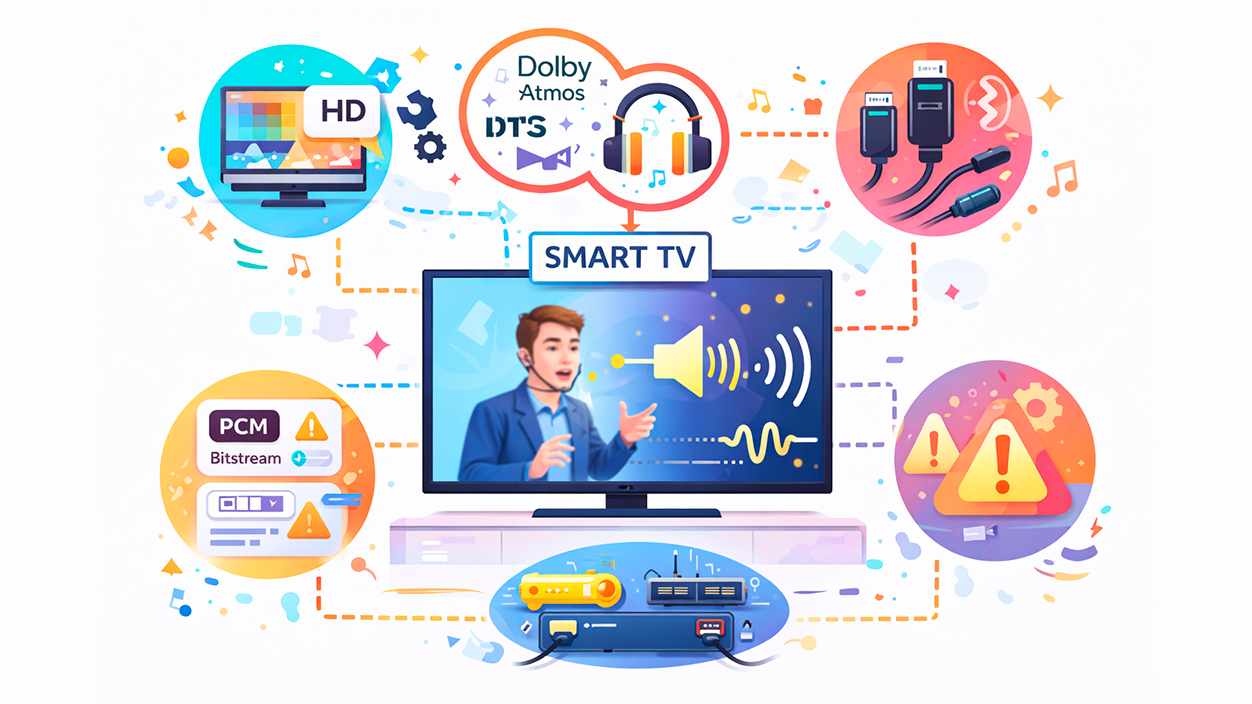
El retraso de audio no suele tener un único culpable. Más bien es una especie de «suma de pequeñas cosas» que, cuando coinciden, descuadran la sincronía entre imagen y sonido. Saber de dónde puede venir el problema es el primer paso para corregirlo con criterio.
1. Procesado intensivo de vídeo en el propio televisor
Los televisores modernos aplican un montón de tratamientos a la imagen: suavizado de movimiento, escalado a 4K, reducción de ruido, filtros de nitidez, modos cine, deporte, dinámico… Cada uno de esos procesos puede añadir unos milisegundos. Si la tele retrasa el vídeo para dejarlo «bonito» pero el audio sale casi en tiempo real, se genera la sensación de que la voz llega antes que el gesto de la boca.
2. Formatos de audio complejos y conversiones intermedias
Cuando activas formatos como Dolby Atmos, DTS u otras opciones avanzadas, la tele, la barra de sonido o el receptor AV pueden estar codificando, descodificando o adaptando la señal de audio. Si, además, el contenido llega en un formato y el dispositivo lo convierte a otro (por ejemplo, una app entregando Dolby Digital y la tele pasándolo a PCM), cada conversión suma tiempo. A pequeños trozos, pero se va notando.
3. Configuraciones de salida de audio digital inadecuadas
Una causa muy típica es tener la salida de audio digital en «Automático» o «Bitstream» cuando, en tu caso concreto, lo más estable sería usar PCM. Cuando el audio va en bitstream, la tele suele enviar la señal «sin tocar» para que la barra o el receptor la procesen. Ese procesado extra puede ser la fuente del retardo que aprecias en diálogos o efectos, especialmente con barras de sonido o equipos 5.1 algo antiguos.
4. Tipo de conexión entre la tele y el equipo de sonido
No es lo mismo mandar el audio por HDMI ARC, eARC, cable óptico, analógico o Bluetooth. Cada camino tiene sus particularidades y limitaciones. ARC y eARC están diseñados para llevar audio de alta calidad y sincronizado, pero dependen de que tele y barra negocien bien el formato. El óptico suele ser más sencillo y estable, aunque no soporta todo. Bluetooth es el rey de la comodidad, pero añade latencia casi siempre, y puede causar que la voz llegue claramente más tarde que la imagen.
5. Dispositivos intermedios y cadenas de señal complejas
Si tienes un ordenador conectado por HDMI a la tele, y de la tele sacas audio óptico a un PC o a un receptor AV antiguo, estás creando una ruta de señal más enrevesada. En cada salto puede acumularse un poco de retardo, sobre todo si alguno de los dispositivos no está preparado para trabajar con las últimas versiones de ARC/eARC o con formatos modernos de sonido multicanal.
6. Firmware desactualizado o errores de software
Los Smart TV reciben actualizaciones para mejorar compatibilidad, corregir bugs y optimizar el rendimiento. En muchos modelos, una versión de software con un fallo de sincronización puede provocar retrasos de audio solo en determinadas apps o entradas HDMI. Actualizar el sistema suele resolver desajustes que parecen inexplicables.
Retraso de audio según la conexión: HDMI, óptico, Bluetooth y más
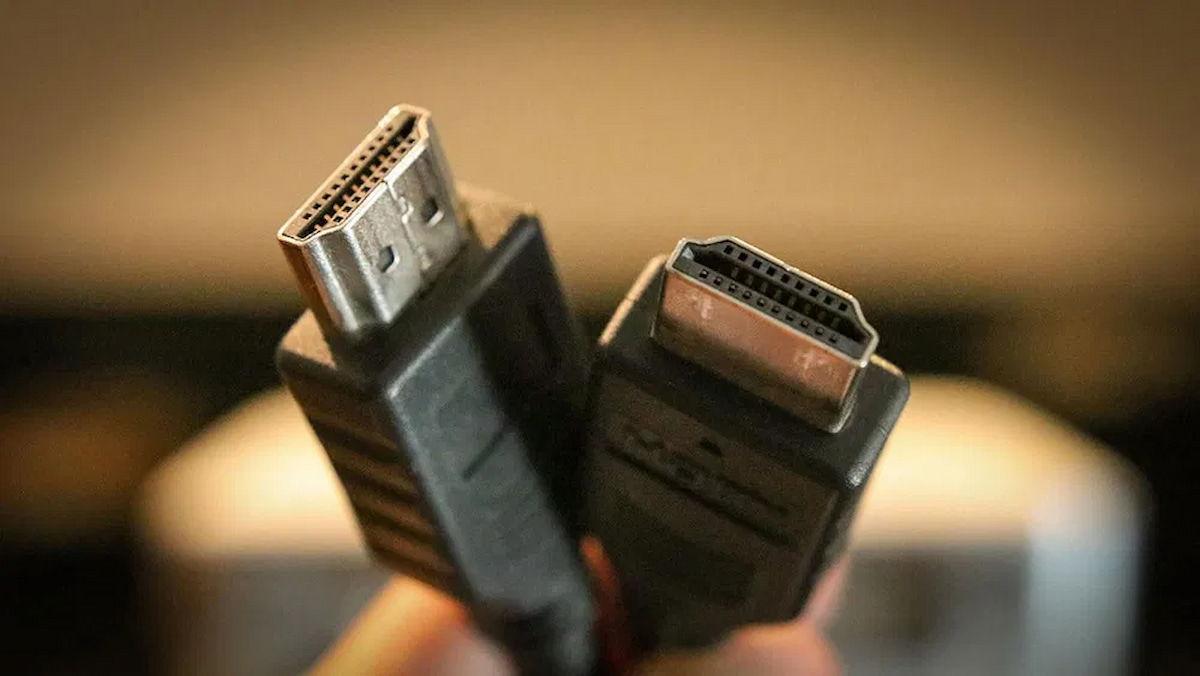
La forma en que conectas tu Smart TV con la barra de sonido, el receptor o los auriculares influye mucho en cómo se comporta la sincronía entre voz e imagen. No todas las conexiones trabajan igual ni ofrecen los mismos formatos de sonido.
HDMI ARC y eARC
ARC (Audio Return Channel) y su evolución eARC permiten que el televisor envíe el sonido hacia una barra o un receptor a través del propio HDMI. Con eARC se soportan formatos de alta tasa de datos como Dolby TrueHD o Dolby Atmos sin comprimir, mientras que con ARC clásico hay más límites. Si uno de los aparatos es antiguo y no soporta eARC, puedes terminar con situaciones raras: la tele intenta mandar algo que el receptor entiende a medias, se producen reconversiones internas y aparece el retardo.
Cable óptico (Toslink)
El óptico es simple y bastante fiable: lleva audio digital, pero limitado a ciertos formatos comprimidos y a PCM estéreo. En algunos televisores Samsung recientes, por ejemplo, se ha observado que, con el ajuste de retardo de audio del televisor en su valor por defecto (40 ms), la señal que se envía a un transmisor externo puede llegar 40-50 ms antes que a los altavoces del propio televisor. Ajustando el retardo del TV a valores más altos (por ejemplo, 100 ms) se puede alinear mejor el sonido de altavoces y dispositivos conectados.
Conexiones inalámbricas (Bluetooth)
El Bluetooth es comodísimo para usar auriculares o altavoces sin cables, pero casi siempre añade latencia apreciable. Algunos códecs reducen ese retardo, pero no lo eliminan. Por eso, si conectas unos auriculares Bluetooth como los Galaxy Buds 4 Pro para ver la tele, es fácil notar que las voces llegan tarde respecto a la imagen, especialmente en diálogos muy marcados.
Conexiones analógicas y equipos antiguos
Con receptores 5.1 veteranos o configuraciones mixtas (por ejemplo, PC conectado a la tele por HDMI y de la tele sale un óptico hacia un equipo antiguo), el camino del sonido puede volverse bastante largo y complejo. Si tu receptor no soporta ARC o eARC, y necesitas recurrir a salidas ópticas o a ajustes específicos de la tele, es relativamente común encontrarse con retardos del orden de 200-250 ms que se notan muchísimo.
Ajustes clave para corregir el retraso de audio en Smart TV
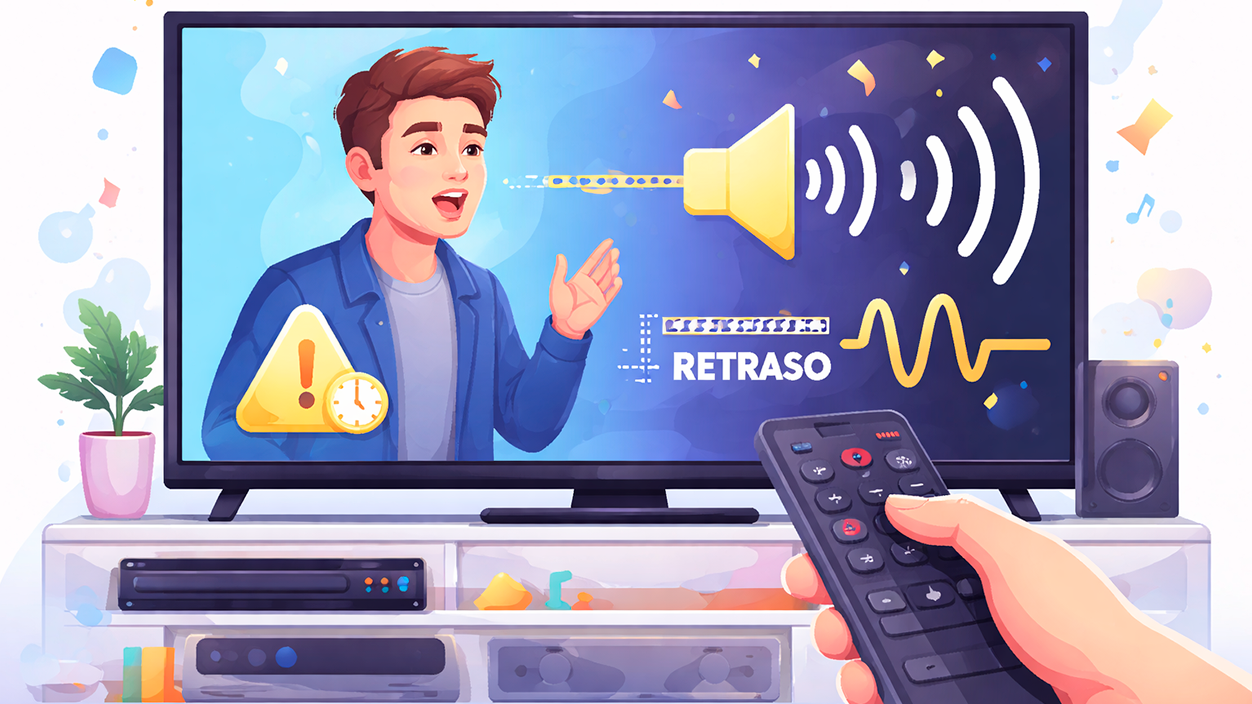
Una vez que sabes de dónde puede venir el problema, toca pasar a la acción. Lo bueno es que casi todos los televisores modernos ofrecen ajustes específicos para la sincronización AV, y muchas barras o receptores también incluyen su propio control de retardo.
1. Reiniciar televisor y sistema de sonido
Aunque suene rudimentario, merece la pena empezar por lo básico. Apaga completamente la Smart TV y todos los equipos de sonido conectados (barra, receptor, consolas, PC…), desconéctalos de la corriente y déjalos sin alimentación durante al menos un minuto. Así se vacían condensadores y se limpia la memoria temporal de muchos componentes internos. Vuelve a enchufar, enciende todo y comprueba si el problema de desincronización se ha reducido o ha desaparecido.
2. Actualizar el software del televisor y dispositivos externos
Entra en el menú de ajustes de tu Smart TV, normalmente en «Configuración», «Sistema», «Soporte» o «Acerca de este televisor», y busca la sección de «Actualización de software» o «Actualización del sistema». Si hay un firmware nuevo disponible, descárgalo e instálalo. Tras el reinicio, prueba otra vez la misma app o la misma fuente en la que notabas el retraso.
Haz lo mismo con consolas, reproductores y barras de sonido. Muchos fabricantes corrigen a posteriori errores de sincronización de audio, sobre todo en equipos que trabajan con formatos complejos o con nuevas funciones de HDMI.
3. Revisar todas las conexiones y cables
Echa un vistazo a todos los cables que van de la tele a los equipos de sonido y a las fuentes externas. Comprueba que ningún cable esté deshilachado, con las clavijas dobladas o mal encajadas. A veces un simple cable HDMI defectuoso o flojo puede provocar problemas de handshake entre la tele y la barra, generando desfases aleatorios. Desconecta y vuelve a conectar firmemente cada cable, y si puedes, prueba con otros nuevos, especialmente en las conexiones clave HDMI ARC/eARC u ópticas.
4. Probar otros puertos y cambiar de HDMI u óptico
Si sospechas que el problema viene de una entrada HDMI concreta o de un cable óptico antiguo, prueba a usar otro puerto o un cable diferente. Cambiar el televisor a otra entrada HDMI o reemplazar un cable muy viejo por uno certificado puede eliminar incompatibilidades que acababan generando desincronización.
Ajuste de sincronización labial y retardo de audio en la Smart TV
Casi todas las Smart TV modernas incluyen algún control para ajustar directamente el retardo de audio respecto a la imagen. A veces se llama «Sincronización AV», otras «Retardo de audio», «Sincronización labial» o equivalentes.
Encontrar la opción de sincronización AV
Entra en el menú de sonido o audio de tu tele. Suele estar en «Configuración», «Audio», «Sonido avanzado» o menús similares. Dentro deberías localizar una opción que haga referencia a AV Sync, Lip Sync, Audio Delay o algo muy parecido. Ahí podrás ajustar milisegundos hacia delante o hacia atrás.
Cuando el sonido va por delante de la imagen
Si notas que escuchas la voz un poco antes de que la boca se mueva, lo que suele ocurrir es que el vídeo se está procesando más y llega tarde. En este escenario, conviene añadir algo de retardo al audio, moviendo el control de sincronización hacia valores positivos (por ejemplo, 40, 80 o 100 ms) hasta que veas que todo vuelve a coincidir. Haz la prueba con una escena de diálogo claro y ve ajustando poco a poco.
Cuando la voz llega con retraso respecto a la imagen
Si es justo al contrario, es decir, mueves la boca en pantalla y el sonido entra después, lo primero es comprobar que en la tele no haya ya aplicado un retraso de audio sin que te acuerdes. Muchas veces, un valor antiguo se ha quedado guardado y sigue activo. Deja ese ajuste en 0 ms y comprueba. Si ya estaba en cero, entonces la causa puede estar en otra parte: salida digital, modo de sonido o el propio equipo externo.
Un solo punto de control, no dos peleándose
Si tu barra de sonido o receptor tiene también su propio ajuste de lip sync, intenta no tocar a la vez el retardo en la tele y en la barra. Es fácil que acabes corrigiendo en un sitio lo que has cambiado en otro. Lo ideal es elegir un único «sitio maestro» para ajustar la sincronía: o bien la tele, o bien la barra/receptor, pero no ambos al mismo tiempo.
Configuración de salida digital, modos de sonido y efecto en la latencia
La forma en que tu Smart TV entrega el audio a la barra o al receptor influye muchísimo en el retardo. Un cambio de ajuste aparentemente inocente puede suponer la diferencia entre una voz clavada y un desfase de varios cuadros.
Elegir entre PCM, Automático o Bitstream
En el menú de audio de la tele, busca la opción de «Salida de audio digital» o similar. Si está en «Automático» o «Bitstream» y notas desfases sobre todo con apps de streaming, prueba a cambiarla a PCM. En PCM, el televisor realiza más procesamiento interno y manda a la barra o al receptor una señal ya «masticada» y más directa, reduciendo la carga de trabajo del equipo externo. Eso suele disminuir la latencia y mejorar la sincronía.
La contrapartida es que, con PCM, puedes perder parte de los formatos multicanal avanzados (como Atmos en determinadas configuraciones) y quedarte en sonido estéreo o 5.1 simplificado. Aun así, es una buena prueba: si con PCM el desajuste desaparece, ya sabes que el problema venía del procesamiento de formatos más complejos en la barra o el receptor.
Modos de sonido y procesado extra
Muchos televisores ofrecen perfiles tipo «Cine», «Música», «Deportes» o «Mejorado» para el audio. Esos modos pueden añadir ecualización avanzada, efectos envolventes virtuales o realces de diálogo que, en algunos casos, introducen algo de retardo. Si sospechas que el sonido está llegando tarde, prueba a cambiar a un modo más neutro, «Estándar» o «Sin procesado», y comprueba si la sincronía mejora.
Procesados de vídeo y Modo Juego en consolas
Si el retraso de audio solo aparece al jugar, revisa el famoso Modo Juego. Está pensado para reducir el input lag desactivando la mayoría de filtros de imagen, pero al cambiar tanto el tiempo de procesamiento del vídeo, el audio puede quedar desalineado. Haz la prueba de activar y desactivar el modo una y otra vez en la misma escena de un juego y observa si la voz, los disparos o los efectos se ajustan mejor en una u otra configuración. Si además grabas la partida, revisa la configuración de bitrate y resolución para capturar gameplay en tu consola o capturadora.
En general, compensa jugar con Modo Juego activado para que los mandos respondan rápido, pero si tu caso concreto genera un desfase de audio muy visible, tendrás que valorar si prefieres más rapidez en el control o mejor sincronización sonora.
Cuándo resetear los ajustes de sonido y revisar cada fuente
Hay situaciones en las que el retardillo de audio aparece solo a veces, cambia según la app o incluso según el día. Un día pasa en Netflix, otro en la TDT, otro en YouTube o solo con la consola. Ese comportamiento errático suele indicar que tienes varios ajustes chocando entre sí: un modo de sonido particular, una salida digital en automático, un perfil de imagen específico para una entrada HDMI, etc.
Restablecer únicamente los ajustes de audio
Cuando ya has probado las opciones de sincronización, cambiado de modo de salida y verificado cables sin éxito, una opción sensata es restablecer solo la configuración de sonido del televisor. En los menús suele haber una opción tipo «Restaurar ajustes de sonido» o «Reiniciar audio» sin necesidad de hacer un reset total de fábrica. Esto borra capas de configuraciones que se han ido acumulando con el tiempo y, sorprendentemente, muchas veces deja la sincronía en su sitio.
Analizar si el problema se da en todo o solo en una fuente
Antes de lanzarte al reset, fíjate bien en dónde se presenta el desfase. Si solo aparece con una consola concreta, un decodificador o una app específica, el origen puede estar en ese dispositivo o en la propia aplicación. En ese caso, merece más la pena revisar sus menús de audio, actualizar su firmware o cambiar su salida de sonido, en vez de tocar toda la tele.
Si, en cambio, notas que el problema está presente en la TDT, en varias apps y en más de una entrada HDMI, entonces sí tiene mucho sentido limpiar los ajustes de sonido del televisor y empezar desde una configuración limpia para rehacer la sincronización.
Elegir un televisor preparado para minimizar el retardo de audio
Si estás pensando en renovar tu Smart TV o en montar un sistema de cine en casa desde cero, es buena idea fijarse en equipos diseñados para ofrecer sonido envolvente bien sincronizado con la imagen. Algunos modelos actuales integran tecnologías avanzadas de audio y procesadores de imagen muy potentes precisamente para evitar estos problemas.
Tecnologías de sonido envolvente integradas
Modelos que incorporan de serie soluciones como Dolby Atmos o DTS Virtual:X están pensados para crear paisajes sonoros más inmersivos y tridimensionales, pero también trabajan para que el audio se procese en tiempo real y llegue alineado con la imagen. Cuando el fabricante cuida la integración entre el procesamiento de vídeo y audio, se reducen mucho las probabilidades de que aparezcan errores de sincronización.
Procesadores de imagen y altas frecuencias de refresco
Televisores con procesadores dedicados al tratamiento de la imagen (por ejemplo, chips tipo AiPQ u otros motores propios de cada marca) y tasas de refresco de 120 Hz o superiores suelen gestionar mejor transiciones rápidas, escenas de acción y contenido deportivo. Si el televisor es capaz de manejar esos cambios sin «atragantarse» y coordina bien el trabajo con el módulo de audio, el riesgo de retraso se reduce todavía más.
En conjunto, optar por un televisor que combine buen hardware de sonido, tecnologías envolventes y un procesador de imagen potente ayuda a evitar desde el principio muchos de los follones de latencia y lip sync. No es garantía absoluta de que nunca veas un desfase, porque también influyen las apps y los dispositivos externos, pero sí pone las bases para una experiencia mucho más estable.
La próxima vez que notes que la boca va por un lado y la voz por otro, merece la pena recordar que, casi siempre, lo que hay detrás es una suma de procesados, formatos y ajustes algo desafinados, y no una catástrofe de hardware. Revisar la sincronización AV, simplificar la salida de audio digital, controlar el Modo Juego y, si hace falta, resetear los ajustes de sonido suele devolver el equilibrio entre imagen y audio. Cuando todo vuelve a encajar y las voces se sincronizan al milímetro con los gestos, la tele deja de ser un quebradero de cabeza y vuelve a ser lo que tiene que ser: un sitio donde olvidarte de la técnica y centrarte solo en disfrutar de lo que estás viendo.


Soy un apasionado de la tecnología que ha convertido sus intereses «frikis» en profesión. Llevo más de 10 años de mi vida utilizando tecnología de vanguardia y trasteando todo tipo de programas por pura curiosidad. Ahora me he especializado en tecnología de ordenador y videojuegos. Esto es por que desde hace más de 5 años que trabajo redactando para varias webs en materia de tecnología y videojuegos, creando artículos que buscan darte la información que necesitas con un lenguaje entendible por todos.
Si tienes cualquier pregunta, mis conocimientos van desde todo lo relacionado con el sistema operativo Windows así como Android para móviles. Y es que mi compromiso es contigo, siempre estoy dispuesto a dedicarte unos minutos y ayudarte a resolver cualquier duda que tengas en este mundo de internet.