- El desfase entre imagen y voz en videollamadas en Windows suele deberse a una mezcla de problemas de red, rendimiento del equipo, controladores desactualizados y ajustes de audio mal configurados.
- Actualizar Windows, los drivers de sonido y vídeo, y revisar planes de energía y mejoras de audio ayuda a reducir de forma notable la latencia en videoconferencias.
- La calidad y estabilidad de la conexión a Internet (especialmente la latencia o ping) es clave para evitar retardos en plataformas como Teams, Zoom, Meet o llamadas por Escritorio Remoto.
- Aplicar buenas prácticas preventivas (mantenimiento del sistema, caché limpia, control de recursos y revisión de dispositivos de audio) minimiza que el problema vuelva a aparecer.
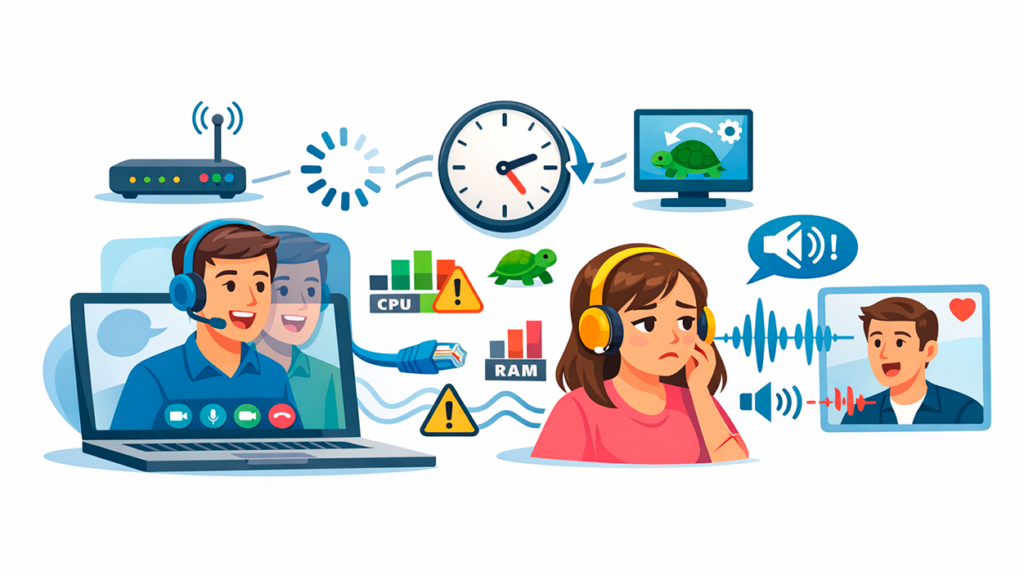
Si en tus videollamadas en Windows notas que la imagen y la voz van desacompasadas, con varios segundos de retraso, es normal que te desesperes: hablas y los demás te oyen tarde, o tú escuchas a la gente desincronizada con el vídeo. Es un problema muy común, tanto en reuniones de trabajo como en clases online o llamadas con amigos.
La buena noticia es que ese desfase entre vídeo y audio casi nunca es «magia negra». Suele venir de una combinación de red inestable, equipo forzado, controladores desactualizados o ajustes de sonido poco finos. Con una revisión ordenada de sistema, hardware y configuración de Windows y de la aplicación de videollamada, es posible reducir muchísimo el retardo o incluso quitarlo del todo.
Causas habituales del retraso de imagen y voz en videollamadas en Windows
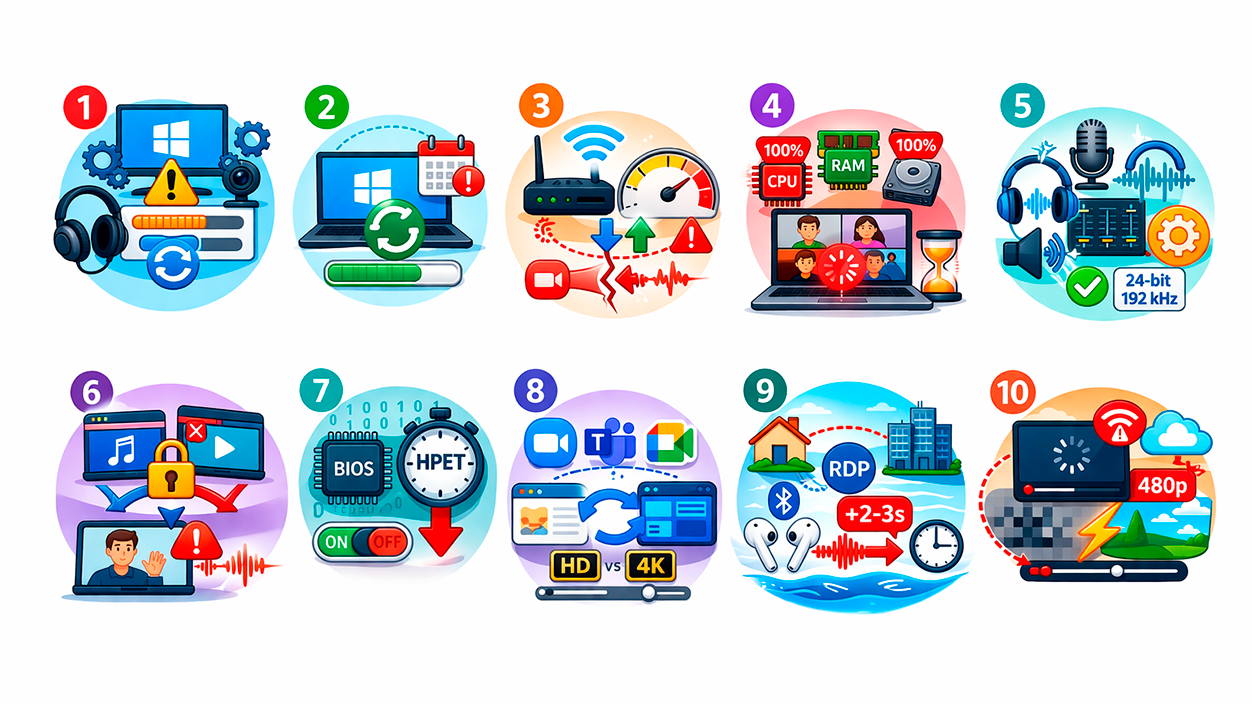
Cuando en una videollamada aparece ese efecto de «slow motion» donde el vídeo va a trompicones y el audio suena a velocidad 0,25x, o simplemente notas un delay de 1-3 segundos, suele haber varias causas posibles que conviene revisar una por una.
1. Problemas de controladores de audio, vídeo y dispositivos
En Windows, los drivers de sonido, vídeo y dispositivos como auriculares o cámaras son fundamentales para que la imagen y la voz lleguen sincronizadas. Si los controladores están desactualizados, corruptos o no son los correctos, es muy fácil que el audio se despegue del vídeo.
Esto afecta tanto a equipos de sobremesa como a portátiles y tablets con Windows, incluyendo las Surface. Un controlador de audio antiguo, una GPU con drivers viejos o firmware sin actualizar pueden provocar microcortes, pequeños lags y desajustes entre lo que ves y lo que oyes en videollamadas.
2. Actualizaciones de Windows pendientes o mal instaladas
Otro origen frecuente del retraso de imagen y voz son las actualizaciones de Windows 10 u 11 que no se han instalado o se han quedado a medias. El sistema incluye mejoras periódicas del motor de audio, de la gestión de energía, de la red y de la compatibilidad con aplicaciones de videoconferencia.
Si llevas mucho tiempo sin pasar por Windows Update o has pausado las actualizaciones, es posible que tu equipo esté arrastrando bugs o problemas de rendimiento que afectan directamente a la latencia en las llamadas.
3. Conexión a Internet lenta, inestable o con alta latencia
La calidad de la conexión es clave: puedes tener un PC potente, pero si tu Wi-Fi es flojo, la señal fluctúa o tienes un ping muy alto, la plataforma de videollamadas se verá forzada a compensar paquetes perdidos y variaciones de tiempo, provocando desfases entre imagen y sonido.
No solo cuenta la velocidad de bajada; para una videollamada fluida es esencial tener buena subida, baja latencia y estabilidad en la red. Cualquier corte, saturación del router, descargas masivas o streaming en la misma línea pueden añadir ese delay que tanto molesta.
4. Uso excesivo de CPU, RAM o disco durante la videollamada
Si tu PC va justo o está muy cargado, la videollamada lo nota. Procesador al 100%, memoria casi llena o un disco duro lento pueden hacer que el sistema vaya con retraso al procesar las pistas de audio y vídeo en tiempo real.
Suele ocurrir cuando, además de la videollamada, tienes abiertos juegos, editores de vídeo, muchas pestañas del navegador o varios programas pesados. El equipo se queda sin recursos para codificar/decodificar el vídeo y el audio a la vez, y el resultado es un desfase evidente.
5. Configuración de audio y mejoras de sonido en Windows
Las mejoras de audio, efectos y modos exclusivos de los dispositivos de sonido pueden interferir con el procesamiento en tiempo real que hacen Zoom, Teams, Meet u otras apps. Cancelaciones de ruido, ecualizadores o efectos espaciales a veces introducen retardo extra.
También influye el formato de audio por defecto: si el dispositivo está ajustado a calidades muy altas (por ejemplo, 24 bits/192 kHz) o a modos poco habituales, es más fácil que se produzcan problemas de compatibilidad y pequeños lags en la videollamada.
6. Prioridades exclusivas y conflictos con las aplicaciones
En Windows, algunas aplicaciones pueden tener acceso exclusivo al dispositivo de reproducción o de grabación. Si una app mantiene ese control exclusivo, otras herramientas de videoconferencia pueden verse forzadas a usar rutas alternativas o modos que generan retardo.
Además, ciertos reproductores o servicios de streaming que quedan abiertos en segundo plano pueden competir con la app de videollamada por los recursos de audio, empeorando la sincronización general.
7. Temporizador de eventos de alta precisión (HPET) y temporización del sistema
El HPET (High Precision Event Timer) es un temporizador de hardware que Windows utiliza para coordinar procesos sensibles al tiempo, como la reproducción de audio y vídeo. En algunas configuraciones concretas, tener el HPET activo puede introducir latencias adicionales.
Hay usuarios que han notado mejora al desactivar HPET en BIOS o en el propio sistema, aunque es una medida avanzada que hay que utilizar con cuidado, ya que no siempre trae beneficios y puede afectar a otros componentes.
8. Calidad o configuración de la plataforma de videollamada
No todo es culpa de Windows: a veces, la propia plataforma de videoconferencia es la que va justa de recursos o tiene ajustes poco óptimos para tu caso. Pasa, por ejemplo, cuando usas versiones muy antiguas de Teams, Zoom o Meet, o extensiones raras en el navegador.
En ocasiones, cambiar entre la aplicación instalada y la versión web, o reducir la resolución de vídeo y desactivar algunos efectos (fondos virtuales, filtros, etc.) hace que tanto el vídeo como el audio se alineen mejor.
9. Problemas específicos en Remote Desktop (RDP) y audio remoto
Cuando te conectas por Escritorio Remoto (RDP) desde un portátil o una Surface a un PC del trabajo, el audio también viaja por la red. Es muy habitual notar un retraso de 2-3 segundos en tu voz cuando hablas en reuniones usando audio remoto, incluso con auriculares Bluetooth como Surface Earbuds.
En estos casos, el desfase suma varias capas: latencia propia de RDP, conexión de red, procesamiento local y remoto, más el retardo extra de los auriculares Bluetooth. Si localmente (sin RDP) no tienes el problema, el punto débil suele ser esa combinación de RDP + red + dispositivo de audio inalámbrico.
10. Conexiones inestables y mala calidad de streaming
Si tus videollamadas se hacen sobre plataformas web o servicios de streaming integrados, la calidad del propio flujo de vídeo y audio también influye. Medios con compresión muy agresiva, problemas en el servidor o streaming de baja calidad pueden introducir lags, incluso aunque tu PC vaya sobrado.
Por eso, a veces notarás que en ciertas plataformas el retraso es constante, mientras que en otras apps la imagen y la voz encajan casi perfectas. Cambiar de servicio puede ser, en sí mismo, una prueba muy útil.
Cómo diagnosticar y reducir el retraso de imagen y voz en Windows
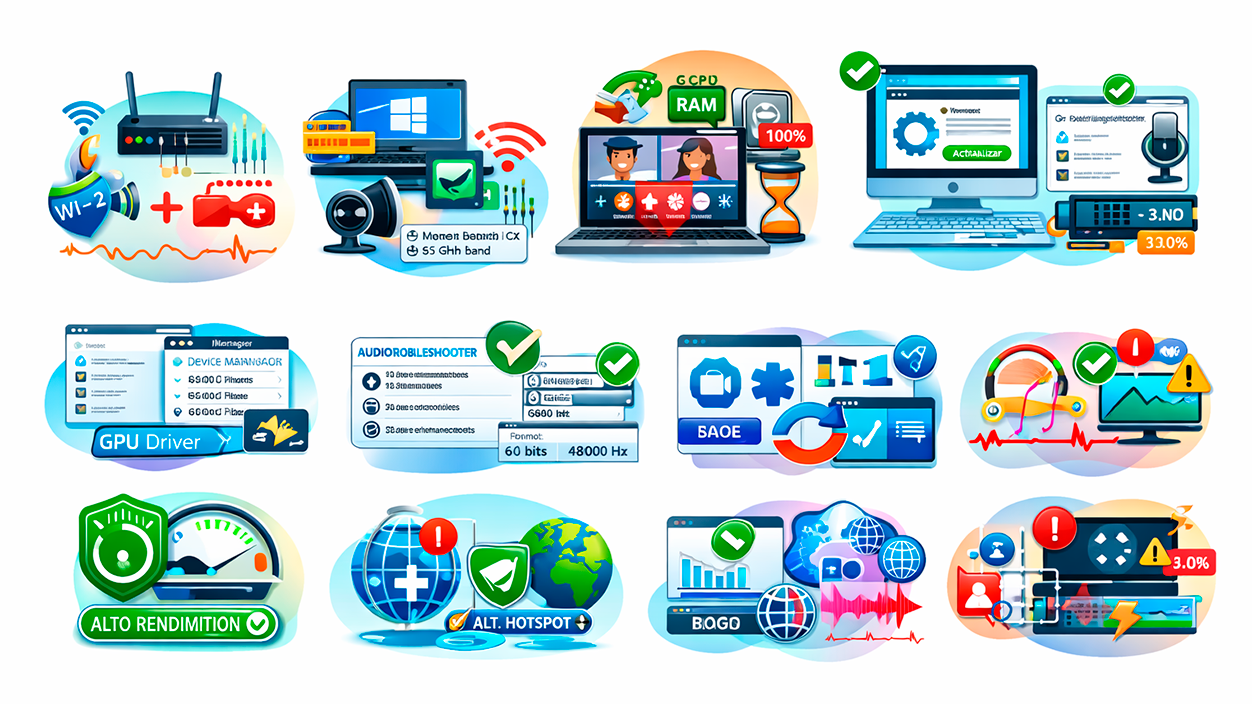
Antes de volverse loco cambiando de auriculares o reinstalando medio sistema, conviene seguir un orden lógico de comprobaciones. Así localizas el origen del desfase imagen/voz y vas descartando causas.
1. Revisar y mejorar la conexión a Internet
Lo primero es asegurarte de que la red no te está jugando una mala pasada. Una conexión cableada (Ethernet) casi siempre ofrece menos latencia y más estabilidad que el Wi-Fi, sobre todo en pisos con muchas redes cercanas o paredes.
Si solo puedes usar Wi-Fi, intenta que el equipo esté cerca del router, sin muchos obstáculos, y evita usar la banda de 2,4 GHz cuando sea posible, ya que se satura más. Cambiar a 5 GHz o al menos a un canal menos concurrido puede reducir cortes y microcortes.
También es importante que, durante la videollamada, no haya otras descargas pesadas, streaming 4K o juegos online en la misma red. Cualquier tarea que consuma mucho ancho de banda y aumente la latencia puede provocar que el audio se desajuste del vídeo.
2. Liberar recursos: CPU, RAM y disco
Antes de entrar en una reunión, es buena idea reiniciar el PC para empezar limpio y cerrar programas que no sean necesarios. Evita tener abiertos a la vez editores de vídeo, juegos, máquinas virtuales o decenas de pestañas del navegador.
Durante la llamada, abre el Administrador de tareas y comprueba si la CPU, la RAM o el disco están al límite. Si ves picos altos, cierra procesos pesados y deja respirar al sistema. Cuanto menos saturado esté el equipo, más fácil será que audio e imagen vayan coordinados.
3. Actualizar Windows al último estado disponible
El siguiente paso es asegurarte de que tu sistema está al día. Abre la configuración de Windows, accede a la sección de actualización y instala todas las actualizaciones pendientes, incluidas las opcionales relacionadas con hardware.
Tras actualizar, reinicia el equipo y haz varias pruebas de videollamada. Con frecuencia, los parches de Windows corrigen problemas de rendimiento y compatibilidad de audio/vídeo que estaban detrás del retraso.
4. Instalar y actualizar controladores de sonido, vídeo y dispositivos
Una vez el sistema está actualizado, toca revisar los drivers. Abre el Administrador de dispositivos y entra en los apartados de «Controladoras de sonido y vídeo», «Adaptadores de pantalla» y otros dispositivos relacionados (como auriculares USB, tarjetas de sonido dedicadas, etc.).
Desde ahí puedes actualizar controladores automáticamente o, mejor aún, descargar los drivers específicos desde la web del fabricante. En dispositivos como una Surface, Microsoft ofrece paquetes de drivers y firmware agrupados por modelo, que conviene instalar por completo.
Actualizar también la tarjeta gráfica es importante porque muchas tareas de vídeo, codificación y decodificación dependen de la GPU. Un driver de GPU roto o anticuado puede generar tirones y retardos en cualquier tipo de reproducción.
5. Ejecutar el solucionador de problemas de audio de Windows
Windows incluye un asistente que ayuda a diagnosticar fallos típicos con la reproducción de sonido. Desde la configuración, en la parte de solución de problemas o «Solucionar problemas», puedes lanzar el apartado correspondiente a «Reproducir audio».
El solucionador analizará dispositivos, controladores y ajustes, y en muchos casos aplicará correcciones automáticas o indicará dónde está el conflicto. No es mágico, pero es una herramienta rápida para descartar errores básicos.
6. Desactivar mejoras de sonido y ajustar el formato de audio
Otra comprobación clave es entrar en las propiedades del dispositivo de reproducción que uses para las videollamadas. Desde el icono de volumen en la bandeja, abre la configuración avanzada de sonido y localiza el dispositivo predeterminado (altavoces, cascos, auriculares Bluetooth, etc.).
En las propiedades, revisa la pestaña de mejoras o efectos. Marca la opción de deshabilitar todas las mejoras y efectos de sonido para que el audio llegue lo más limpio posible a la aplicación de videoconferencia.
Después, en la pestaña de opciones avanzadas, cambia el formato predeterminado a una calidad estándar, como 16 bits, 44100 Hz (calidad CD) o 48000 Hz (calidad DVD). Formatos exagerados o muy extraños pueden comprometer el rendimiento sin aportar beneficios reales en una videollamada.
7. Cambiar a un plan de energía de alto rendimiento
En portátiles y equipos que priorizan el ahorro, el plan de energía puede «estrangular» el hardware para reducir consumo. Al hacerlo, se provocan a veces pequeños parones que se traducen en retrasos de audio y vídeo.
Desde las opciones de energía de Windows puedes seleccionar el plan de alto rendimiento o crear uno nuevo basado en ese modo. Asegúrate de que, al menos durante las videollamadas, el equipo no está en un modo demasiado agresivo de ahorro, porque puede recortar potencia justo cuando más la necesitas.
8. Ajustar la configuración de la plataforma de videollamada
Cada aplicación de videoconferencia tiene su propia configuración de audio y vídeo. En los ajustes de la app, verifica que el micrófono y los altavoces correctos estén seleccionados, especialmente si usas varios dispositivos o has cambiado de auriculares.
Desactiva efectos avanzados (fondos virtuales, filtros de imagen, modos de alta resolución) y prueba a bajar la calidad de vídeo. Muchas veces, reducir la carga gráfica hace que el sistema procese audio y vídeo con menos retraso.
Si usas una versión antigua del programa, actualízala. Y si el problema persiste, prueba a usar la versión web desde un navegador o, al revés, pasar de navegador a app nativa. Cambiar de entorno puede revelar si el fallo viene del propio programa.
9. Comprobar latencia (ping) y uso de redes alternativas
Si durante la videollamada notas que todo va bien salvo el retardo de unos segundos, puede que el culpable sea un ping demasiado alto hacia los servidores de la plataforma. Puedes medir la latencia con herramientas online o con comandos de diagnóstico.
Si la latencia es muy elevada, prueba a conectarte a otra red (por ejemplo, usar el móvil como punto de acceso temporal) para ver si el problema desaparece. Si con otra conexión la imagen y la voz van coordinadas, ya sabes que la limitación estaba en tu red habitual o en tu operador.
10. Casos particulares: lags breves de audio/vídeo en el día a día
Puede que tu equipo funcione perfecto en general, pero de vez en cuando, una vez al día o cada cierto tiempo, todo se ponga en cámara lenta durante unos segundos: el vídeo se ralentiza y el audio suena como si fueses a velocidad mínima, para luego recuperarse solo.
Estos microcortes puntuales suelen estar relacionados con picos de carga (procesos en segundo plano, antivirus, actualizaciones), acceso intenso a disco o drivers que no se llevan bien con el hardware. Aunque no siempre es fácil localizar el componente exacto, revisar drivers de placa base, GPU, almacenamiento, audio y comprobar el estado físico del disco ayuda a descartar problemas serios.
Trucos y prácticas recomendadas para evitar que vuelva el desfase de audio y vídeo

Una vez solucionado el problema, es interesante adoptar algunas costumbres para que las videollamadas en Windows se mantengan estables y sin retraso con el paso del tiempo.
Mantener controladores y sistema siempre actualizados
Conviene revisar, cada cierto tiempo, que Windows está actualizado y que los drivers de audio, vídeo, red y chipset están en su última versión estable. Los drivers obsoletos son una fuente clásica de glitches de sincronización.
En PCs de marca o dispositivos como Surface, visita periódicamente la web oficial del fabricante para descargar los últimos paquetes de drivers y firmware. Así evitarás muchos problemas antes de que aparezcan.
Cuidar el uso de la red y la caché del navegador
Si utilizas servicios de videollamada desde el navegador, es recomendable borrar la caché y las cookies de vez en cuando. Una caché muy cargada o dañada puede generar fallos extraños en la reproducción de medios.
Además, antes de una reunión importante, procura que en tu red doméstica no haya descargas ni streaming excesivos. Priorizar la videollamada hará que tu voz e imagen lleguen con menos retraso y cortes.
Evitar pausas constantes y cambios bruscos en la reproducción
En el contexto de vídeos y streaming (por ejemplo, si compartes un vídeo durante la reunión), evitar pausarlo a cada momento ayuda. Interrumpir constantemente la reproducción puede acumular retraso entre la pista de audio y el vídeo, sobre todo en servicios online.
Si notas que al reanudar un vídeo compartido se desincroniza, prueba a volver a cargar el contenido o usar otro reproductor o servicio que gestione mejor la sincronización.
Elegir bien dispositivos de audio y revisar ajustes espaciales
Cuando uses auriculares Bluetooth, altavoces externos o soluciones inalámbricas, ten en cuenta que estos dispositivos añaden un retardo extra inevitable. En videollamadas suele ser aceptable, pero combinado con otros factores puede hacerse muy visible.
También es recomendable revisar si tienes activado sonido espacial o efectos envolventes en Windows. Aunque mejoran la inmersión en películas y juegos, en llamadas en tiempo real pueden introducir latencia adicional.
Con todo lo anterior en mente, se puede decir que el molesto retraso entre imagen y voz en videollamadas de Windows es un problema que suele tener solución si se ataca por partes: cuidando la conexión, manteniendo sistema y drivers al día, afinando los ajustes de audio y reduciendo la carga del equipo, tus reuniones online pueden volverse mucho más fluidas y naturales, sin ese incómodo efecto de hablar a destiempo.

Soy un apasionado de la tecnología que ha convertido sus intereses «frikis» en profesión. Llevo más de 10 años de mi vida utilizando tecnología de vanguardia y trasteando todo tipo de programas por pura curiosidad. Ahora me he especializado en tecnología de ordenador y videojuegos. Esto es por que desde hace más de 5 años que trabajo redactando para varias webs en materia de tecnología y videojuegos, creando artículos que buscan darte la información que necesitas con un lenguaje entendible por todos.
Si tienes cualquier pregunta, mis conocimientos van desde todo lo relacionado con el sistema operativo Windows así como Android para móviles. Y es que mi compromiso es contigo, siempre estoy dispuesto a dedicarte unos minutos y ayudarte a resolver cualquier duda que tengas en este mundo de internet.