
Si quieres revisar qué servicios de Google guardan actividad tuya debes acudir al mando principal, que es la sección Mi actividad. Google divide estos registros en tres categorías principales que puedes consultar y desactivar si así lo prefieres: Actividad web y de aplicaciones, Rutas e Historial de YouTube. Veamos cómo puedes encontrar este apartado en tu cuenta de Google.
Así puedes revisar qué servicios de Google guardan actividad tuya
Revisar que servicios de Google guardan actividad tuya es esencial, sobre todo si usas un dispositivo Android. En estos equipos casi todas las aplicaciones del sistema están relacionados con tu cuenta de Google: Calendario, Contactos, Mensajes, Maps, etc. A continuación te dejamos los pasos para hacerlo desde cualquier dispositivo.
Accede a Mi actividad para saber qué servicios de Google guardan actividad tuya
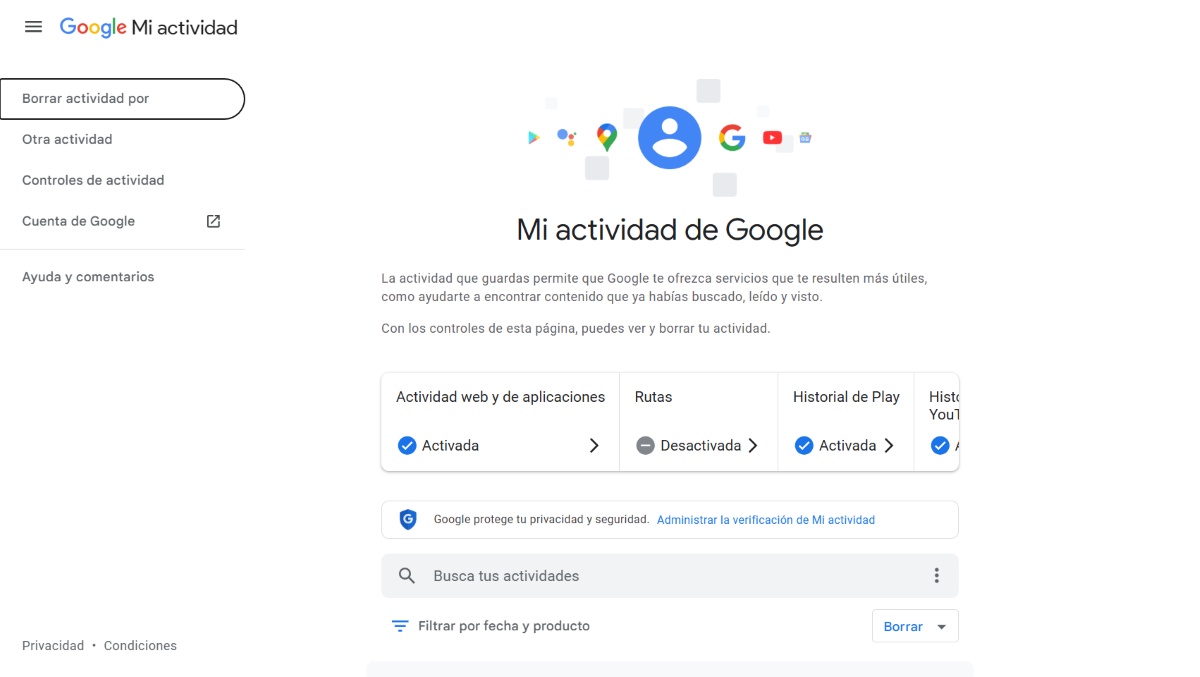
Para entrar a Mi actividad de Google, puedes ir directamente en https://myactivity.google.com/. Ahora bien, si prefieres hacerlo de forma manual, sigue estos pasos:
- Ve a tu cuenta de Google (Tocar tu foto de perfil y selecciona Administrar tu Cuenta de Google)
- Presiona en Datos y privacidad.
- Haz clic en Mi actividad.
- Listo. Desde allí puedes explorar la actividad organizada por día y hora.
Revisar y gestionar servicios específicos
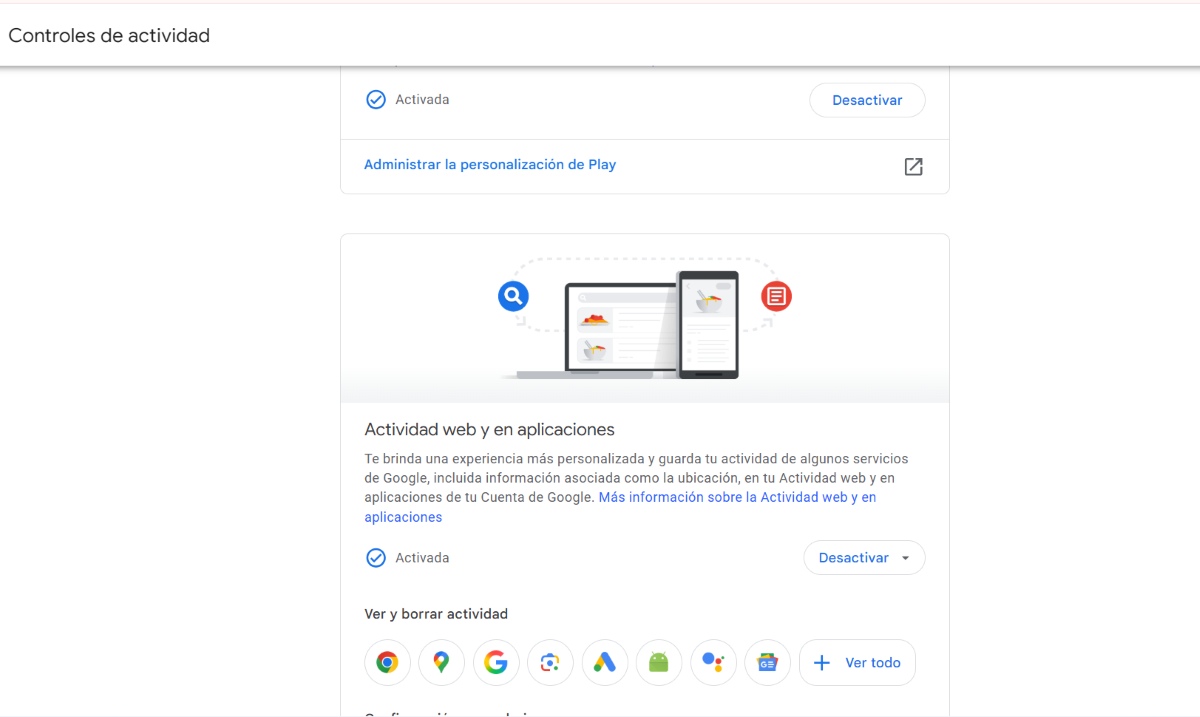
En la sección Configuración del historial podrás ver qué servicios de Google guardan actividad tuya. Se encuentran agrupados en tres grandes grupos de datos que Google suele recolectar:
- Actividad web y en aplicaciones: Aquí es donde se guarda todo lo que buscas en Google, las aplicaciones que abres en tu Android y tu historial de navegación en Chrome si está sincronizado.
- Rutas: Si está activa, esta opción registra los lugares a los que vas con tus dispositivos basándose en Google Maps.
- Historial de YouTube: Aquí se guardan tanto los videos que has visto como las búsquedas que has hecho dentro de la plataforma.
Ahora bien, para ver qué servicios de Google guardan actividad tuya, desliza hasta encontrar la sección Datos de las Apps y los servicios que usas. Allí podrás ver todas las Apps y servicios y el contenido guardado de los servicios de Google. De hecho, aparecen reflejados mediante sus íconos identificativos.
Ver actividad detallada
Por otro lado, si quieres ver exactamente qué información maneja un servicio específico (por ejemplo, que buscaste en Google Chrome o en YouTube o que le preguntaste a la asistente), haz lo siguiente:
- En la página principal de Mi actividad, selecciona la opción Filtrar por fecha y producto.
- Ahora elige la fecha y el producto de Google que te interesa revisar (Ads, Asistente, Ayuda, Búsqueda, etc.) y pulsa en Aplicar.
Revisa otros datos disponibles
Ten presente que hay datos que no aparecen en la lista principal, como por ejemplo, los anuncios o los «Inicio de sesión» que ha tenido tu cuenta. Para poder verlos, haz lo siguiente:
- Allí mismo en Mi actividad, verás una barra de búsqueda que dice «Busca tus actividades». Toca los tres puntos que están al final de la barra.
- Elige Otra actividad.
- Dentro de ese apartado podrás ver una lista detallada de servicios de Google que también guardan información de lo que has hecho.
- Selecciona el servicio que te interese y haz clic en Administrar actividad.
- Por ejemplo, si eliges «Datos y privacidad» puedes gestionar qué intereses cree Google que tienes para mostrarte publicidad.
Protege tu actividad en Google
El apartado de mi actividad de Google es muy útil, pues permite conocer todos los sitios web que has visitado o búsquedas que hemos hecho recientemente. Pero hay un detalle, si compartes tu dispositivo otras personas también pueden ver qué servicios de Google guardan actividad tuya. ¿Cómo puedes mantener tu privacidad en este aspecto? Activando la verificación en dos pasos.
En este sentido, aquí te va una idea: activa la herramienta Verificación adicional. En la parte superior de Mi actividad, selecciona «Gestionar verificación de Mi actividad» y elige «Requerir verificación adicional». Esto hará que el sistema pida tu contraseña o huella cada vez que alguien intente entrar a ver tu historial.
Qué servicios de Google guardan actividad: eliminación automática
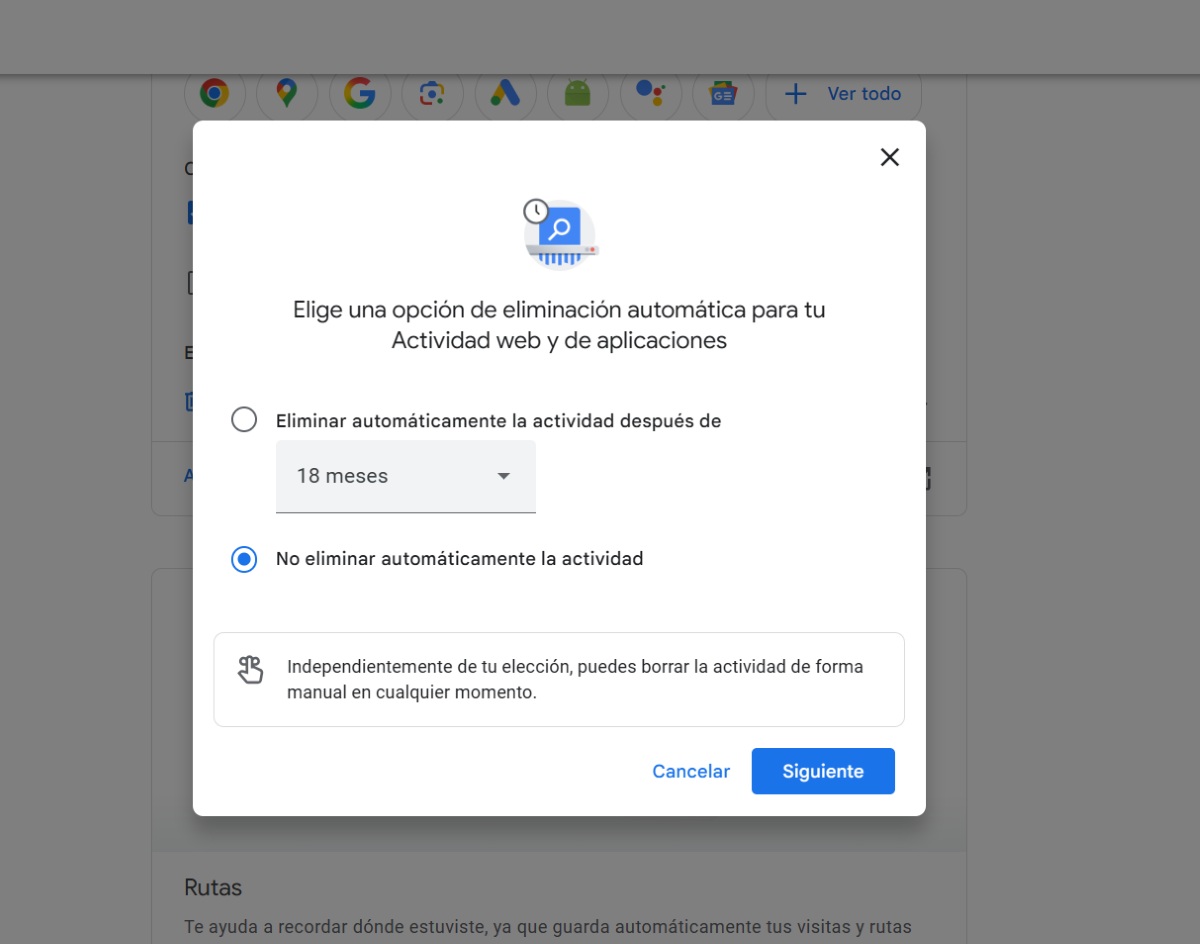
Una vez que sabes qué servicios de Google guardan actividad tuya puedes configurar la eliminación automática para mantener tu cuenta limpia. De esta manera, no vas a tener que entrar a cada rato para borrar el historial manualmente. Google permite elegir entre 3 meses 18 meses o 36 meses. Para activarlo sigue los pasos que están a continuación:
- Vuelve a la configuración Mi actividad.
- Selecciona el tipo de historial que quieres configurar. Actividad web y de aplicaciones, Rutas o Historial de YouTube. Tendrás que configurar la eliminación para cada uno por separado si quieres hacer una limpieza total.
- Activa la Eliminación automática dentro de cualquiera de estos tres grupos. Busca un botón que dice «Eliminación automática (Desactivada)».
- Ahora haz clic en «Elige una opción de eliminación automática«. Allí podrás elegir el período de eliminación: 3 meses (como opción más privada, ideal si no te importa que Google olvide tus búsquedas recientes para personalizar anuncios o sugerencias), 18 meses (es la opción más equilibrada) o 36 meses (buena idea si prefieres conservar recuerdos a largo plazo, pero no para siempre).
- Finalmente, haz clic en Siguiente y luego en Confirmar.
¿Qué consigues con la eliminación automática?
¿Qué sucede después de hacer una eliminación automática? Luego de revisar qué servicios de Google guardan actividad y de configurar la eliminación automática, obtienes los siguientes beneficios:
- Limpieza inmediata: Google borrará en ese momento cualquier dato que ya sea más viejo del tiempo que elegiste.
- Mantenimiento continuo: A partir de este momento, cada día que pase Google borrará los datos que cumplan la fecha de caducidad que configuraste, ya sean 3 meses, 18 o 36.
- Más privacidad en tu cuenta. Eso sí, ten presente que al borrar la actividad mayor a 3 meses es posible que algunas recomendaciones de YouTube o el autocompletado en el buscador no sea tan preciso.
En conclusión, revisar qué servicios de Google guardan actividad tuya es fundamental para proteger tu privacidad. Y al configurar la eliminación automática del historial y revisar los permisos de Mi actividad, tomas el control total de tu información. Si mantienes estos ajustes actualizados conseguirás una experiencia personalizada sin tener que exponer innecesariamente tu información personal.

Desde muy joven he sentido una gran curiosidad por todo lo relacionado con los avances científicos y tecnológicos, en especial aquellos que nos hacen la vida más fácil y entretenida. Me encanta estar al tanto de las últimas novedades y tendencias, y compartir mis experiencias, opiniones y consejos sobre los equipos y gadgets que uso. Esto me llevó a convertirme en redactor web hace poco más de cinco años, enfocado principalmente a los dispositivos Android y sistemas operativos Windows. He aprendido a explicar con palabras simples aquello que resulta complicado para que mis lectores puedan entenderlo fácilmente.