- Selectați Document și marcaje pentru a imprima conținutul PDF împreună cu adnotările vizibile.
- Notele pop-up necesită ajustări suplimentare; un rezumat vă permite să imprimați textul fără a suprapune paginile.
- Previzualizarea pe Mac include o opțiune de imprimare a notelor; verificați întotdeauna rezultatul înainte de a trimite documentele.
- Păstrează PDF-ul original înainte de a aplatiza comentariile, astfel încât să poți continua să editezi adnotările mai târziu.
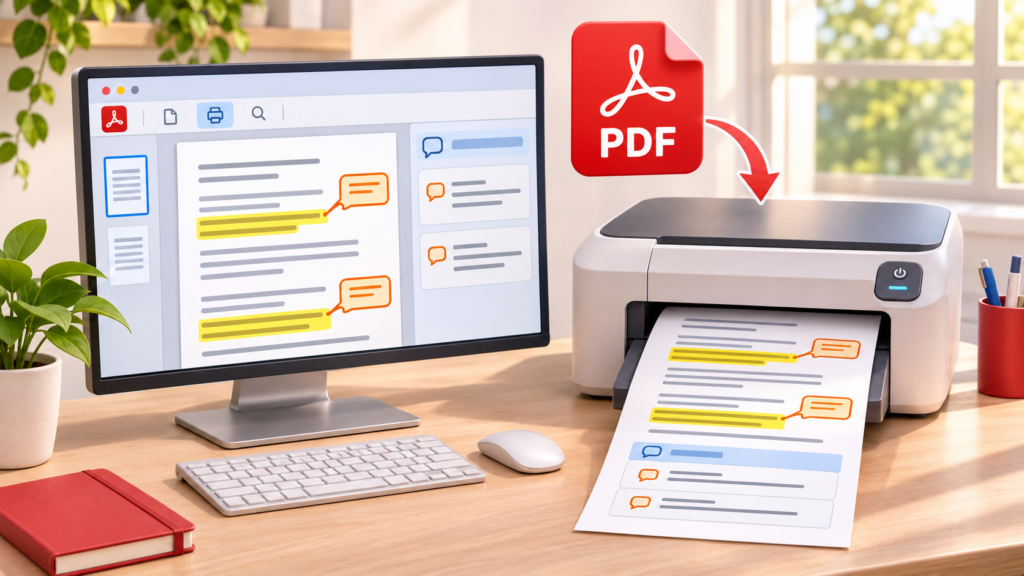
Ați revizuit un document, ați subliniat mai multe paragrafe și ați adăugat note, dar când imprimați, apar doar pictogramele de evidențiere sau comentarii. Imprimați un PDF cu comentariiEste necesar să se facă distincția între marcajele vizibile pe pagină și textul care se deschide într-o notă pop-up.
În Acrobat, opțiunea Documente și mărci comerciale Vă permite să includeți adnotări în imprimare. Dacă doriți ca și textul notelor să fie citit cu voce tare, puteți configura ferestre pop-up sau puteți utiliza Rezumați comentariileAlegerea depinde de modul în care doriți să prezentați recenzia lucrării.
Cum se imprimă un PDF cu comentarii în Acrobat
Pentru a include evidențieri, desene și alte elemente de marcare în aplicația desktop Acrobat sau în Acrobat Reader:
- Deschideți PDF-ul și verificați dacă acesta conține notițele pe care doriți să le imprimați.
- Deschide ImprimarePuteți folosi Ctrl + P pe Windows sau Comandă + P pe Mac.
- Localizați meniul derulant Comentarii și formulare.
- Selecta Documente și mărci comerciale.
- Verificați previzualizarea, intervalul de pagini și scalarea înainte de imprimare.
Aceste opțiuni au efecte diferite:
| Opţiune | Ce este inclus |
|---|---|
| Document | Câmpurile de conținut și formular PDF, fără comentarii. |
| Documente și mărci comerciale | Conținutul, câmpurile formularului și adnotările. |
| Documente și sigilii | Conținutul, câmpurile formularului și sigiliile, dar nu și celelalte mărci comerciale. |
Dacă apare o pictogramă de notă, dar textul acesteia lipsește, continuați cu următorii pași. Imprimarea marcajului unui comentariu nu este același lucru cu imprimarea a tot ce conține..
Cum se imprimă text din note autoadezive și ferestre pop-up
Opțiunea de imprimare a notelor pop-up este utilă atunci când doriți să plasați textul direct pe pagini. Nu este un pas necesar pentru imprimarea evidențierilor sau desenelor.
- Deschideți Preferințe deschideți Acrobat sau Reader și introduceți Comentarii.
- Activ Imprimați note și ferestre pop-up.
- Deschideți orice notițe pop-up pe care doriți să le includeți. Dacă acestea sunt ascunse când deschideți lista de comentarii, bifați preferința care controlează comportamentul respectiv.
- Plasați-le în limitele paginii și evitați suprapunerea sau acoperirea informațiilor importante.
- Imprimați din nou, selectați Documente și mărci comerciale și verificați previzualizarea.
Când există multe comentarii sau comentariile sunt lungi, distribuirea tuturor ferestrelor în document poate îngreuna citirea acestuia. În acest caz, utilizați un rezumat al comentariilor.
Cum se imprimă un rezumat al comentariilor în Acrobat

Rezumatul prezintă observațiile într-un format conceput pentru citire și imprimare. Aici, Rezumarea comentariilor înseamnă pregătirea unei liste sau a unei compilații a notițelor.nu cereți unei inteligențe artificiale să abrevieze ceea ce a scris recenzentul.
- Deschide cutia Imprimare de la Acrobat.
- Localizați secțiunea Comentarii și formulare.
- Presa Rezumați comentariile.
- Selecta Da când se solicită confirmare.
- Revizuiți paginile generate și verificați dacă textul observațiilor este lizibil înainte de imprimare.
Această opțiune este deosebit de practică pentru trimiterea de corecții la o lucrare, revizuirea unui contract sau păstrarea observațiilor mai multor persoane fără a umple paginile cu ferestre suprapuse.
Cum se imprimă comentariile cu Foxit și alte editori
În Foxit PDF Reader, bifați opțiunea Documente și marcaje din caseta de dialog de imprimare. Documentația Foxit indică, de asemenea, că, pentru a include note și ferestre pop-up, trebuie să activați Imprimați note și ferestre pop-up în preferințele pentru comentarii. De asemenea, are o opțiune Rezumați comentariile pentru a pregăti un rezumat imprimabil.
Numele și aspectul pot varia în funcție de limbă, platformă și versiune. Verificați previzualizarea în loc să presupuneți că toți editorii reproduc adnotările în același mod.
Dacă deja folosești un alt program, verifică dacă acesta îți permite să exporți un rezumat al comentariilor. Poți găsi o altă alternativă în ghidul nostru despre UPDF și instrumentele sale pentru lucrul cu documente PDF.
Cum se imprimă notițe dintr-un PDF folosind Previzualizare pe un Mac
Previzualizarea vă permite să includeți note la imprimare.Pentru a verifica acest lucru:
- Deschideți PDF-ul cu Previzualizare și afișează notele pe care doriți să le imprimați.
- Selecta Fișier > Imprimare.
- În opțiunile de previzualizare a imprimării, activați opțiunea de afișare sau includere a notelor.
- Revizuiți compoziția și verificați dacă textul este complet.
Dacă o anumită adnotare nu este redată conform așteptărilor, încercați fișierul din Acrobat sau din editorul în care a fost creată și comparați rezultatul. Aceasta nu înseamnă că Previzualizarea va eșua cu toate adnotările sau că va trebui întotdeauna să instalați un alt program.
Cum să pregătești mai multe PDF-uri și să păstrezi o copie cu comentarii

Dacă aveți mai multe documente, imprimarea în lot poate economisi timp atunci când aplicația dvs. o acceptă. Înainte de a trimite toate fișierele, imprimați un exemplu care conține o evidențiere, o notă lungă și o pagină cu mai multe observații.
Dacă doriți să trimiteți documentul original și un rezumat generat ca fișiere separate, le puteți combina și adăuga comentariile la final. Ghidul nostru pentru îmbina două fișiere PDF Explică opțiunile pentru combinarea lor într-un singur document.
Imprimați în format PDF și aplatizați adnotările
O copie generată folosind o imprimantă PDF vă permite să verificați și să partajați rezultatul configurat pentru imprimare. Mai întâi, trebuie să includeți mărcile comerciale și textul pe care doriți să le păstrați.Imprimarea în format PDF nu preia automat o notă care nu a fost inclusă în rezultatul respectiv.
Aplatizarea comentariilor integrează aspectul acestora în conținutul paginii și nu le mai păstrează ca adnotări separate, editabile. Salvează comentariul adnotat original, astfel încât să puteți continua să îl revizuiți și să verificați copia rezultată, mai ales dacă există note pop-up.
Ce trebuie verificat dacă comentariile lipsesc în continuare la imprimare
- Nu apare nicio marcă: Verificați de două ori dacă ați selectat Document și repere, în loc de Document.
- Apare doar pictograma notei: Folosește un rezumat sau revizuiește preferințele și deschide ferestre pop-up.
- Textul este tăiat sau se suprapune: rearanjați notele în cadrul paginii sau alegeți un rezumat.
- Adnotările nu apar pe ecran: asigură-te că ai deschis versiunea salvată care le conține.
- PDF-ul se deschide în browser: Descărcați copia adnotată și încercați-o într-o aplicație care gestionează aceste comentarii.
Dacă lucrați în mod regulat din Chrome, puteți afla mai multe despre diferențele dintre vizualizatorul său și alte instrumente din ghidul nostru pentru Evidențierea și adăugarea de note la un PDF în Chrome.
OCR nu este necesar pentru imprimarea comentariilorEste utilizat pentru a recunoaște textul documentelor scanate și a-l face selectabil sau căutabil; includerea adnotărilor depinde de opțiunile de imprimare și de conținutul salvat în PDF.
Întrebări frecvente
De ce se imprimă doar evidențierile, dar nu și textul notelor mele?
Acest lucru se întâmplă deoarece textul din notițele adezive este ascuns în ferestrele pop-up care nu sunt activate în mod implicit. Trebuie să activați opțiunea de imprimare a notițelor și a ferestrelor pop-up din meniul de preferințe înainte de imprimare.
Cum pot imprima întregul conținut al unui notițel adeziv fără ca acesta să fie tăiat?
Cea mai bună soluție este generarea unui rezumat al comentariilor prin exportarea acestuia într-un nou fișier PDF. Acest format organizează textul notelor într-o listă lizibilă, împiedicând dependența acestora de dimensiunea ferestrei pop-up de pe ecran.
Este posibil să imprim comentarii din mai multe fișiere PDF simultan?
Da, utilizând instrumente care acceptă procesarea în loturi, cum ar fi UPDF. Acest lucru vă permite să aplicați aceleași setări de imprimare mai multor documente fără a fi nevoie să le deschideți pe fiecare în parte.
Ce trebuie să fac dacă macOS Preview nu îmi imprimă notițele?
Deoarece Preview are limitări cu markup-urile altor editori, se recomandă deschiderea fișierului în Adobe Acrobat Reader sau PDFelement pentru a configura corect ieșirea comentariilor.
Cum pot împiedica mutarea comentariilor atunci când trimit un PDF tipărit altcuiva?
Ar trebui să utilizați funcția „Aplatizare PDF” sau să imprimați documentul într-un fișier PDF nou. Aceasta încorporează markup-ul în pagină și o face needitabilă, deci va arăta la fel în orice vizualizator.
Unde modific setările astfel încât Acrobat să recunoască marcajele la imprimare?
Trebuie să accesați meniul Editare, să intrați în Preferințe și, în categoria Comentarii, să bifați caseta pentru a imprima notele și ferestrele pop-up.
Index
- 1 Cum se imprimă un PDF cu comentarii în Acrobat
- 2 Cum se imprimă text din note autoadezive și ferestre pop-up
- 3 Cum se imprimă un rezumat al comentariilor în Acrobat
- 4 Cum se imprimă comentariile cu Foxit și alte editori
- 5 Cum se imprimă notițe dintr-un PDF folosind Previzualizare pe un Mac
- 6 Cum să pregătești mai multe PDF-uri și să păstrezi o copie cu comentarii
- 7 Ce trebuie verificat dacă comentariile lipsesc în continuare la imprimare
- 8 Întrebări frecvente
