- Posibilitatea de a imbrica sarcini prin glisare laterală spre dreapta.
- Automatizarea marcajului în care sarcinile principale și subsarcinile sunt sincronizate între ele.
- Personalizarea ordinii în care sunt inserate elementele noi din setări.
- Sincronizare completă a listelor structurate pe toate dispozitivele compatibile.

Dacă ați simțit vreodată că notițele din Google Keep sunt puțin insuficiente pentru că totul este doar o listă plată, nu sunteți singurii. Multă vreme, utilizatorilor le-a lipsit posibilitatea de a organiza sarcinile în cadrul altor sarcini, lucru pe care l-am văzut deja în alte instrumente de productivitate, dar care acum a ajuns în sfârșit în aplicația noastră preferată de luare de notițe.
Adevărul este că a putea structurați informațiile pe niveluri Schimbă complet modul în care folosim aplicația, permițându-ne să trecem de la simple mementouri la planuri de acțiune detaliate, fără a fi nevoie să umplem desktopul cu notițe pe care apoi nu le știm unde sunt.
Cum să creezi subliste și subsarcini în Google Keep
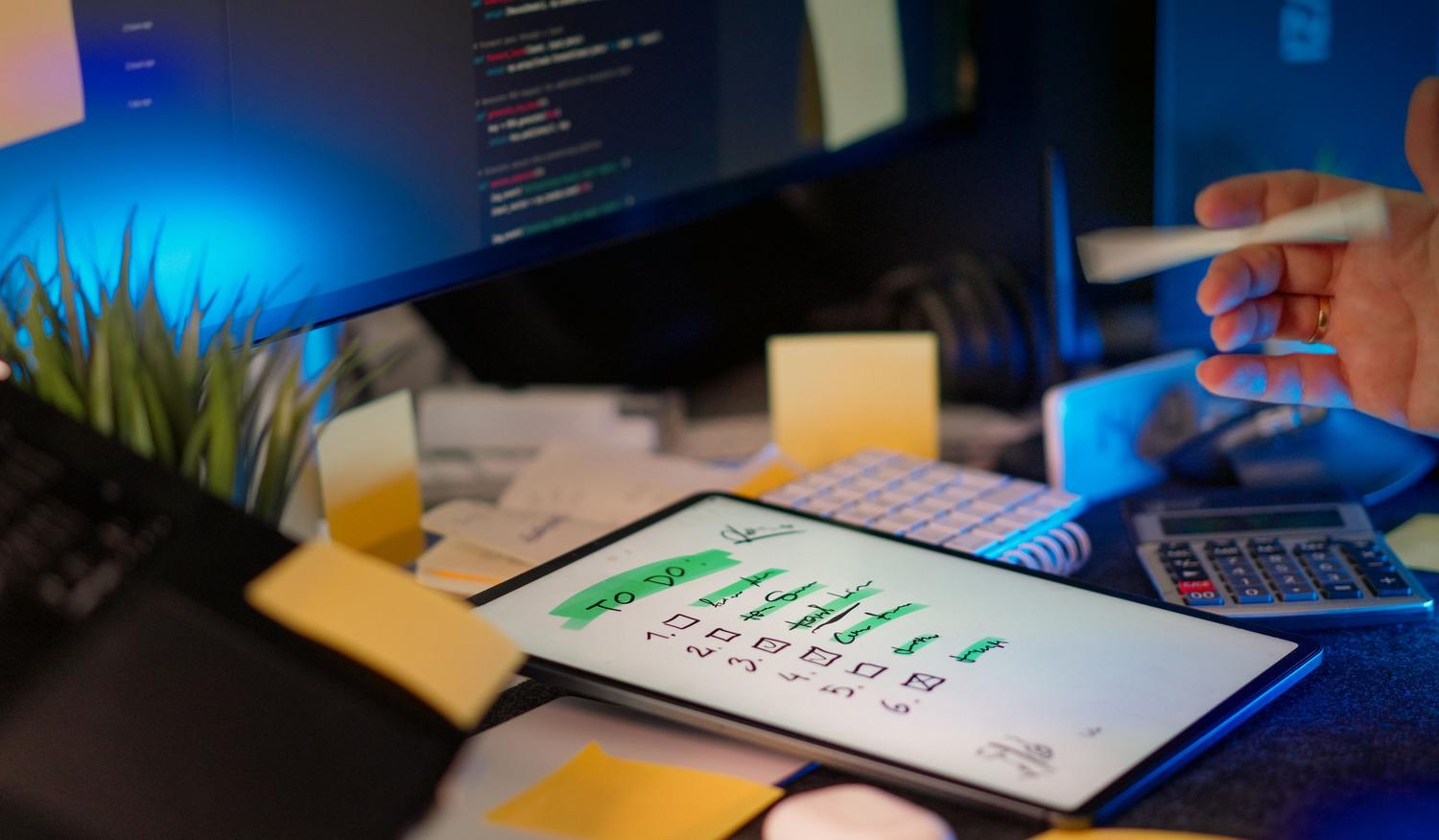
Magia se întâmplă datorită unui sistem de glisare foarte intuitiv. Când lucrezi la o listă de verificare, observă că în stânga fiecărei casete de selectare există un mic glisor. Pentru a transforma un element într-o subsarcină, pur și simplu... glisați elementul spre dreapta.
Dacă faci o greșeală sau decizi că acel element ar trebui să devină din nou o sarcină principală, este în regulă; trebuie doar să glisați-l înapoi spre stânga pentru a elimina indentarea și a o readuce la poziția inițială. Acest sistem este ideal pentru gruparea unor etape specifice care fac parte dintr-un obiectiv mai amplu, făcând organizarea mult mai vizuală și clară.
Gestionare inteligentă a casetelor de selectare
Unul dintre cele mai utile lucruri despre acest sistem este modul în care sarcinile principale interacționează cu sublistele lor. Dacă aveți un grup de acțiuni secundare, veți vedea asta odată ce... Marchează toate subsarcinile ca finalizateSarcina principală va fi finalizată automat. În mod similar, dacă vă grăbiți și marcați sarcina principală, Google Keep o va finaliza automat. va marca toate subsarcinile simultan asociate cu acesta, economisind clicuri inutile.
În plus, această funcționalitate este perfectă pentru cei care preferă să aibă mai multe liste de cumpărături pe o singură notăevitând astfel haosul creării a zece notițe diferite pentru a organiza supermarketul, magazinul de unelte și farmacia.
Sfaturi pentru organizarea ordinii articolelor tale

Uneori, fluxul de lucru nu este întotdeauna liniar și preferăm ca lucrurile noi să apară în partea de sus. Pentru a rezolva acest lucru, puteți accesa Setări Google Keep De pe computer, găsiți secțiunea „Note și liste” și experimentați cu opțiunea de a adăugați elemente noi la sfârșitDacă debifezi opțiunea, tot ce tastezi va fi plasat în partea de sus a listei, ceea ce te ajută să eviți derularea nesfârșită.
De asemenea, este important să ne amintim că, deși putem juca cu indentarea pentru a crea ierarhii, Nu puteți indenta primul element a unei liste, deoarece aceasta acționează întotdeauna ca ancoră sau titlu al grupului de sarcini care urmează.
Sincronizare și accesibilitate completă
Cel mai bun lucru este că Keep nu se limitează la PC-ul tău. Tot ce organizezi, de la etichete codificate prin culori la subliste complexe, este transferat automat pe computer. Se sincronizează instantaneu între dispozitiveIndiferent dacă folosești un telefon, o tabletă sau chiar un dispozitiv Wear OS, gândurile și sarcinile tale sunt mereu la îndemână.
Pentru cei care caută productivitate extremă, amintiți-vă că este posibil setează mementouri specifice astfel încât lista să apară exact atunci când aveți nevoie de ea, făcând gestionarea zilnică mult mai ușoară și mai puțin stresantă.
Datorită capacității sale de a imbrica sarcini, de a gestiona ordinea în care sunt introduse elementele și de a sincroniza totul în cloud, Google Keep a devenit un instrument robust pentru cei care caută simplitate, dar cu... opțiuni avansate de organizare pentru a vă ține sub control ideile și sarcinile restante.
Întrebări frecvente
Cum creez o subsarcină în Google Keep?
Pentru a crea o subactivitate, trebuie să glisați elementul din listă spre dreapta folosind cursorul care apare lângă caseta de selectare.
Este posibil să elimin indentarea dintr-o sublistă?
Da, pur și simplu glisați elementul spre stânga pentru a-l transforma din nou într-o sarcină principală și a elimina indentarea.
Ce se întâmplă dacă selectez sarcina principală care are subliste?
Când marcați o sarcină principală, sistemul va marca automat toate subsarcinile asociate acesteia ca finalizate.
Pot indenta primul element din listă?
Nu este posibil să indentați primul element din listă deoarece acesta trebuie să funcționeze întotdeauna ca task rădăcină.
Unde schimb poziția noilor elemente din listă?
Această opțiune se găsește în meniul Setări, în secțiunea Note și liste, prin activarea sau dezactivarea casetei de selectare pentru a adăuga elemente la final.
Sublistele se sincronizează între mobil și computer?
Toate modificările aduse structurii listei sunt sincronizate automat în timp real între computer, tabletă și smartphone.
Index
