- Management versatil al evenimentelor prin transfer direct sau duplicare între diferite programe.
- Posibilitatea de a transfera dreptul de proprietate asupra programărilor către alți utilizatori, ideal pentru mediile corporative.
- Sincronizare avansată și filtrare a datelor folosind instrumente externe pentru control profesional.
- Gestionare centralizată a permisiunilor și vizibilității pentru coordonarea echipelor de lucru.

Uneori, în agitația vieții de zi cu zi, scriem din greșeală o întâlnire în calendarul greșit sau primim o invitație pe contul nostru de serviciu care ar trebui să fie mutată pe cel personal. Nu vă faceți griji, Nu este nevoie să ștergeți evenimentul și să o rescrii de la zero, deoarece Google are funcții încorporate pentru a remedia acest lucru într-o clipă.
A avea un program bine organizat este esențial pentru ca nimic să nu scape neobservat și să știi gestionează mișcarea evenimentelor Ne permite să ne separăm viața profesională de cea privată sau să ne coordonăm mai bine cu partenerul sau echipa de lucru fără complicații. Mai jos, vă vom spune toate modalitățile de a face acest lucru, de la cele mai simple până la opțiuni pentru administratori.
Pași pentru transferul unui eveniment de pe computer

Dacă folosești versiunea web pe PC, procesul este destul de intuitiv. Mai întâi, trebuie să te conectezi la contul tău și selectați evenimentul specific pe care doriți să o mutați. După ce rezumatul programării este deschis, faceți clic pe pictograma creion pentru a intra în modul de ediția completă a evenimentului.
În ecranul de editare, căutați secțiunea în care apare numele calendarului curent (este chiar sub notificări). Dacă faceți clic pe nume sau pe săgeata derulantă, veți vedea o listă cu toate calendarele disponibileTrebuie doar să alegi destinația corectă și să apeși butonul. Salvați pentru a aplica modificarea.
Cum să muți programările din aplicația mobilă
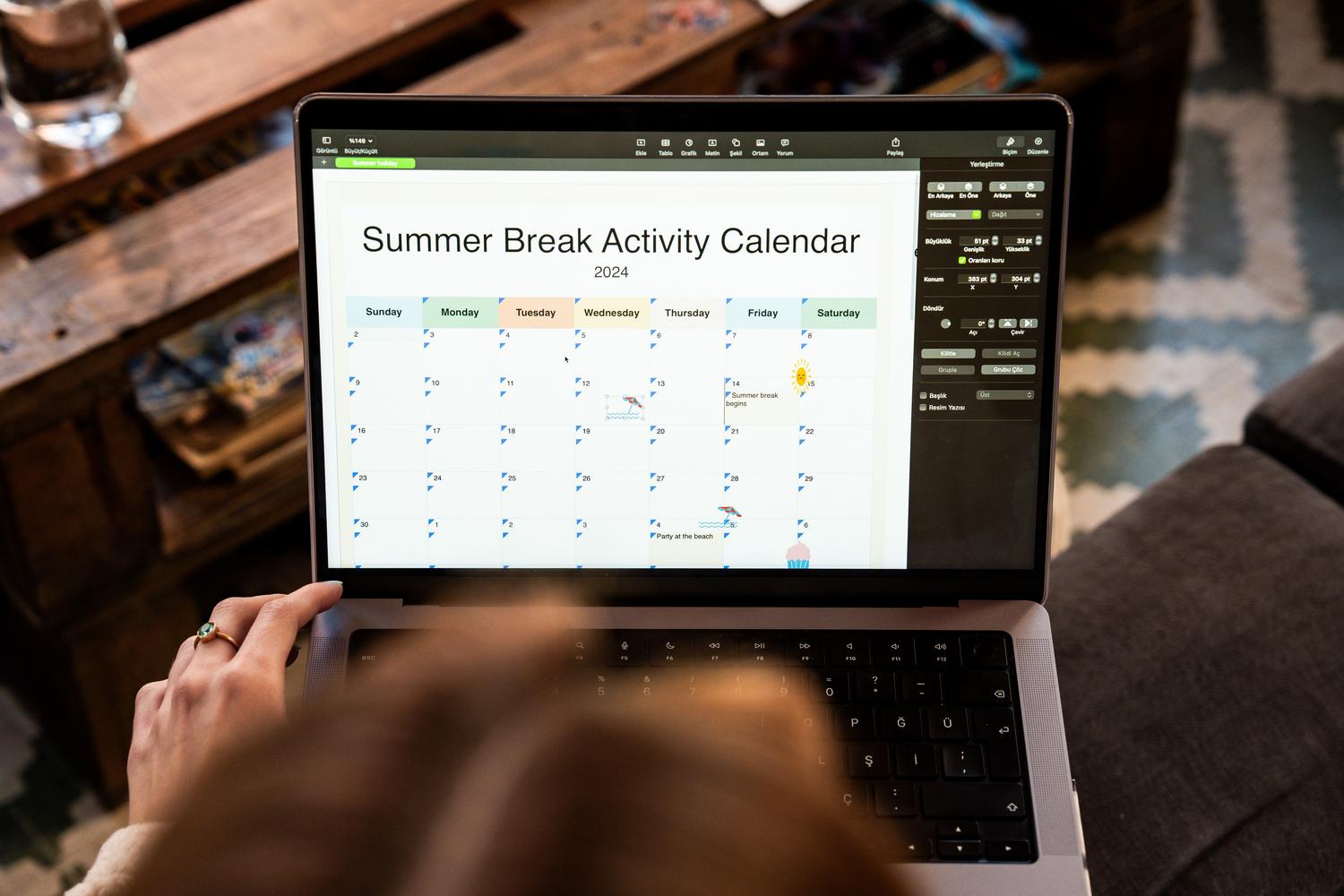
Atât pe Android, cât și pe iOS, procesul este foarte similar cu cel de pe un computer. Trebuie doar să atingeți evenimentul și să selectați buton de editare (pictograma creion care apare în colțul din dreapta sus). Pe ecranul cu detalii, prima opțiune pe care o veți vedea sub titlu este calendarul atribuit.
Apasă acolo, Alegeți itinerariul destinației dvs. În meniul care apare, faceți clic pe Salvare. Este o funcție foarte utilă care ajută la menținerea ordinii. fără a fi nevoie să rescrii detaliile întâlnirii sau adresa locului.
Duplicați evenimentele în loc să le mutați
Uneori nu dorim să eliminăm întâlnirea din calendarul original, ci mai degrabă să o avem în două locuri simultan. Pentru a realiza acest lucru, în loc să editați evenimentul, trebuie să apăsați butonul din trei puncte verticale (opțiuni) care apare pe pagina evenimentului. Acolo veți găsi opțiunea de a Copiați în calendar oricare preferați, permițându-vă să păstrați o înregistrare duplicată fără a modifica originalul.
Transferul de proprietate și managementul administrativ

Există cazuri mai complexe, cum ar fi atunci când un angajat părăsește o companie sau doriți ca altcineva să fie pe deplin responsabil pentru o întâlnire. Pe site, puteți accesa Opțiuni și selecta Schimbați proprietarul, introducând adresa de e-mail a persoanei care va prelua controlul și un mesaj informativ.
Pentru administratorii Google Workspace, există instrumente mai puternice disponibile în Consola de administrare. Este posibil transferă calendare secundare Completați sau eliberați resurse (cum ar fi săli de ședințe) atunci când un utilizator este șters. Acest lucru îl împiedică să rămână. evenimente orfane care blochează programul altor persoane sau spațiile fizice de birouri.
Partajați calendare și niveluri de acces
Pentru a evita reprogramarea constantă a evenimentelor, partajarea calendarului este ideală. Din setări, puteți adăuga persoane sau grupuri și le puteți atribui calendarului dvs. diferite niveluri de permisiune, de la simpla verificare a faptului dacă ești liber sau ocupat până la controlul total asupra gestionării partajării.
Dacă aveți nevoie ca mai multe persoane să vă vadă programul (de exemplu, pe un blog sau site web), puteți activa opțiunea de a distribuie publicTotuși, fiți atenți la confidențialitatea dvs. și nu uitați că Marchează evenimentele ca private Îi va face pe ceilalți să vadă doar un bloc aglomerat de timp, fără a cunoaște detaliile.
Soluții avansate pentru control total
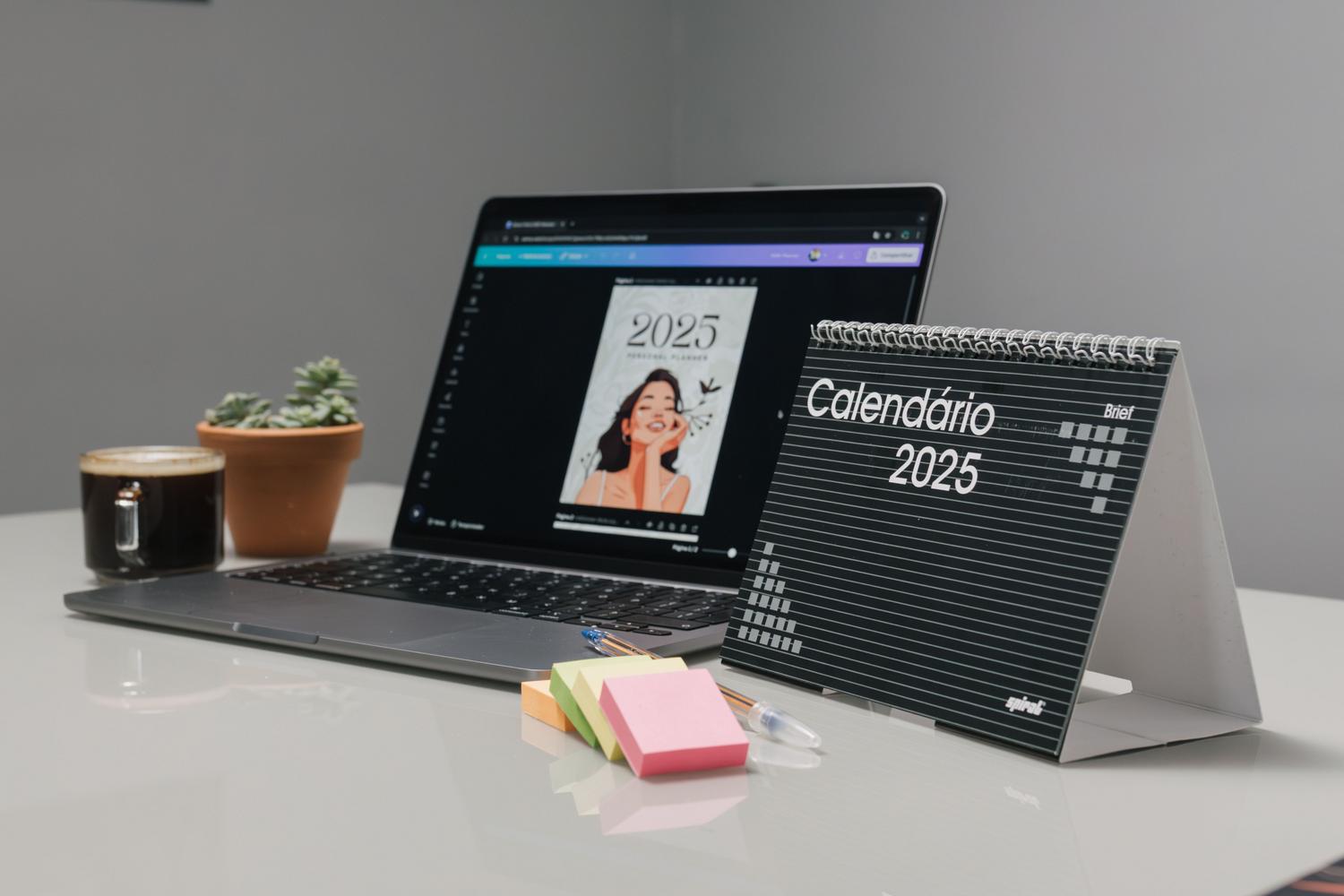
Când volumul de evenimente este foarte mare, instrumentele native ale Google pot fi insuficiente. Pentru cei care doresc un control precis, există integrări precum 2sync, care vă permit să conectați calendarul cu Notion. Acest lucru permite... filtrare evenimente după culoare sau tipuri, împiedicând zgomotul generat de citatele automate din Gmail să aglomereze vizualizarea.
În plus, aceste instrumente vă permit să creați vizualizări personalizate și transformați fiecare eveniment într-o pagină Notion completă, unde puteți adăuga note de întâlnire, baze de date de contacte și activități conexe - lucru pe care calendarul Google standard nu îl poate face singur.
Indiferent dacă este vorba de mutarea rapidă a unui eveniment de pe dispozitivul mobil, de duplicarea unei întâlniri pentru a nu o uita sau de gestionarea unui calendar corporativ, Google oferă flexibilitatea de a vă adapta programul la orice nevoie. Cheia este să profitați atât de opțiunile de editare și partajare directă, cât și de instrumentele de sincronizare externe, pentru a menține productivitatea maximă.
Întrebări frecvente
Poți muta un eveniment în alt calendar de pe dispozitivul mobil?
Da, este posibil accesând butonul de editare al evenimentului și selectând calendarul de destinație din meniul derulant care apare sub nume.
Cum pot copia un eveniment în două calendare diferite fără a șterge originalul?
Trebuie să accesați opțiunile evenimentului prin intermediul butonului cu trei puncte și să alegeți funcția Copiere pentru a selecta agenda secundară.
Este posibil să transfer dreptul de proprietate asupra unui eveniment către o altă persoană?
Da, din versiunea pentru computer puteți accesa Opțiuni și selecta Schimbare proprietar pentru a atribui gestionarea programărilor unui alt utilizator.
Ce se întâmplă cu evenimentele unui utilizator care a fost eliminat din organizație?
Administratorii pot transfera aceste evenimente unui nou proprietar sau pot elibera resursele rezervate, astfel încât să nu blocheze programările altor persoane.
Pot face calendarul meu vizibil pentru oricine are un link?
Da, prin activarea opțiunii de partajare publică din setările calendarului de pe computer, putând alege ce nivel de detaliu să fie afișat.
Cum pot împiedica oaspeții să vadă detaliile programării mele personale într-un calendar partajat?
Soluția este de a marca acele evenimente specifice ca private, astfel încât ceilalți utilizatori să vadă blocul doar ca fiind ocupat.
Există o modalitate de a filtra evenimentele sincronizate cu alte instrumente?
Utilizarea integrărilor externe precum 2sync face posibilă aplicarea de filtre după culoare, tipul de eveniment sau recurență înainte ca datele să ajungă pe o altă platformă.
Index
- 1 Pași pentru transferul unui eveniment de pe computer
- 2 Cum să muți programările din aplicația mobilă
- 3 Duplicați evenimentele în loc să le mutați
- 4 Transferul de proprietate și managementul administrativ
- 5 Partajați calendare și niveluri de acces
- 6 Soluții avansate pentru control total
- 7 Întrebări frecvente
