- Deschideți Audio și subtitrări în timp ce serialul sau filmul este redat.
- Alegeți o pistă audio fără eticheta Descriere audio.
- Dacă modificarea nu este salvată, încearcă un titlu pentru adolescenți sau adulți.
- Dacă vocea citește și meniurile, verificați accesibilitatea dispozitivului.

Dacă pe Netflix auzi o voce care descrie ce fac personajele între dialoguri, ai selectat o piesă cu descriere audioPentru a-l scoate, deschideți Audio și subtitrări în timp ce serialul sau filmul este redat și alegeți o piesă în aceeași limbă care nu are eticheta respectivă.
Descrierea audio vă ajută să urmăriți acțiunile, gesturile și schimbările de scenă care sunt vizibile doar pe ecran. O puteți activa sau dezactiva din player atunci când titlul oferă pista audio corespunzătoare.
Cum să elimini descrierea audio de pe Netflix de pe televizor, dispozitiv mobil sau PC
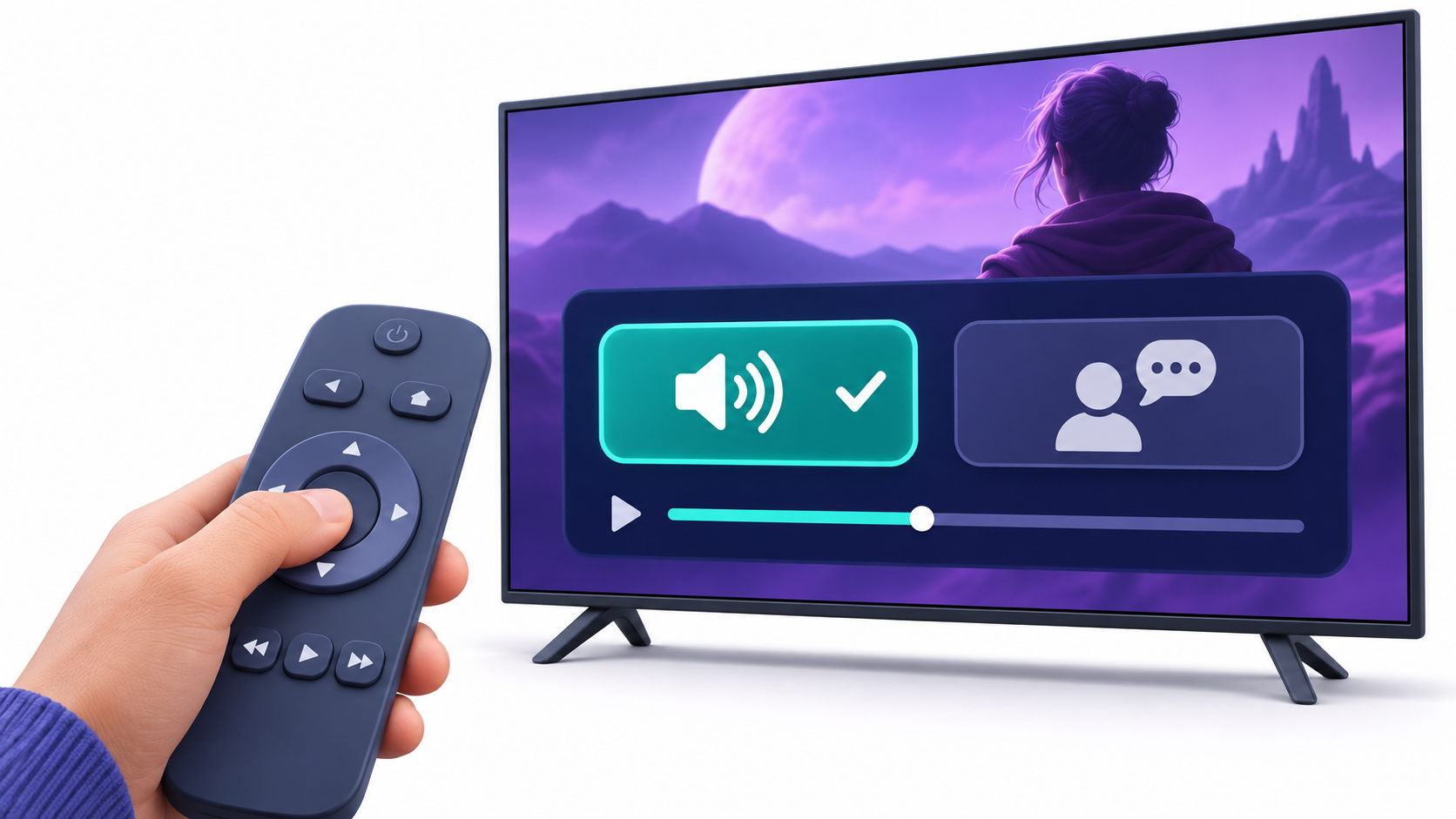
- Joacă serial sau film în care auziți narațiunea.
- Afișați comenzile. Într-un Smart TV, consolă sau decodorApăsați săgeata sus sau jos de pe controler. telefon mobil sau tabletăatingeți ecranul. În calculatorFaceți clic pe videoclip. Apple TVÎncearcă să glisezi în sus sau să apeși săgeata în sus de pe telecomandă. Dacă nu vezi comenzile audio, încearcă să glisezi în jos.
- Deschide Audio și subtitrăriLa unele televizoare, pistele apar direct în partea de jos. Dacă vedeți AlţiiSelectați-o pentru a vedea celelalte limbi disponibile.
- En AudioAlegeți piesa pe care doriți să o ascultați fără etichetă Descriere audioDe exemplu, dacă sunt disponibile Spaniolă y Spaniolă – Descriere audioselecta Spaniolă.
Dacă doriți să ascultați din nou narațiunea, alegeți piesa etichetată Descriere audioDisponibilitatea poate varia în funcție de titlu, limbă și episod. Dacă trebuie să schimbați și dublajul, vă rugăm să consultați ghidul nostru pentru schimbă limba pe Netflix.
Ce trebuie făcut dacă naratorul revine la schimbarea seriei
Netflix indică faptul că preferințele audio și de subtitrare pot să nu fie salvate la vizionarea majorității titluri pentru copii din perspectiva unui adultDacă trebuie să repetați modificarea de fiecare dată, deschideți un titlu pentru adolescenți sau adulți în același profil, selectați sunetul pe care doriți să îl utilizați și lăsați-l să se redea timp de [durată]. două sau trei minuteApoi, întoarce-te la episodul în care ai auzit narațiunea.
Dacă ți se întâmplă într-o Apple TV, iPhone sau iPad, caută Descriere audio en Setări → Accesibilitate dispozitivului. Verificați dacă este activat și dezactivați-l dacă preferați să nu fie selectat în mod implicit. Apoi reveniți la Netflix, selectați piesa normală și redați titlul pentru cel puțin cinci minute pentru a salva selecția. Aceștia sunt pașii pe care Netflix îi înregistrează când Descrierea audio nu poate fi dezactivată..
Dacă vocea anunță numele butoanelor atunci când mișcați cursorul cu controlerul, chiar și pe ecranul de pornire, verificați cititor de ecran al dispozitivului. Numele setării depinde de dispozitiv:
- Televizor inteligent Samsung. Caută Ghid vocal en Setări → General și confidențialitate → AccesibilitateTraseul poate varia în funcție de model.
- Google TV. Introduceți Setări → Accesibilitate și căutare TalkBack în serviciile de accesibilitate.
- Apple TV. Deschide Setări → Accesibilitate → VoiceOver.
Dacă ceea ce apare este text scris peste videoclip, ajustați coloana Subtitrări din player. Puteți face acest lucru fără a schimba pista audio. Iată ghidul nostru pentru Ajustați subtitrările Netflix.

Întrebări frecvente
Cum pot elimina vocea care descrie scenele de pe Netflix?
Trebuie să accesați meniul Audio și subtitrări în timp ce redați videoclipul și să selectați o piesă audio care nu include eticheta de descriere audio.
De ce se activează automat descrierea audio în fiecare film?
Acest lucru se întâmplă adesea cu profilurile pentru adulți care vizionează conținut pentru copii. Pentru a remedia această problemă, redați un titlu PG-13 sau mai vechi timp de câteva minute pentru a salva preferințele audio.
Pe ce dispozitive pot schimba limba audio?
Puteți face această ajustare pe orice dispozitiv compatibil, inclusiv televizoare inteligente, console de jocuri video, telefoane mobile, tablete, Apple TV și computere.
Care este diferența dintre subtitrările obișnuite și subtitrările descriptive?
Cele normale arată doar dialogul, în timp ce cele descriptive adaugă informații despre sunetele și zgomotele ambientale ale scenei.
Pot schimba dimensiunea fontului subtitrărilor?
Da, Netflix îți permite să personalizezi fontul, culoarea, umbra și dimensiunea textului din setările de accesibilitate.
Există un buton rapid pe telecomandă pentru descrierea audio?
Unele telecomenzi Smart TV au un buton de accesibilitate directă, deși cea mai comună modalitate este accesarea acestuia prin meniul de setări propriu al televizorului.
Index