- Activează subtitrările din Mai multe (···) în timpul apelului.
- Subtitrările live funcționează de pe iPhone 11.
- Traducerea unui apel necesită Apple Intelligence.
- Alege 1 oră pentru a copia transcrierea.

Dacă ești într-un apel video și ai probleme cu auzirea celeilalte persoane, poți Activează subtitrările live FaceTime Fără a închide. Atingeți ecranul pentru a afișa comenzile și a intra Mai multe (···) → Subtitrări liveiPhone-ul va începe să afișeze în scris ce se spune în timpul apelului.
Această funcție de accesibilitate transcrie conversația în limba vorbită. Dacă cealaltă persoană vorbește în engleză și doriți să citiți ce spune în spaniolă, FaceTime oferă o altă opțiune numită Traducere în timp real.
Cum să activezi subtitrările live în FaceTime
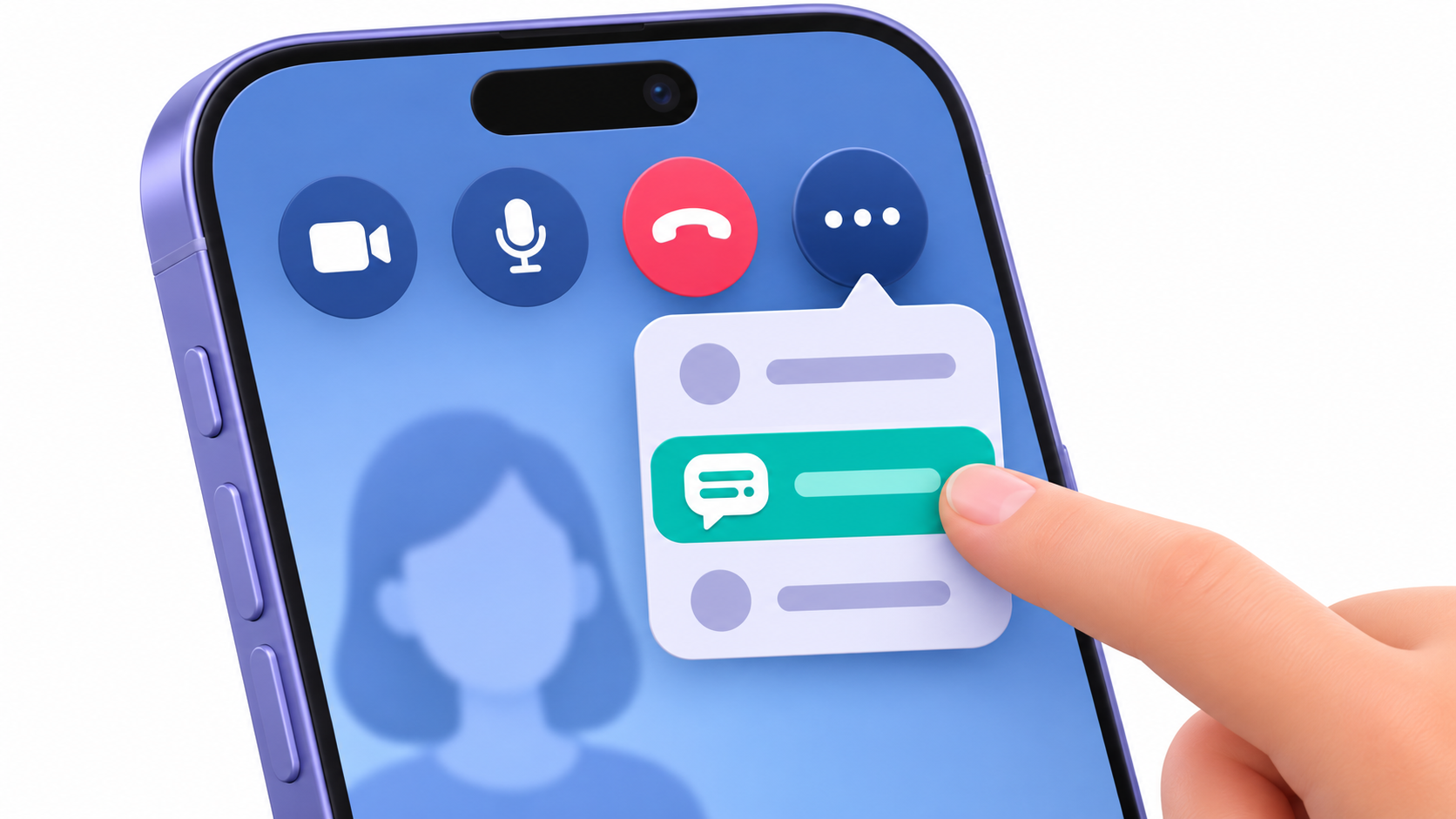
- Deschide FaceTime și inițiază un apel video.
- Atingeți ecranul dacă comenzile de apel sunt ascunse.
- Presa În continuare (···) și selectați Subtitrări live.
- Când cineva vorbește, veți vedea textul în partea de sus a ecranului, împreună cu o indicație a persoanei care vorbește.
Pentru a le elimina în timpul apelului video, reveniți la În continuare (···) și se joacă Arestare chiar lângă Subtitrări liveVeți găsi această opțiune printre Comenzi apeluri FaceTime.
De asemenea, puteți activa funcția din Setări → Accesibilitate → Subtitrări liveDe acolo poți personaliza textul, alege cât timp este păstrat și poți folosi subtitrări cu audio din alte aplicații.
Ce iPhone acceptă subtitrările live FaceTime

Cel/Cea/Cei/Cele Subtitrări live Funcțiile de accesibilitate sunt disponibile începând de la iPhone 11Compatibilitatea depinde de limbă și regiune. Spaniolă din Spania Se numără printre variantele acceptate în Lista de disponibilitate Apple.
Dacă butonul nu apare, verificați dacă sunteți în cadrul unui apel video și că ați deschis meniul În continuare (···)Dacă tot nu îl găsești Subtitrări live În Accesibilitate, verificați dacă există o actualizare în așteptare în Setări → General → Actualizare software și verificați limba dispozitivului în Setări → General → Limbă și regiune.
Cum să traduci un apel FaceTime în timp real

La Traducere în timp real a FaceTime a sosit cu iOS 26 și funcționează în apeluri unu-la-unu între limbile acceptate. Pentru a-l utiliza, aveți nevoie de Apple Intelligence activat pe un iPhone compatibil, cum ar fi iPhone 15 Pro, iPhone 15 Pro Max sau un model compatibil din familia iPhone 16 sau o versiune ulterioară.
- Deschide aplicația Traduce și folosește meniul În continuare (···) pentru a descărca limbile pe care le veți folosi.
- Inițiați un apel individual FaceTime.
- Atingere Mai mult (···) → Traducere în timp real.
- Selectați limba pe care o vorbește cealaltă persoană și atingeți Începeți traducerea.
Subtitrările traduse apar pe ecran în timp ce cealaltă persoană vorbește. Puteți utiliza această funcție cu Spaniolă din SpaniaEngleză americană și britanică, franceză și alte limbi. Apple detaliază cum Utilizați traducerea în timp real în FaceTime.
Cum să personalizezi subtitrările și să copiezi transcrierea
En Setări → Accesibilitate → Subtitrări live Poți modifica dimensiunea și culoarea textului pentru a-l face mai ușor de citit. În același meniu, poți alege cât timp vrei să păstrezi subtitrările apelului.
- 1 minut. În timpul apelului, puteți vizualiza până la un minut de text recent. Transcrierea este ștearsă când închideți, iar această opțiune împiedică copierea, capturile de ecran și înregistrarea textului.
- 1 oră. Poți copia textul, face o captură de ecran sau înregistra ecranul cu subtitrări vizibile. Transcrierea este disponibilă până la o oră după ce închizi. Toți participanții vor auzi o notificare că apelul este transcris.
Dacă doriți să salvați o adresă care v-a fost dictată în timpul apelului, selectați 1 orăDupă ce textul este afișat pe ecran, deschideți meniul ferestrei de transcriere, atingeți Copiați subtitrările și lipiți-l în Note. Apple explică cum funcționează aceste opțiuni în secțiunea sa Ghid pentru subtitrări live pentru iPhone.
Cum se utilizează subtitrările în alte aplicații pentru iPhone
Cu Subtitrări live Activat din Accesibilitate, deschideți fereastra flotantă și selectați Sunet pentru iPhone Pentru a transcrie conținut audio dintr-o aplicație, cum ar fi un episod de podcast, sau pentru a urmări în scris o conversație care are loc în jurul tău, selectează Microfon.
Poți trage fereastra dacă acoperă o parte a ecranului, o poți mări pentru o citire mai bună sau o poți glisa în lateral pentru a o ascunde. Pentru a o readuce, atinge pictograma plutitoare pentru subtitrări.

Întrebări frecvente
De ce iPhone am nevoie pentru a avea subtitrări live pe FaceTime?
Ai nevoie de un iPhone 11 sau un model mai recent pentru a rula această funcție.
Pot fi traduse subtitrările FaceTime într-o altă limbă?
Da, folosind Apple Intelligence este posibil să vedeți subtitrări traduse automat, cu condiția ca limbile corespunzătoare să fi fost descărcate în prealabil.
Cum activez rapid subtitrările în timpul unui apel?
Trebuie să atingeți pictograma de informații (i) din colțul din dreapta sus al ecranului FaceTime și să activați opțiunea de subtitrări live.
Este posibil să se schimbe culoarea și dimensiunea subtitrărilor?
Utilizatorul poate personaliza aspectul textului, culoarea de fundal și opacitatea din meniul Aspect din setările de accesibilitate.
La ce este folosită opțiunea Audio din subtitrări pe iPhone?
Permite dispozitivului să transcrie automat orice sunet sau fișier audio redat intern în aplicațiile telefonului.
Pot salva textul unei conversații FaceTime?
Sistemul vă permite să copiați transcrierea generată și să o lipiți în alte aplicații, cum ar fi Mesaje sau Note.
Index