- Windows позволяет автоматизировать вход в систему с помощью netplwiz или даже использовать локальные учетные записи без пароля, хотя при этом снижается уровень безопасности.
- Можно отключить Windows Hello, внести изменения в реестр и настроить систему таким образом, чтобы при запуске или выходе из спящего режима пароль не запрашивался.
- Восстановление доступа может включать использование учетной записи Microsoft, контрольных вопросов или, в конечном итоге, специализированного программного обеспечения для восстановления.
- Перед полным удалением запроса на ввод пароля рекомендуется проверить пользователей команды и тщательно оценить риски.

Можно ли запустить компьютер без необходимости каждый раз вводить пароль? Будь то потому, что вы включаете компьютер много раз в день, потому что он находится дома и вас не слишком беспокоит конфиденциальность, или потому, что вы хотите включать его с помощью контроллера и запускать Steam Big Picture напрямую, Вход в систему Windows на ПК без пароля Это может быть очень удобно.
В то же время важно помнить, что пароль существует не просто так: это основной барьер, который не позволяет любому получить к нему доступ. шпионаж за вашими файлами, электронной почтой и личными аккаунтамиВ этой статье мы рассмотрим все способы входа в систему Windows без пароля или без постоянного его запроса, а также проанализируем, что влечет за собой каждый метод и какие риски вы при этом несете, чтобы вы могли принять взвешенное решение.
Какие типы учетных записей и способов входа в систему существуют в Windows?
Прежде чем что-либо предпринимать, важно понять, какой тип учетной записи вы используете, поскольку от этого зависят доступные вам возможности. Удалите, автоматизируйте или измените свой пароль для входа в систему.В Windows, по сути, различаются учетные записи Microsoft и локальные учетные записи, а также могут использоваться такие системы, как PIN-код, отпечаток пальца или распознавание лица через Windows Hello.
С одной стороны, у нас есть Учетная запись Microsoft, привязанная к адресу электронной почты. (Outlook, Hotmail, Live и т. д.). Эта учетная запись используется для синхронизации настроек, установки приложений из Microsoft Store и доступа к онлайн-сервисам. Ваш пароль совпадает с паролем, который вы используете на веб-сайте Microsoft, и обычно требуется для последних установок Windows 10 и Windows 11.
С другой стороны, существуют локальные счетакоторые не зависят от адреса электронной почты. Они также не подключаются напрямую к облаку Microsoft. Это классические, традиционные учетные записи: имя пользователя и пароль, сохраненные только на компьютере. С таким типом учетной записи гораздо проще оставить компьютер без пароля или с полностью автоматическим доступом.
Вдобавок ко всему этому существует Windows Hello, которая включает в себя такие методы, как... ПИН-код, отпечаток пальца или распознавание лицаХотя может показаться, что они заменяют пароль, на самом деле это лишь дополнительный уровень: пароль от учетной записи по-прежнему существует, и во многих случаях именно его вам придется использовать для изменения настроек или входа в другие сервисы.

Отключите Windows Hello и вернитесь к классическому паролю.
Если у вас настроена функция Windows Hello, первое, что вам нужно сделать, прежде чем рассматривать возможность входа без пароля, это... Отключите аутентификацию по PIN-коду, отпечатку пальца или лицу. Это позволит Windows вернуться к использованию традиционного пароля учетной записи. В противном случае некоторые параметры останутся заблокированными.
Для этого откройте приложение. Настройка с помощью комбинации клавиш Windows + I.Перейдите в раздел «Учетные записи», а затем в «Параметры входа». Там вы увидите все настроенные вами методы, включая Windows Hello для ввода PIN-кода, отпечатка пальца или распознавание лица, в зависимости от вашего устройства.
В рамках функции «Windows Hello PIN» вы можете Удалите PIN-код и измените способ входа на пароль.Windows будет настаивать на том, что PIN-код более безопасен, но если ваша цель — иметь больший контроль над тем, когда и как запрашивается ваш пароль, этот шаг необходим, чтобы система не заставляла вас использовать Hello.
После удаления PIN-кода ваш пользовательский аккаунт снова войдет в систему, используя... локальный пароль или пароль вашей учетной записи MicrosoftНа этом этапе вы сможете применить методы автоматизации входа в систему или исключения запроса пароля при запуске, что мы подробно рассмотрим ниже.
Разрешить использование Windows без запроса пароля (внутренняя настройка)
В последних версиях Windows, особенно в Windows 10 и Windows 11, Microsoft скрыла некоторые параметры отключения запроса пароля при входе в систему. На многих компьютерах вы заметите, что флажок отключения запроса пароля не отображается напрямую, поскольку система Это вынуждает использовать Windows Hello и методы "без пароля"..
Чтобы восстановить эту классическую опцию учетной записи пользователя, сначала необходимо активировать внутреннюю настройку, которая Отключает обязательный режим «Без пароля». Это параметр устройства. Изменение этого параметра происходит через реестр Windows, поэтому его следует проводить осторожно и только в том случае, если вы уверены в своих действиях.
Начните с использования комбинации клавиш. Нажмите Windows + R, чтобы открыть диалоговое окно «Выполнить».Введите regedit и нажмите Enter, чтобы открыть редактор реестра. Затем перейдите по следующему пути:
HKEY_LOCAL_MACHINE\SOFTWARE\Microsoft\WindowsNT\CurrentVersion\PasswordLess\Device
В этом разделе вы увидите запись под названием DevicePasswordLessBuildVersionДважды щелкните по нему и измените его значение на 0 (ноль). После этого система перестанет принудительно использовать учетные записи Microsoft в традиционном режиме без пароля и отобразит ранее скрытые параметры.
После внесения изменений в реестр закройте редактор и, для дополнительной безопасности, Перезагрузите компьютер, чтобы изменения вступили в силу.Теперь вы можете перейти к следующему шагу: Укажите Windows, чтобы она перестала запрашивать имя пользователя и пароль при запуске компьютера..

Настройте автоматический запуск с помощью netplwiz (без ввода пароля при запуске).
Наиболее распространенный способ входа в Windows без ввода пароля — использование классического инструмента... управление учетными записями пользователей «netplwiz»С его помощью вы можете настроить автоматический вход пользователя в систему с использованием ваших учетных данных, без необходимости ввода этих данных вручную.
Чтобы открыть его, нажмите еще раз. Нажмите Windows + R, чтобы открыть диалоговое окно «Выполнить». Введите netplwiz. Нажмите OK или Enter. Откроется окно «Учетные записи пользователей» с вкладкой «Пользователи», где отображаются доступные на компьютере учетные записи.
В этом окне выберите пользователя мышью и снимите флажок. «Для использования оборудования пользователи должны ввести свое имя и пароль»Это поле заставляет систему вручную запрашивать учетные данные при каждом запуске.
Когда вы снимете флажок и нажмете «Применить», появится новое окно под названием «Автоматический вход». Там вы увидите уже заполненное поле «Имя пользователя». Важно, чтобы Не трогайте имя, которое отображается в этом поле.Потому что это точно соответствует учетной записи, которую вы хотите настроить для автоматического запуска.
Ниже вам нужно будет написать Для подтверждения введите текущий пароль от этой учетной записи дважды.Этот пароль никуда не исчезает: меняется лишь то, что Windows будет использовать его в фоновом режиме при запуске для входа в систему без необходимости его ввода, и, таким образом, сразу перейдет к рабочему столу.
Когда закончите, нажмите «ОК» в окне автоматического входа в систему и еще раз «ОК» в окне учетных записей пользователей. Наконец, Перезагрузите компьютер, чтобы убедиться, что при включении он больше не запрашивает пароль. и чтобы вы сразу попали на рабочий стол Windows.
Важно: пароль по-прежнему существует, и вы по-прежнему можете его запросить.
Настроив автоматический запуск с помощью netplwiz, вы добьетесь лишь того, что система Пароль будет автоматически подставлен при запуске.Сам пароль не удаляется у пользователя; он остается неизменным и сохраняет свою функцию в других контекстах внутри системы и в связанных с ней сервисах.
Это означает, что Windows по-прежнему может запросить у вас тот же пароль, например, когда вы хотите войти в другие службы Microsoftкогда вы собираетесь внести существенные изменения в конфигурацию или когда требуется дополнительное подтверждение личности в целях безопасности.
Если вы используете учетную запись Microsoft, вам все равно понадобится этот пароль для таких вещей, как... Получите доступ к своей электронной почте Outlook, OneDrive и Microsoft Store. или для входа в систему на других устройствах. Даже если вы не вводите его каждый раз при включении компьютера, не стоит забывать его.
Также следует отметить, что автоматический запуск влияет только на момент, когда система Программа начинается с нуля и переводит вас на рабочий стол.Если вы заблокируете сессию вручную (например, с помощью WIN + L), в зависимости от ваших настроек Windows может снова запросить у вас учетные данные для ее разблокировки.
Если, например, вам нужно вывести компьютер из спящего режима с помощью контроллера, чтобы он без остановки проходил экран блокировки и загружался непосредственно в Steam Big Picture, вам потребуется совместить этот автоматический запуск с настройками в настройках. настройки блокировки и приостановки что мы увидим позже.
Избегайте ввода пароля при выходе из спящего режима или режима ожидания.
Многих пользователей смущает то, что даже если они настроят автоматический запуск, Windows постоянно запрашивает пароль при выходе из спящего режима.Это связано с тем, что система по-разному обрабатывает запуск с нуля и разблокировку после состояния низкого энергопотребления.
Чтобы изменить это поведение, вернитесь в приложение. В настройках Windows перейдите в раздел «Учетные записи», а затем в «Параметры входа».В этом разделе найдите пункт «Требовать входа в систему» или что-то подобное, название которого может немного отличаться в зависимости от версии Windows.
В этом разделе выберите соответствующий вариант. В меню выберите пункт «Никогда», чтобы указать, когда следует запрашивать вход в систему. После выхода из спящего режима. При такой настройке система не должна запрашивать пароль при выходе компьютера из спящего режима или режима энергосбережения.
Это изменение имеет ключевое значение, если вы используете такие устройства, как контроллер, геймпад или беспроводная клавиатура. Включите свой компьютер, не вставая с дивана, и сразу же погрузитесь в игровую среду.Однако это также означает, что любой, кто нажмет клавишу, может разбудить компьютер и обнаружить, что сессия открыта.
Если удобство для вас на первом месте, эта настройка значительно упростит вам жизнь. Однако, если вы пользуетесь компьютером совместно с другими пользователями или в общественном месте или на работе, возможно, лучше включить запрос пароля после перехода в спящий режим и ограничить использование ярлыка только автозагрузкой.
Переключение с учетной записи Microsoft на локальную учетную запись
Существует существенное ограничение, когда пользователь связан с чем-либо. Учетная запись Microsoft, а не локальная.Даже если вы настроите автоматический запуск, пароль останется глубоко запрятанным в системе, и полностью исключить его использование невозможно, пока учетная запись находится в сети.
Если вы хотите иметь полностью беспарольный аккаунт (или аккаунт с пустым паролем), вам придётся... Преобразуйте свою учетную запись Microsoft в локальную учетную запись.Это делается через настройки учетной записи, без необходимости создавать нового пользователя с нуля.
Перейдите в «Настройки», затем в «Учетные записи», а затем в раздел «Ваша информация» или «Ваша учетная запись». Там вы должны увидеть ссылку или кнопку, похожую на эту: "Войдите в систему, используя локальную учетную запись."При нажатии на эту кнопку Windows проведет вас через мастер, который отвяжет учетную запись пользователя Microsoft и создаст локальные учетные данные.
В ходе процесса вас попросят... Подтвердите текущий пароль вашей учетной записи Microsoft. и создайте новое локальное имя пользователя и пароль. После завершения ваша сессия станет полностью локальной и больше не будет зависеть от аутентификации в облаке Microsoft.
После того, как вы настроите свою локальную учетную запись, вернитесь к Настройки > Учетные записи > Параметры входаНажмите кнопку «Изменить» в разделе пароля, введите свой текущий пароль, а при запросе нового пароля вы можете оставить все поля пустыми.
Приняв это условие, вы преобразуете своего локального пользователя в учетную запись. Пароль не указанЭто означает, что Windows больше не будет запрашивать пароль при запуске, выходе из спящего режима или блокировке сессии, поскольку пароля для ввода просто нет.
Цена этого удобства очевидна: Любой, кто имеет физический доступ к вашему компьютеру, может войти в вашу сессию. Достаточно простого включения или нажатия клавиши. С учетом этого, это очень полезный вариант для домашних компьютеров, вспомогательного оборудования или машин, используемых только в строго контролируемых условиях.
Удалено требование использования Windows Hello для учетных записей Microsoft.
На некоторых компьютерах, особенно на тех, где предустановлена Windows, может оказаться, что вы не можете удалить пароль, потому что система... Это заставляет вас использовать Windows Hello с учетной записью Microsoft. и это не позволяет использовать другие методы для отключения запроса ключа.
В таких случаях крайне важно еще раз проверить в разделе «Настройки» > «Учетные записи» > «Параметры входа», не отображается ли там опция, которая выглядит примерно так: «Для повышения безопасности разрешите вход в систему Windows Hello только для учетных записей Microsoft на этом устройстве».Если этот пункт отмечен, это существенно ограничивает ваши возможности.
Снимите этот флажок, чтобы разрешить Windows снова использовать традиционные методы входа в систему с защитой паролем. После снятия флажка вы сможете использовать инструмент без каких-либо проблем. netplwiz для настройки автоматического запуска А если вы хотите пойти еще дальше, вы можете рассмотреть возможность перехода на локальную учетную запись и оставить ее без пароля.
Он считает, что Microsoft продвигает подобные изменения из соображений безопасности, особенно на ноутбуках или компьютерах, которые легко перемещать и терять. Отключая эти средства защиты, вы ставите удобство выше безопасности.Поэтому вы должны делать это, полностью осознавая все факты.
Что делать, если вы забыли свой пароль и не можете войти в систему?
Ещё одна довольно распространённая ситуация — это не столько желание удалить пароль, сколько его удаление напрямую. Забыть установленный номер и не иметь доступа к компьютеруЗдесь подход меняется: нам нужен не вход без пароля, а восстановление или сброс текущего пароля для повторного входа в систему.
Если вы используете учетную запись Microsoft, к счастью, процесс относительно прост. С другого устройства с подключением к интернету перейдите на официальную страницу восстановления учетной записи Microsoft, в классический раздел. Восстановите свой аккаунтЭто ключевой момент для восстановления доступа к вашей учетной записи пользователя.
На странице восстановления вы увидите форму, в которую сможете ввести данные. ваш адрес электронной почты, ваше имя пользователя или даже ваше имя в Skype.После выполнения этого шага помощник предложит вам подтвердить свою личность, используя дополнительный адрес электронной почты, SMS или другие указанные вами данные.
После завершения проверки вы сможете Сбросить пароль своей учетной записи MicrosoftЭтот новый пароль вы будете использовать для входа в Windows 10, Windows 11 и все службы, связанные с этой учетной записью, на любом устройстве.
Если вы используете локальную учетную запись, ситуация несколько усложняется. Windows 10 и 11 позволяют... сбросить локальный пароль только если вы предварительно настроили вопросы безопасностиНа экране входа в систему вы увидите ссылку «Сбросить пароль», которая предоставит вам доступ к этим вопросам, если они доступны.
Если вы помните правильные ответы, вы можете создать новый локальный пароль и снова войти в систему. Если у вас был установлен PIN-код, который вы забыли, вы можете Нажмите на значок ключа рядом с полем PIN-кода. Чтобы войти в систему, используя свой пароль, вы сможете управлять его изменением.
Если вы никогда не устанавливали контрольные вопросы и не помните свой локальный пароль, ваши возможности значительно ограничены. В таких крайних случаях единственным жизнеспособным решением часто является прибегнуть к... Специализированное программное обеспечение для восстановления паролей или переустановить систему, учитывая возможную потерю данных в случае отсутствия резервной копии.
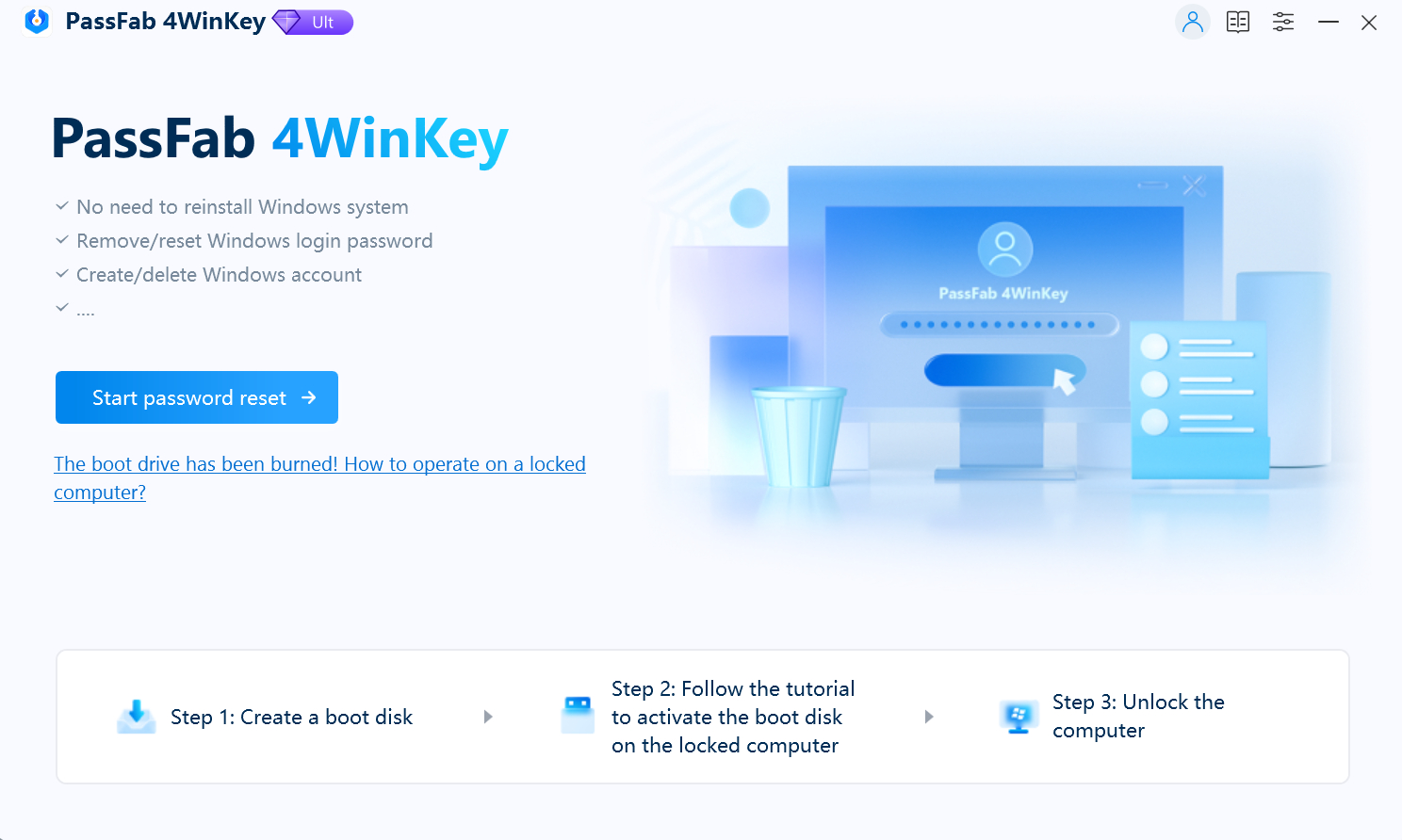
Используйте программы восстановления паролей Windows.
Если ни один из вышеперечисленных вариантов не сработает, а на диске находятся важные данные, вы можете рассмотреть возможность использования следующих способов. сторонние инструменты для восстановления или сброса пароля с учетной записи Windows. Существуют специальные утилиты, предназначенные для подобных чрезвычайных ситуаций.
К числу наиболее известных относятся такие решения, как... Офкрэк o PassFab 4WinKeyСреди прочего, они обычно работают путем загрузки компьютера с предварительно созданного USB-накопителя или аварийного компакт-диска, что позволяет им получить доступ к файловой системе и базам данных паролей Windows без необходимости входа в систему.
В зависимости от конкретного случая, эти программы могут... попытка расшифровать существующий пароль или напрямую перезаписать его с новым паролем или пустым значением. Этот процесс нетривиален; обычно он требует внимательного прочтения инструкций и иногда предполагает использование платных лицензий.
Использование подобного программного обеспечения сопряжено с рисками: необходимо убедиться, что вы загружаете его из [источник/источник]. надежные источники для предотвращения вредоносного ПОПомните, что они могут дать сбой, и всегда существует риск повреждения установки Windows или компрометации данных, если что-то сделано неправильно.
В любом случае, они являются полезным средством, когда нет возможности восстановить пароль через официальные каналы, и вы не можете позволить себе потерять информацию, хранящуюся на вашем компьютере. Однако лучше рассматривать их как крайнюю меру, а не как основной способ управления доступом.
Удалять других пользователей и управлять тем, кто может входить в систему без пароля.
Ещё один важный аспект всей этой проблемы — контроль над тем, кто имеет доступ к учётной записи на вашем компьютере, особенно если вы собираетесь разрешить им это делать. Компьютер запускается без запроса пароля.Добавление дополнительного пользователя со своим собственным ключом может стать способом разделения доступа без полного отключения безопасности.
Чтобы просмотреть и управлять командными учетными записями, откройте «Настройки», перейдите в раздел «Учетные записи», а затем в соответствующий раздел. «Другие пользователи»Там вы увидите список всех профилей, существующих в системе, помимо вашего.
Если есть пользователи, которые больше не используются или к которым вы не хотите предоставлять доступ, выделите их мышью и нажмите на соответствующую опцию. Нажмите «Удалить», чтобы удалить их.Windows предупредит вас о том, что связанные с вами файлы и настройки также будут удалены, поэтому убедитесь, что вам ничего не нужно, прежде чем подтверждать действие.
Оставляя только основного пользователя (или только тех, кто действительно используется), вы упрощаете задачу, когда Вы можете настроить автоматический запуск с помощью netplwiz.Потому что вы гарантируете, что всегда будет открываться именно ваш аккаунт без необходимости ввода пароля.
На компьютерах общего пользования можно объединить учетную запись без пароля для общего использования с другими защищенными учетными записями для более важных задач. Это позволяет сохранить определенный уровень безопасности, имея при этом быстрый профиль для таких базовых действий, как просмотр веб-страниц, игры или мультимедиа.
После рассмотрения всех этих вариантов становится ясно, что Windows предлагает гораздо больше путей, чем кажется на первый взгляд. войти в компьютер, не вводя пароль каждый разОт автоматического запуска с помощью netplwiz до локальных учетных записей без паролей, выборочного отключения Windows Hello и настройки запроса пароля после спящего режима — ключевым моментом является выбор комбинации, которая наилучшим образом сбалансирует удобство и безопасность в соответствии с вашими конкретными потребностями. На компьютере в гостиной или на персональном компьютере с строгим контролем отсутствие барьеров может быть вполне оправданным, в то время как на ноутбуке, который вы носите с собой, или на компьютере, которым вы пользуетесь совместно с другими, следует дважды подумать, прежде чем оставлять дверь открытой.

Индекс
- 1 Какие типы учетных записей и способов входа в систему существуют в Windows?
- 2 Отключите Windows Hello и вернитесь к классическому паролю.
- 3 Разрешить использование Windows без запроса пароля (внутренняя настройка)
- 4 Настройте автоматический запуск с помощью netplwiz (без ввода пароля при запуске).
- 5 Важно: пароль по-прежнему существует, и вы по-прежнему можете его запросить.
- 6 Избегайте ввода пароля при выходе из спящего режима или режима ожидания.
- 7 Переключение с учетной записи Microsoft на локальную учетную запись
- 8 Удалено требование использования Windows Hello для учетных записей Microsoft.
- 9 Что делать, если вы забыли свой пароль и не можете войти в систему?
- 10 Используйте программы восстановления паролей Windows.
- 11 Удалять других пользователей и управлять тем, кто может входить в систему без пароля.